BriefCam התקנת RESEARCH
יש להתקין את הרכיב RESEARCH אם יש ברשותך רישיון מוצר של Protect/Insights.
אזהרה
אין להתקין את הרכיב RESEARCH עבור פריסות של אתרים המהוות חלק מפריסה של אתרים מרובים (המורכב ממערכות אתרים מרובות ומרכזת מרכזית).
דרישות קדם
שים לב
בעת התקנה או שדרוג של סביבה המשתמשת ברישיון מחקר מורחב, צור קשר BriefCamעם צוות התמיכה של https://www.briefcam.com/support על ידי כניסה לפורטל BriefCam ב - / ופתיחת כרטיס.
נדרש זמן ריצה של .NET 4.8 Framework. תוכנית ההתקנה תבדוק אם היא מותקנת במחשב שלך, אך לא תתקין אותה עבורך. הורד אותו והתקן אותו במחשב שלך מקישור זה: https://dotnet.microsoft.com/en-us/download/dotnet-framework/net48 .
עבור התקנת RESEARCH, יש להפעיל את מתאם הרשת.
אם אינך מתקין במחשב נקי (מכונה עם מערכת הפעלה בלבד), עיין דרישות קדם של RESEARCHבסעיף.
שלבי התקנה
כדי להפעיל את אשף התקנת BriefCamRESEARCH, לחץ באמצעות לחצן העכבר הימני על
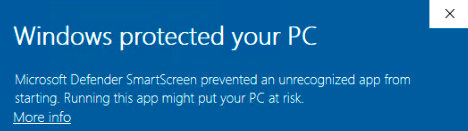
BriefCamRESEARCH_<Version number>.exeהקובץ ובחר הפעל כמנהל מערכת.אם אתה משתמש ב- Windows Update העדכני ביותר ומופיעה התראה של Windows Defender, לחץ על הקישור מידע נוסף ולחץ על הפעל בכל זאת .
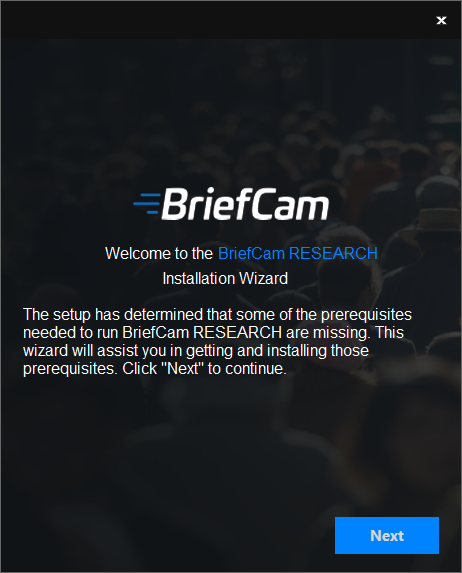
ההתקנה בודקת אם יש דרישות קדם . אם משהו חסר, המסך הבא יופיע. לחץ על הבא .
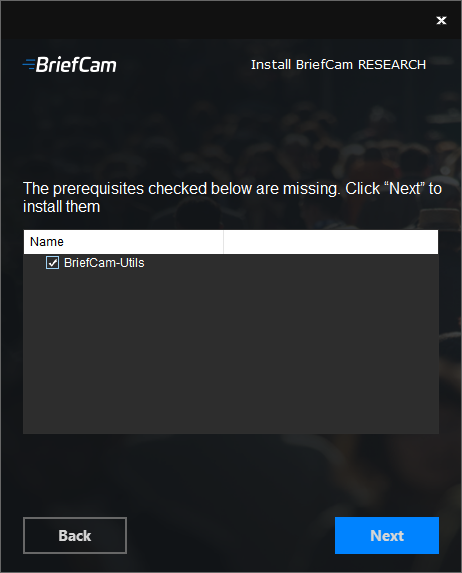
במסך זה, הדרישות המוקדמות שנבדקו הן הדרישות המוקדמות החסרות. לחץ על הבא כדי להתקין אותם.
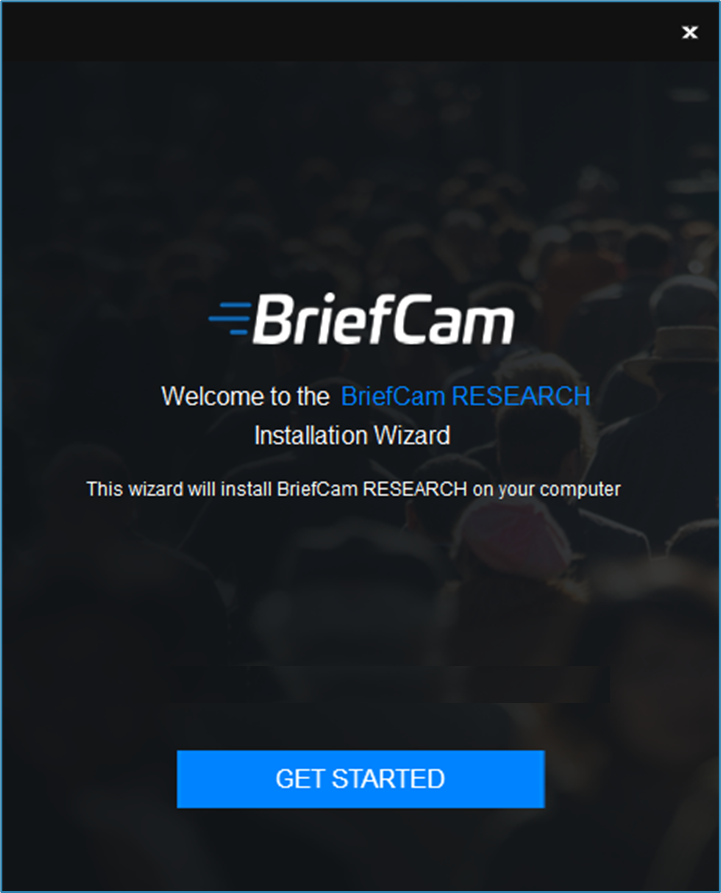
לחץ על תחילת העבודה .
קבל את תנאי הסכם הרישיון ולחץ על .
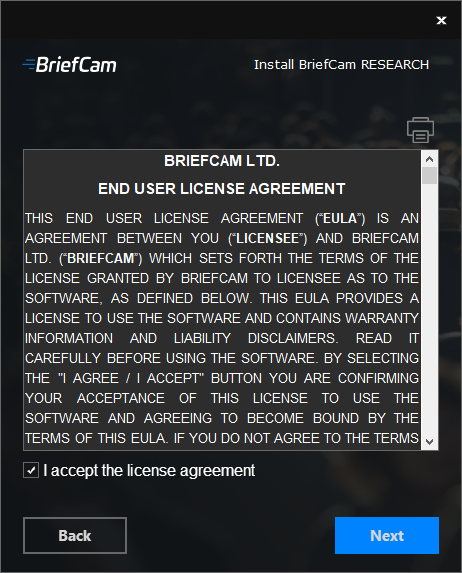
המסך הבא יופיע.
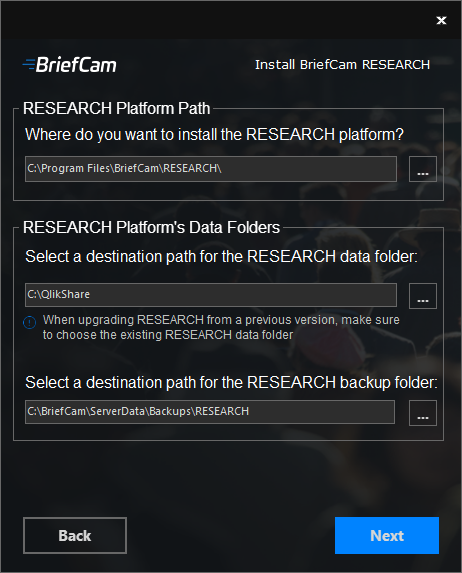
בשדה נתיב פלטפורמת RESEARCH , בחר את הנתיב שבו ברצונך להתקין את פלטפורמת RESEARCH.
בקטע תיקיות נתונים של פלטפורמת RESEARCH :
בשדה הראשון, בחר את הנתיב שבו ברצונך לשמור את נתוני RESEARCH. עבור שדרוגים, כונן זה צריך להיות אותו כונן שבו התקנת בעבר את נתוני RESEARCH.
בשדה השני, בחר את הנתיב שבו ברצונך לשמור את קבצי הגיבוי של RESEARCH.
לחץ על הבא והמסך הבא יופיע.
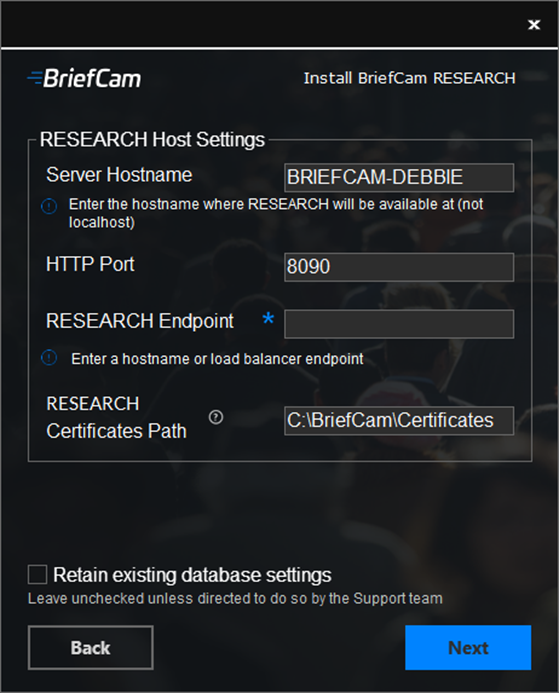
הזן את הפרטים הבאים:
שם מחשב מארח של שרת - שם המחשב המארח שבו מותקן הרכיב RESEARCH (השתמש בשם המחשב המארח של המערכת ולא
localhost).יציאת HTTP - יציאת מודול RESEARCH. מאוכלס ב- 8090 כברירת מחדל. כדי להגדיר יציאה חלופית אם יציאת ברירת המחדל תפוס, בצע את הפרטים בסעיף .שינוי תצורת ברירת מחדל ליציאות
נקודת קצה RESEARCH - שם מארח או נקודת קצה של איזון עומסים בעת שימוש באיזון עומסים.
RESEARCH נתיב אישורים - מיקום שבו אישור RESEARCH נשמר.
עבור התקנות בפעם הראשונה, ודא שתיבת הסימון שמור הגדרות מסד נתונים קיימות אינה מסומנת. בעת השדרוגBriefCam, סמן את תיבת הסימון שמור על הגדרות מסד נתונים קיימות .
בעת סימון תיבת הסימון שמור על הגדרות מסד נתונים קיימות , מנהל ההתקנה יפרוס את רכיבי RESEARCH המעודכנים אך ישמור על כל הגדרות הסביבה הקודמות הקשורות RESEARCH ללא שינוי.
לחץ על הבא.
אם לא בחרת בתיבת הסימון שמור על הגדרות מסד נתונים קיימות , המסך הבא יופיע. (אם לא בחרת בתיבת הסימון, דלג לשלב 19).
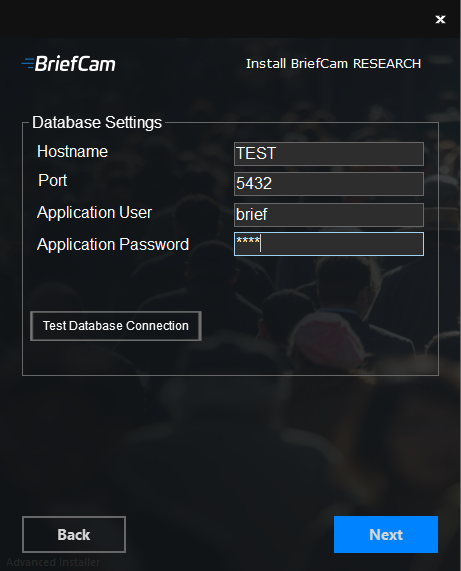
בשדה שם מארח , הזן את שם המחשב של השרת שבו מותקן מסד הנתונים של PostgreSQL. להתקנת all-in-one, השתמש בשם המארח (או localhost, בהתאם לצורך).
שדה הנמל יאוכלס אוטומטית ב- 5432. זו צריכה להיות אותה יציאה שבה נעשה שימוש בעת התקנת PostgreSQL.
בשדות Application User ו- Application Password , הקפד להשתמש באותו יישום משתמש ובאותה סיסמה שהגדרת במתקין PostgreSQL. שים לב שתווים מיוחדים אינם נתמכים עבור סיסמאות.
לחץ על הלחצן בדוק חיבור מסד נתונים כדי לבדוק שמסד הנתונים מחובר כהלכה.
לחץ על הבא.
כעת תתבקש להתקין את Qlik עם רישיון ברירת המחדל או להזין מידע רישיון RESEARCH (Qlik).
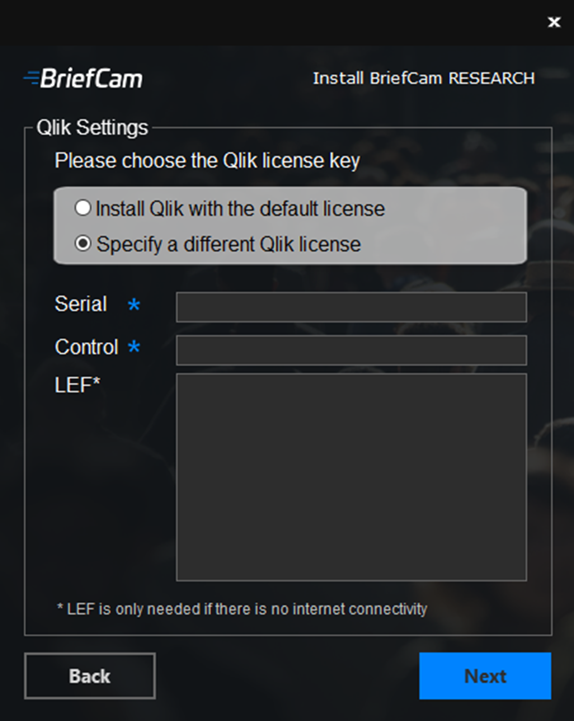
כדי להשתמש ברישיון ברירת המחדל (בהתקנות מקוונות או לא מקוונות), ודא שהלחצן התקן Qlik עם לחצן ברירת המחדל לרישיון מסומן.
אם תבחר באפשרות ציין רישיון Qlik אחר , בצע את השלבים ב: .הפעלת רישיון מותאם אישית ב-Qlik Sense
לחץ על הבא והמסך הבא יופיע.
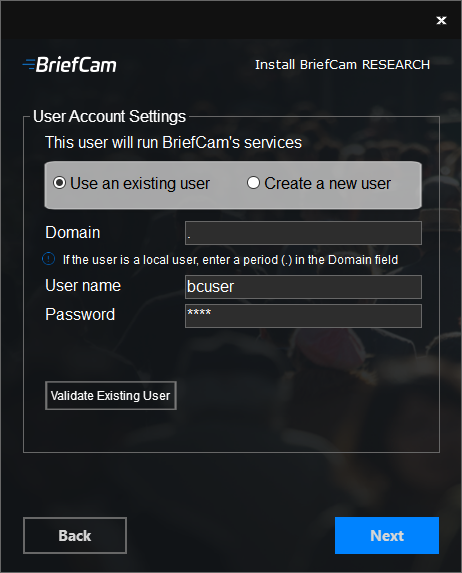
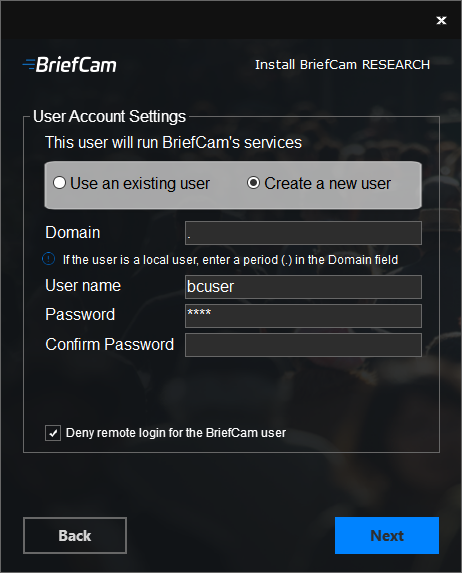
בחר אם להשתמש בחשבון קיים או ליצור חשבון חדש.
חשבון המשתמש של BriefCam צריך להיות מנהל מערכת מקומי במחשב המקומי. השתמש באותה סיסמה שהגדרת עבור חשבון המשתמש של BriefCam שנוצר במהלך התקנת מסד הנתונים. (יש לעשות זאת כדי שגיבוי RESEARCH יופעל בהצלחה.)
באפשרותך להשתמש בחשבונות מקומיים או בחשבונות תחום. ודא שחשבון התחום חבר בקבוצה המקומית Administrators.
שים לב
בעת שדרוג רכיב RESEARCH, אינך יכול לשנות את המשתמש. עליך להשתמש באותו משתמש שבו השתמשת בהתקנה המקורית ושדה המשתמש יהיה מעומעם.
עבור חשבון קיים, הזן את הסיסמה ועבור חשבון חדש, צור ואשר את הסיסמה. שים לב שתווים מיוחדים אינם נתמכים בשדה סיסמה .
אם בחרת להשתמש במשתמש קיים, תוכל ללחוץ על אמת משתמש קיים כדי לבדוק שאישורי המשתמש חוקיים.
אם בחרת ליצור משתמש חדש, תוכל לבחור בתיבת הסימון מנע כניסה אינטראקטיבית מרחוק BriefCamעבור חשבון המשתמש כדי למנוע מהמשתמש BriefCamלהיכנס מרחוק למחשב.
שים לב
אם תיבת הסימון אינה מסומנת, ניתן יהיה להעניק למשתמש גישה לכניסה אינטראקטיבית מרחוק (בהתאם למדיניות הארגון שלך). אם תיבת הסימון אינה מסומנת, ניתן יהיה להעניק BriefCamלמשתמש גישה לכניסה אינטראקטיבית מרחוק, באמצעות מנהל המערכת או באמצעות מנהל המערכת.
לחץ על הבא והמסך הבא יופיע.
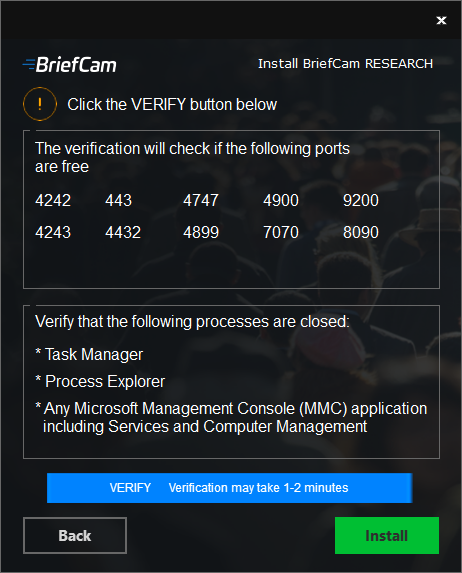
לחץ על הלחצן אמת . האימות עשוי להימשך מספר דקות.
אם אזור היציאות מסומן באדום, פירוש הדבר הוא שאחת או יותר מהיציאות אינה פנויה. פתח את
RESEARCH_Install.logהקובץ (ממוקם ב:%APPDATA%\BriefCam), חפש את המחרוזתcheck_open_portsוראה אילו מהיציאות אינן חופשיות. לאחר פתיחת היציאות הכושלות, נסה שוב את האימות עד שיעבור.אם מנהל ההתקנה מציין שאחד מהיישומים הבאים פתוח במחשב, סגור אותם ונסה שוב לבצע את האימות: מנהל המשימות, סייר התהליכים וכל יישום של Microsoft Management Console (MMC), כולל שירותים וניהול מחשב.
לאחר השלמת האימות (ואתה רואה שני סימוני ביקורת ירוקים), לחץ על התקן .
ההתקנה של RESEARCH עשויה להימשך 10 דקות או יותר.
שים לב
אם אתה משתמש בשרת RESEARCH נפרד, מומלץ להפעיל את RESEARCH מאחורי איזון עומסים. לקבלת מידע על אופן ביצוע פעולה זו, ראה התקנה וקביעת תצורה של NGINX .
מסיר התקנה של RESEARCH
הסרת ההתקנה של רכיב RESEARCH נתמכת רק על-ידי מנהל ההתקנה ולא על-ידי התוכניות והתכונות של Windows.
פעולה זו אינה מסירה את ההתקנה של Qlik®. כדי להסיר את ההתקנה של Qlik:
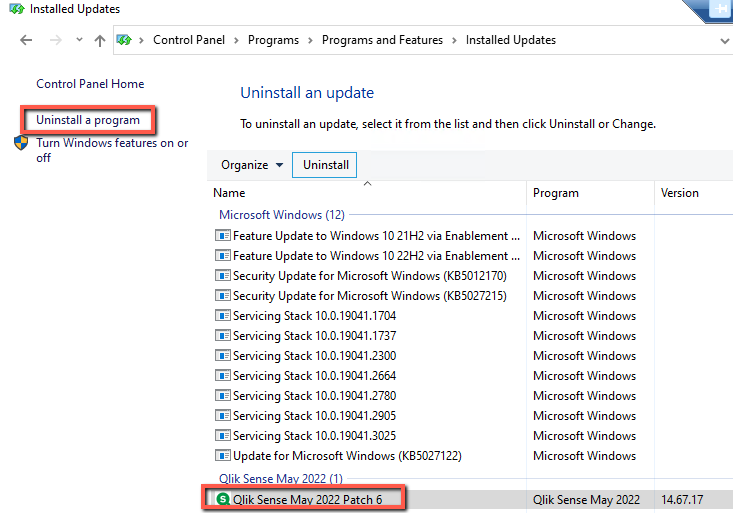
עבור אל לוח הבקרה > תוכניות > תוכניות ותכונות .
בצד ימין, לחץ על הצג עדכונים מותקנים .
הסר התקנת תיקון 6 .
חזור אל הסרת ההתקנה של תוכנית והסר את ההתקנה של Qlik Sense במאי 2022 .
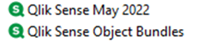
אם הסרת את ההתקנה של Qlik, לפני שתנסה להתקין מחדש, הפעל מחדש את המחשב.
הפעלה מחדש של מכונת המחקר
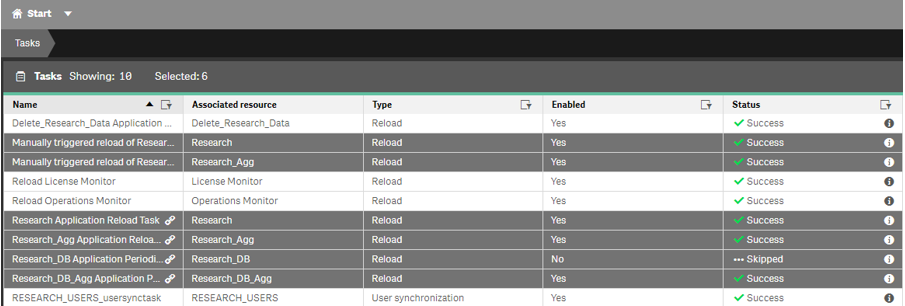
לפני אתחול מחדש או כיבוי מחשב עם RESEARCH מותקן עליו, בדוק את מצב המשימות ב- QMC והמתן עד שהמשימות המסומנות בתמונה למטה באפור יסיימו לפעול (כאשר העמודה מצב מוגדרת הצלחה ).
RESEARCH Installation - בעיות מוכרות
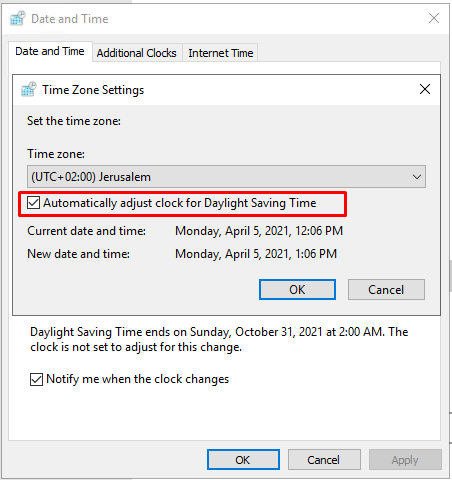
בעת התקנת רכיב RESEARCH במחשב שבו לא נבחרה האפשרות לכוון שעון באופן אוטומטי לשעון קיץ , ההתקנה נכשלת.
בתרחישים מסוימים, ההתקנה של Research נכשלת במהלך ההתקנה. אם זה קורה וכל שמונה שירותי Qlik פועלים, הסר את ההתקנה של רכיב המחקר ולאחר מכן התקן אותו מחדש. אם אחד מהשירותים אינו פועל, פנה לצוות התמיכה.
RESEARCH Installation - יצירת פרוקסי וירטואלי
ייתכן שיהיה צורך בפרוקסי וירטואלי בתנאים הבאים:
כאשר מחשב RESEARCH נמצא בתחום
מקרים אחרים שבהם למכונת המחקר יש מספר שמות מארחים
שים לב ששרת פרוקסי וירטואלי Qlik בשם bcנוצר תמיד.
ניתן להשתמש ב-proxy וירטואלי כדי לטפל בהגדרות שונות עבור אותו שרת פיזי.
כדי להגדיר פרוקסי וירטואלי, בצע את הפעולות הבאות:
במסוף הניהול של Qlik (פתח דפדפן והשתמש בכתובת ה- URL הבאה: https:// RESEARCH_Host_Name/qmc), בחר פרוקסי וירטואלי בדף ההתחלה של QMC או בתפריט הנפתח התחלה כדי להציג את הסקירה הכללית.
בחלון ה- Virtual Proxy , בחר ב-Central Proxy שתצורתו נקבעה מראש ולחץ על Edit.
לחץ על מתקדם , ובקטע רשימת מחשבים מארחים, לחץ על הוסף ערך חדש.
הוסף שמות (לא כתובות IP) שבאמצעותם תתבצע גישה לשרת זה. לדוגמה: localhost, myhostname.mylocaldomain.
כל הערכים שנוספו כאן מאומתים החל מהרמה התחתונה. אם, לדוגמה, domain.com נוסף, פירוש הדבר הוא שכל הערכים המסתיימים ב- domain.com יאושרו. אם subdomain.domain.com נוסף, פירוש הדבר שכל הערכים המסתיימים ב- subdomain.domain.com יאושרו.
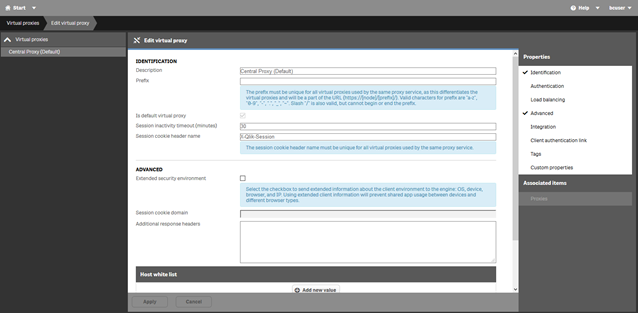
לחץ על החל . המתן עד שהשירות יופעל מחדש; לאחר מכן, היכנס שוב למערכת, נווט בחזרה לדף הפרוקסי הווירטואלי וחזור על השלבים שלמעלה עבור ה- Proxy
bcהווירטואלי.