Matériel et logiciels pris en charge par BriefCam - v2024 R2
Configurations matérielles prises en charge
Les configurations prises en charge sont les suivantes :
Au niveau des stations de travail
Station de travail tour Dell 3660 équipée de (1) A2000
Station de travail au format rack Dell 1U 3930 équipée d’un processeur A4000
Station de travail au format rack Dell 2U 7920 équipée de (4) RTX A4000
Au niveau des serveurs (hors vente, recommandé pour les spécifications uniquement)
L4, avec les spécifications suivantes :
RAM : 128/256GB RAM
Stockage : 2 disques SSD de 512 Go pour le système d’exploitation
CPU: Un minimum de 24 cœurs à une vitesse d’horloge de 2,90 GHz
Note
Ces spécifications s’appliquent à un NVIDIA L4 hébergé sur la machine de traitement BriefCam. Si le nombre de cartes double, il est conseillé d’augmenter la RAM et le CPU. Il est recommandé de ne pas héberger plus de deux L4 sur une seule machine de traitement.
Au niveau des ordinateurs portables (hors vente, recommandé pour les spécifications uniquement)
RTX4080 ADA, présentant les spécifications suivantes :
RAM : 64GB RAM
Stockage : disque SSD de 2 To
CPU: Un minimum de 24 cœurs à une vitesse d’horloge de 2,20 GHz
Logiciels installés
Avant d’installer un composant BriefCam, téléchargez le programme d’installation sur la machine sur laquelle vous allez l’installer.
Les composants logiciels suivants doivent être installés avant l’installation du produit BriefCam :
Systèmes d’exploitation pris en charge pour OX5
Les systèmes d’exploitation pris en charge pour une utilisation en production sont les suivants :
Windows Server 2022
Windows Server 2019
Windows 11 (pour les environnements portables)
Windows 10 IoT Enterprise 2021 LTSC
Vous pouvez vérifier les versions de Windows en exécutant .
winver.exe
Note
Les versions de bureau de Windows 10 et 11 peuvent être utilisées pour les environnements de développement. Ils ne sont pas pris en charge pour d’autres environnements de production et ne prennent pas en charge les environnements RESEARCH.
Mises à jour Windows
Assurez-vous que les dernières mises à jour Windows sont installées sur chaque serveur.
Environnement de haute sécurité avec des paramètres de politique personnalisés
Si votre environnement est configuré pour une sécurité élevée avec des paramètres de politique personnalisés, notez les points suivants :
De nombreux installateurs utilisent PowerShell. Pour permettre l’exécution de PowerShell, la politique d' exécution de scripts de l' ordinateur local doit être activée ou non configurée (et non désactivée). En outre, la restriction maximale de la politique qui peut être utilisée est RemoteSigned .
Pour activer l’exécution de scripts, procédez comme suit :
Dans le menu Démarrer de Windows, tapez
policyet sélectionnez Edit group policy (Modifier la politique de groupe).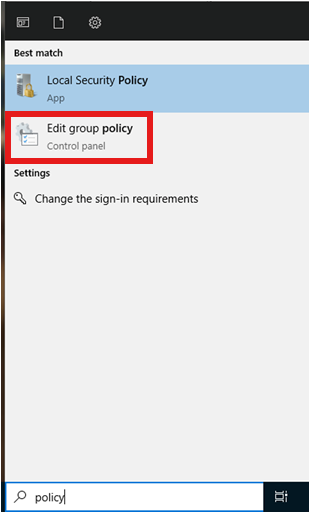
L' éditeur Local Group Policy s’ouvre.
Accédez à Configuration de l’ordinateur -> Modèles administratifs -> Tous les paramètres .
Vérifiez que la politique Activer l’exécution du script est définie surNon configuré ou Activé .
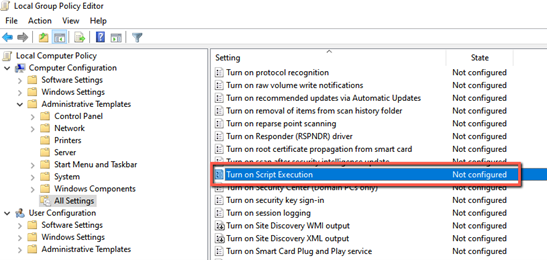
Pour vérifier que la restriction maximale de la politique d’exécution est RemoteSigned :
À partir de PowerShell, exécutez la commande suivante :
Get-ExecutionPolicy.
Pour définir la politique d’exécution sur RemoteSigned :
À partir de PowerShell, exécutez la commande suivante :
Set-ExecutionPolicy RemoteSigned