Von BriefCam unterstützte Hardware und Software - v2024 R2
Unterstützte Hardware-Konfigurationen
Es folgen die unterstützten Konfigurationen:
Workstation-Klasse
Dell Tower Workstation 3660 ausgestattet mit (1) A2000
Dell 1U Workstation Rack Mount 3930 ausgestattet mit (1) A4000
Dell 2U Workstation Rack Mount 7920 ausgestattet mit (4) RTX A4000
Server-Klasse (während Nicht-HW-Verkäufen, nur für Spezifikation empfohlen)
L4, mit den folgenden Spezifikationen:
RAM: 128/256 GB
Speicher: 2X 512 GB SSD-Festplatte für das Betriebssystem
CPU: Mindestens 24 Kerne bei einer Taktgeschwindigkeit von 2,90 GHz
Anmerkung
Diese Angaben gelten für eine NVIDIA L4, die auf dem BriefCam-Rechner gehostet wird. Wenn sich die Anzahl der Karten verdoppelt, ist es ratsam, RAM und CPU zu erhöhen. Es wird empfohlen, nicht mehr als zwei L4s auf einer Verarbeitungsmaschine zu hosten.
Laptop-Klasse (während Nicht-HW-Verkäufen, nur für Spezifikation empfohlen)
RTX4080 ADA, mit den folgenden Spezifikationen:
RAM: 64 GB RAM
Speicher: 2 TB SSD-Festplatte
CPU: Mindestens 24 Kerne bei einer Taktgeschwindigkeit von 2,20 GHz
Installierte Software
Laden Sie vor der Installation einer BriefCam-Komponente das Installationsprogramm auf den Rechner herunter, auf dem Sie die Komponente installieren werden.
Die folgenden Softwarekomponenten müssen vor der Installation des BriefCam Produkts installiert werden:
Unterstützte Betriebssysteme für OX5
Folgende Betriebssysteme werden für den Produktionseinsatz unterstützt:
Windows Server 2022
Windows Server 2019
Windows 11 (für Laptop-Umgebungen)
Windows 10 IoT Enterprise 2021 LTSC
Sie können die Windows-Versionen überprüfen, indem Sie ausführen.
winver.exe
Anmerkung
Windows 10 und 11 Desktop-Versionen können für Entwicklungsumgebungen verwendet werden. Sie werden nicht für andere Produktionsumgebungen unterstützt und unterstützen keine RESEARCH-Umgebungen.
Windows Updates
Stellen Sie sicher, dass auf jedem Server die neuesten Windows-Updates installiert sind.
Unterstützte Browser
Folgende Browser werden unterstützt:
Google Chrome Version 77 und höher
Microsoft Edge Version 80 und höher
Hochsichere Umgebung mit benutzerdefinierten Richtlinieneinstellungen
Wenn Ihre Umgebung für hohe Sicherheit mit benutzerdefinierten Richtlinieneinstellungen konfiguriert ist, beachten Sie Folgendes:
Viele der Installationsprogramme verwenden PowerShell. Damit PowerShell ausgeführt werden kann, muss die Richtlinie zur Skriptausführung auf dem lokalen Computer aktiviert oder nicht konfiguriert (und nicht deaktiviert) sein. Darüber hinaus ist die maximale Einschränkung der Richtlinie, die verwendet werden kann, RemoteSigned .
Gehen Sie wie folgt vor, um die Skriptausführung zu aktivieren:
Geben Sie im Windows-Startmenü ein
policyund wählen Sie Gruppenrichtlinie bearbeiten aus .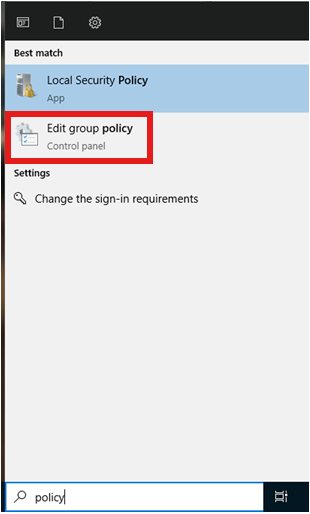
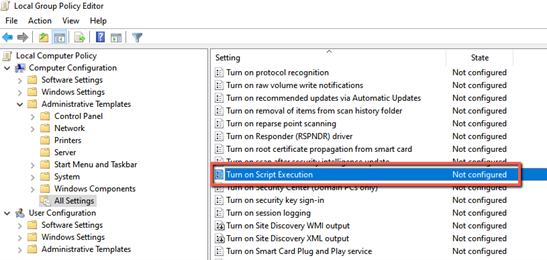
The Local Group Policy Editor will open.
Navigieren Sie zu Computerkonfiguration -> Administrative Vorlagen -> Alle Einstellungen .
Vergewissern Sie sich, dass die Richtlinie Turn on Script Execution aufNot configured or Enabled gesetzt ist.
So überprüfen Sie, ob die maximale Einschränkung der Ausführungsrichtlinie RemoteSigned ist:
Führen Sie in PowerShell den folgenden Befehl aus: .
Get-ExecutionPolicy
So legen Sie die Ausführungsrichtlinie auf RemoteSigned fest:
Führen Sie folgenden Befehl in PowerShell aus:
Set-ExecutionPolicy RemoteSigned