Konfiguration af et RESEARCH- og Web Services-distribueret miljø
Hvis du arbejder med et distribueret miljø, hvor Web Services-komponenten og RESEARCH-komponenten er på separate maskiner, skal du enten gøre en af følgende:
Brug en belastningsjustering (se: )Installation og konfiguration af NGINX
Brug et FQDN (foretrukket) eller et alias/CNAME – Hvis du allerede bruger et domæne, brug et fuldt kvalificeret navn (FQDN). Hvis serverne ikke er del af et domæne (uden FQDN), skal du bruge et alias/CNAME. Detaljer om hvordan du gør dette er angivet nedenfor.
Du skal foretage disse konfigurationer, fordi BriefCamwebapplikationen bruger RESEARCH-komponenten fra en IFrame (et HTML-element, der bruges til at indsætte indhold fra en anden kilde – en tredjepart). De nyeste browsere forbedrede deres sikkerhed og forhindrer nu, at der sendes cookies sammen med forespørgsler på tværs af websteder.
Løsningen er at sætte cookies op til at være førsteparts (samme sted) cookies (når domænet i browserens URL-linje matcher dit cookie-domæne).
For at opnå dette skal du bruge det fulde domænenavn, så domænesuffikset vil være det samme for alle servere, som fremhævet med gult i eksemplerne nedenfor. Hvis du kun bruger værtsnavnet, for eksempel "synopsis" eller "research" i eksemplerne nedenfor, er der ingen domæne-suffiks, og cookies bliver ikke delt mellem webstederne.
For eksempel:
synopsis.your-domain.com
research.your-domain.com
Hvis du har konfigureret en belastningsjustering, har du ikke dette problem. For yderligere oplysninger om dette, se .Installation og konfiguration af NGINX
Hvis du bruger FQDN eller alias/CNAME, skal du gøre følgende:
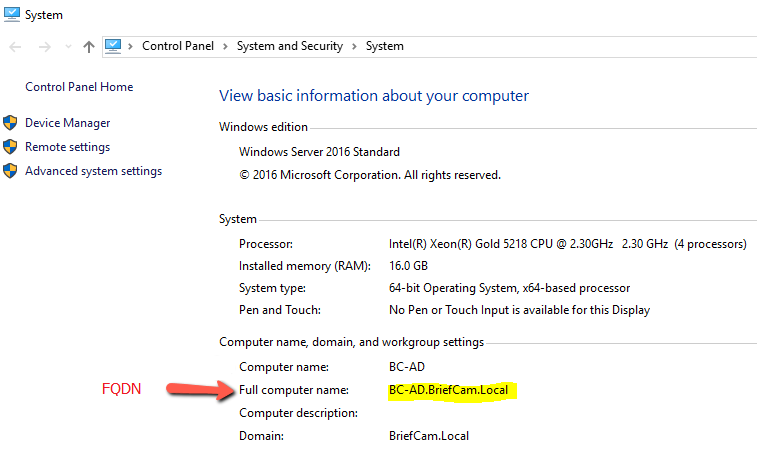
Hvis du bruger et fuldt kvalificeret navn ( FQDN ), skal du finde serverens FQDN ved at klikke på System -menuen i Kontrolpanel. Du kan se maskinens fulde domænenavn (hvis et sådant findes).
Fra BriefCam Administrator Consolesektionen s Miljøindstillinger skal du redigere QlikServer-indstillingen og ændre den til FQDN eller alias/CNAME. Hvis dit domænenavn for eksempel er: www.test.com, skal du bruge: research.test.com.
På computeren Web Services skal du redigere ProWebClient-
webConfig.jsfilen (placeret på:C:\Program Files\BriefCam\WebServices\ProWebClient\webConfig.js) og erstatte værtsnavnet med det fulde domænenavn eller aliaset/CNAME. For eksempel:const endPointApi = "//www.test.com/prowebapi"; const matomoSiteID = 10; const reCaptchaKey = "";På Web Services-maskinen skal du redigere ProWebAdminClient-
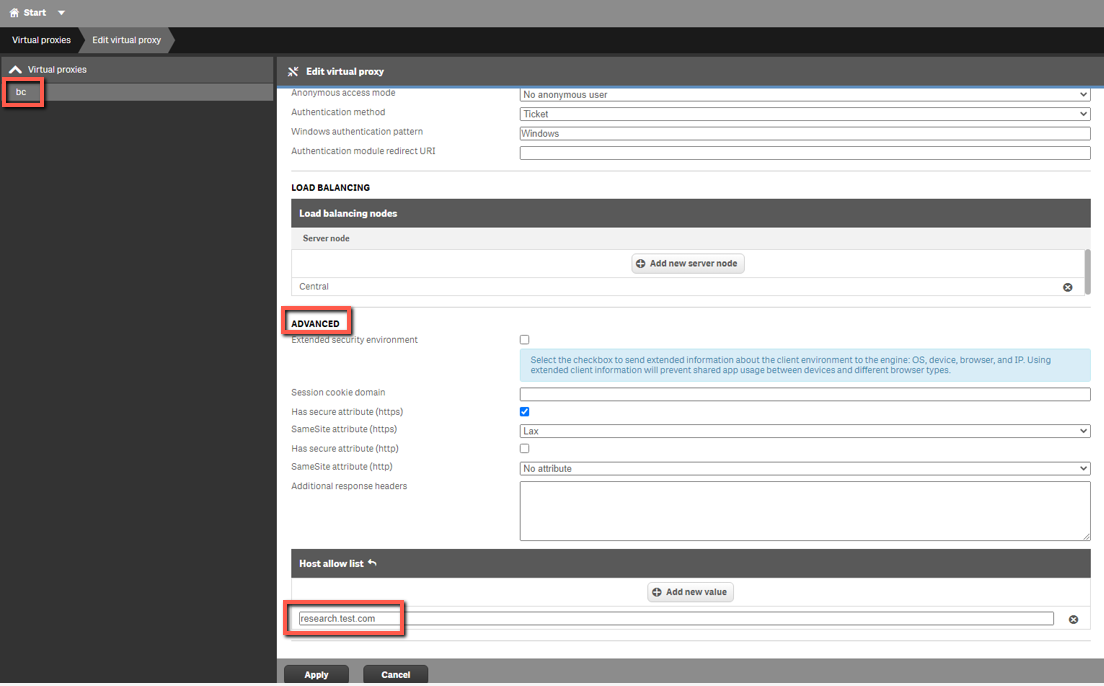
web.config.jsfilen (placeret på:C:\Program Files\BriefCam\WebServices\ProWebAdminClient\web.config.jsog erstatte værtsnavnet med det fulde domænenavn eller alias/CNAME. For eksempel:const endPointApi = "//www.test.com/AdminApi/";Indtast Qlik QMC > Virtuelle proxyer (https://localhost/qmc/virtualproxies), og rediger
bcproxyen.Åbn fanen Avanceret og tilføj det nye værtsnavn for RESEARCH-computeren (det fulde domænenavn eller alias/CNAME) i listen over tilladte værter . For eksempel:
Klik på Anvend .
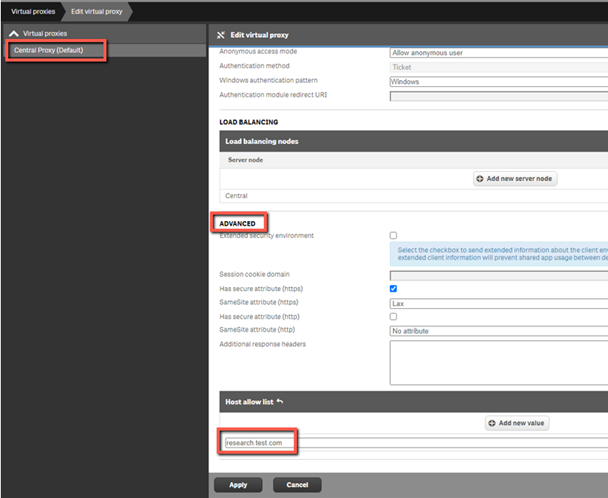
Naviger tilbage til Virtuelle proxyer og rediger den centrale proxy (Standard) .
Åbn fanen Avanceret og tilføj det nye værtsnavn for RESEARCH-computeren (det fulde domænenavn eller alias/CNAME) i listen over tilladte værter . For eksempel:
Klik på Anvend .
Når du åbner webklienten eller webserverenBriefCam Administrator Console, skal du sørge for at bruge det nye værtsnavn i URL-adressen. For eksempel:
http://www.test.com/app
http://www.test.com/admin