Tilføj en ny klynge i RESEARCH-modulet
Denne vejledning giver en trinvis beskrivelse af, hvordan man bygger og konfigurerer et RESEARCH-klyngemiljø. Dette inkluderer en failover-mulighed mellem Scheduler-noden og den centrale node og/eller failover mellem to centrale noder for at opnå høj tilgængelighed.
Introduktion
Efterhånden som mængden af data vokser, og forretningslogikken bliver mere kompleks, er det nødvendigt med yderligere ressourcer for at beregne resultaterne og levere dem til brugerne. Hvis der bruges et system med en enkelt node (lille), kan ydelsen blive forringet med tiden, hvilket kan gå ud over troværdigheden og kvaliteten af BriefCamRESEARCH-modulet.
For at løse dette problem anvendes en RESEARCH-modulklynge som en distribueret arkitektur til at lette data- og programbelastninger fra den primære RESEARCH-server, der styrer hele RESEARCH-systemet. Den centrale node, også kendt som "manager", delegerer nogle af sine opgaver til en sekundær maskine, der kaldes planlægningsnoden eller "arbejderen". Når arbejderen modtager et opgave-id fra lederen, læser han opgaven fra den lokale lagerdatabase og udfører de nødvendige beregninger. Når opgaven er fuldført, returnerer arbejderen opgavens tilstand (lykkedes eller mislykkedes) til lederen.
Hardwarespecifikation for planlægningsnoden
Følgende er minimumskravene for planlægningsnoden:
CPU | 2 x Intel(R) Xeon(R) Gold 6234 CPU @ 3,30 GHz (32 vCPU) |
Hukommelse | 512 GB |
Storage | 2 x 100 GB SSD 1 x 25,5 TB SSD-drev med kapacitet |
Implementeringstrin
Tilføj en ny klynge i RESEARCH-modulet
Tilføj en ny klynge i RESEARCH-modulet:
Bekræft, at den eksisterende Qlik-server kan nås fra den nye server ved at åbne følgende sti på både stifinder-filen og i en browser: .
\\[QlikServer]\qlikshareKontroller, at firewall og antivirus er deaktiveret på den nye server.
Kontroller, at der er installeret en PostgreSQL Unicode (x64)-driver. Du skal bruge dette for at oprette de to ODBC-forbindelser i det næste trin.
Tilføj to ODBC-forbindelser –
RESEARCHog .RESEARCHPostgreSQL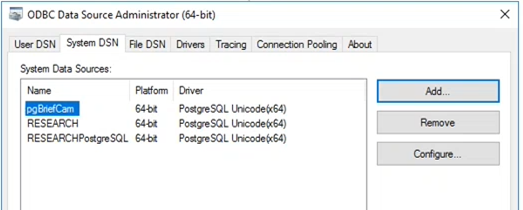
BriefCamFor
RESEARCHODBC-forbindelsen skal du knytte databasen til databaseserveren.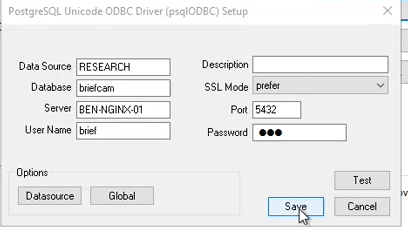
For
RESEARCHPostgreSQLODBC-forbindelsen skal du knytte databasen til RESEARCH-databaseserveren.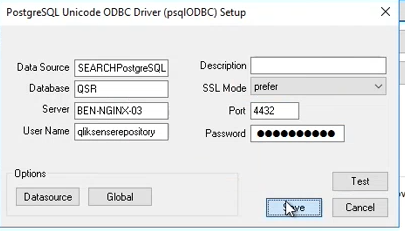
*Port 4432 skal åbnes indgående på den første RESEARCH-maskine, så den anden RESEARCH-maskine kan få adgang til dens Postgres-database.
Opret en tjenestekonto-bruger ( BCUserer som standard den bruger, der kører Qlik-tjenester). Kontroller, at brugeren er i gruppen Administratorer i Computeradministration.
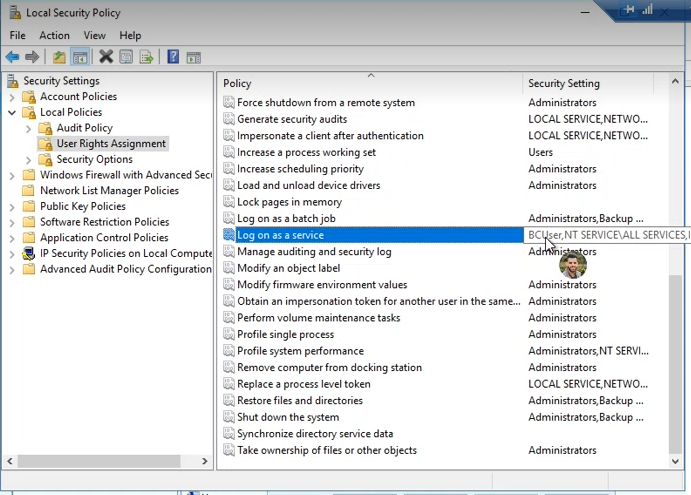
Sørg for, at den tjenestekonto, brugeren oprettede i trinnet ovenfor, er inkluderet i politikken Log på som en lokal tjeneste :
Download Qlik vanilla-installationsprogrammet (placeret i din Git-konto på: https://github.com/qlik-download/qlik-sense-server/releases ). Det er vigtigt, at versionen er den samme som den version, der er installeret på den eksisterende server.
Hvis du installerer Qlik maj 2022-versionen, skal du downloade og installere .NET 4.8 Framework Runtime fra dette link: https://dotnet.microsoft.com/en-us/download/dotnet-framework/net48 .
På den eksisterende Qlik-server skal du åbne Windows-tjenesterne og stoppe alle Qlik-tjenester.
Gå til
ProgramData\Qlik\Sense\Repository\PostgreSQL\12.5(eller en anden version, du har) og sikkerhedskopier følgende filer: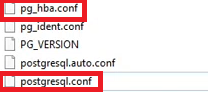
Rediger
pg_hba.conffilen for at tillade ikke-lokale forbindelser: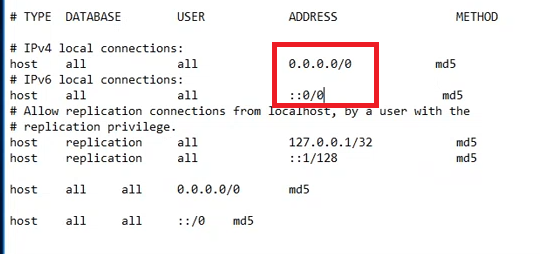
Rediger
postgresql.conffilen for at acceptere flere forbindelser fra alle adresser: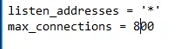
Start alle Qlik-tjenester.
Kør Qlik Installer som administrator.
Klik på knappen Deltag i en klynge .
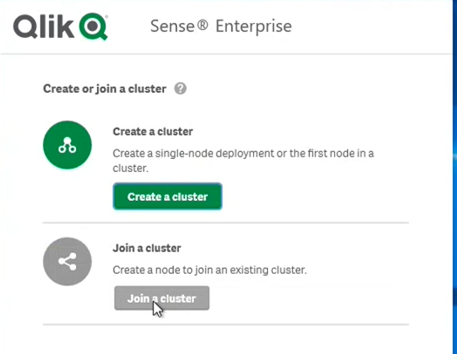
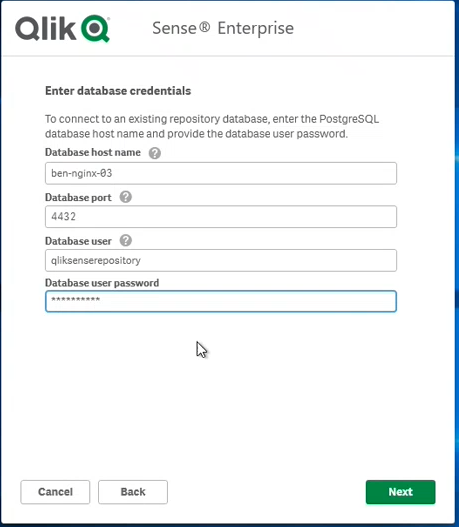
Udfyld legitimationsoplysningerne til databasen (på den eksisterende Qlik-server):
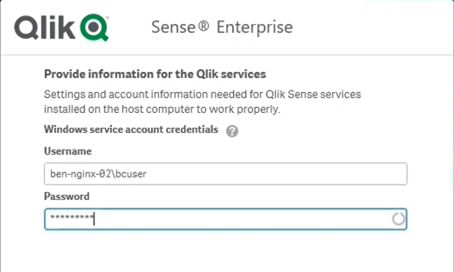
Udfyld legitimationsoplysningerne til tjenestekontoen (dem, der er defineret i den nye server):
Når du har installeret Qlik, skal du installere den relevante programrettelse i din version (maj 2022 eller november 2020).
Gå til den eksisterende Qlik-server og åbn QMC (
https://localhost/qmc).Vælg noder .
Klik på
 Opret ny i handlingslinjen.
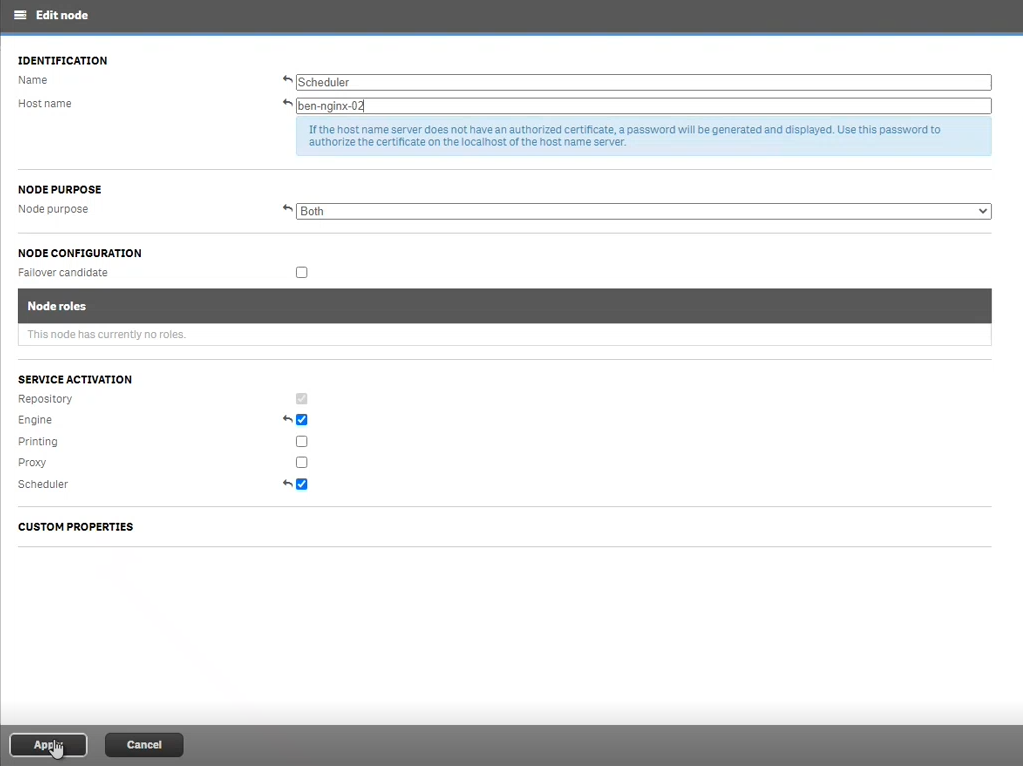
Udfyld parametrene som vist på billedet nedenfor med feltet Værtsnavn sat til værtsnavnet på den nyligt installerede Qlik Server.
Klik på Anvend og vent nogle sekunder.
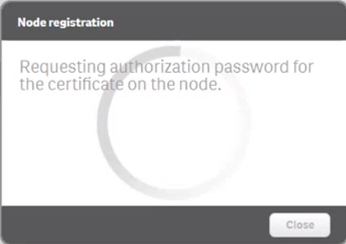
Hvis serveren ikke kan få forbindelse til fjernværten, vil du se følgende 'Noderegistrering'-besked.
Kontroller forbindelsen mellem den centrale node og planlægningsnoden.
Ved hjælp af ping skal du kontrollere, at IPV6 og firewallen er deaktiveret på begge noder.
Klik på Anvend igen. Vent indtil du får en godkendelsesadgangskode og en URL. Forbindelsen sker via port 4444.
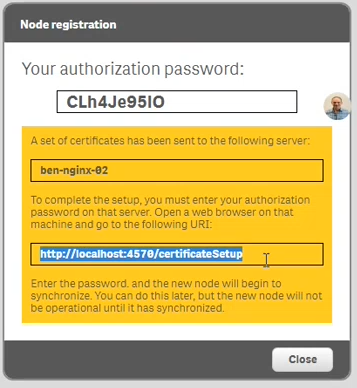
Gå til den nye Qlik-server, åbn URL-adressen fra forrige trin: http://localhost:4570/certificateSetup, og indtast adgangskoden fra forrige trin:
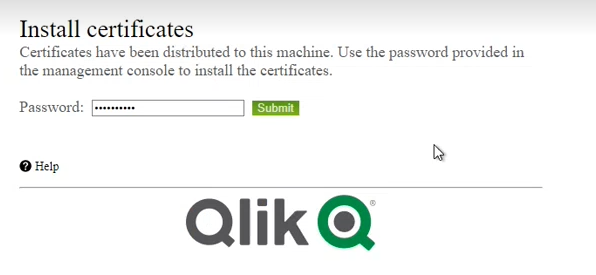
På den oprindelige Qlik-server (ikke den nye klynge) skal du genstarte alle Qlik-tjenester.
Sørg for at få følgende resultat på QMC- skærmen Noder :

Det betyder, at der nu er to Qlik-servere (flere noder) – Central og Scheduler.
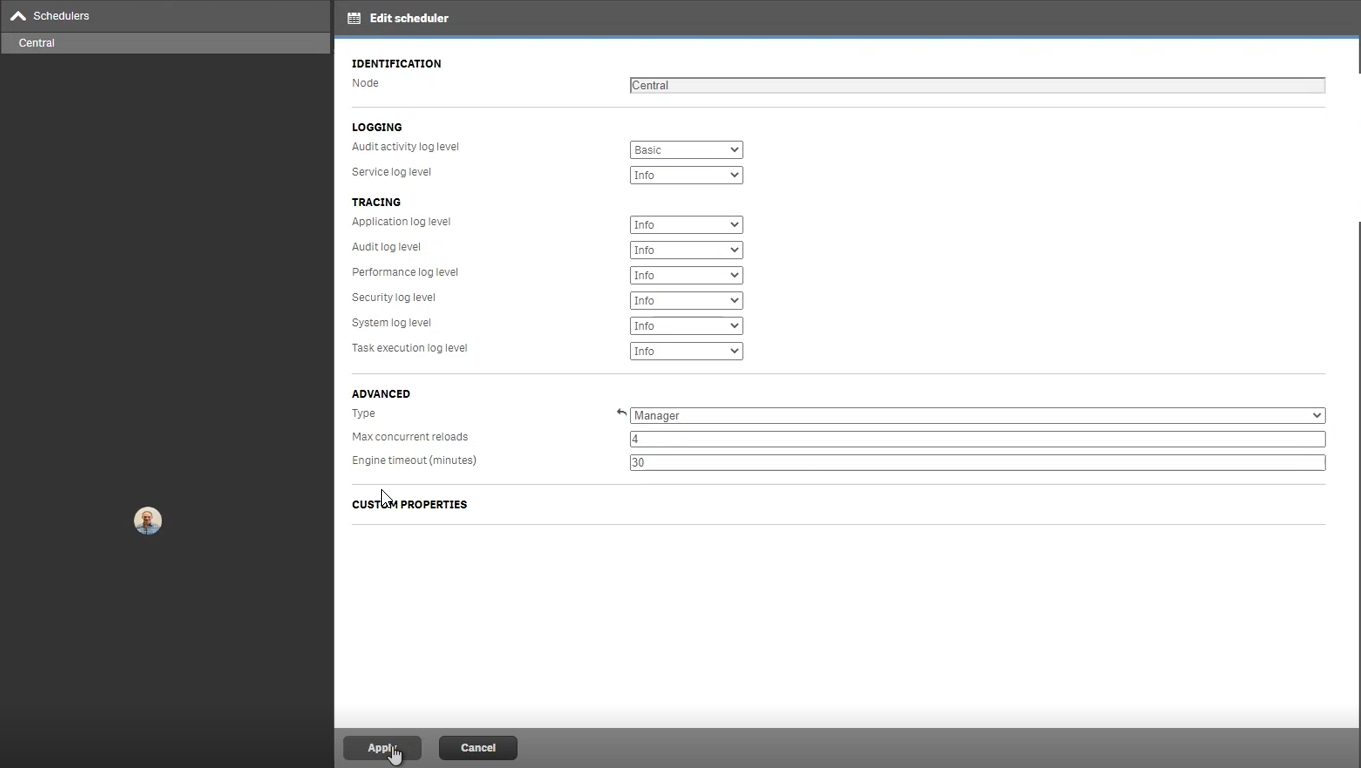
I sektionen QMC’ sSchedulers skal du redigere den centrale node og indstille Type- feltet til Manager :
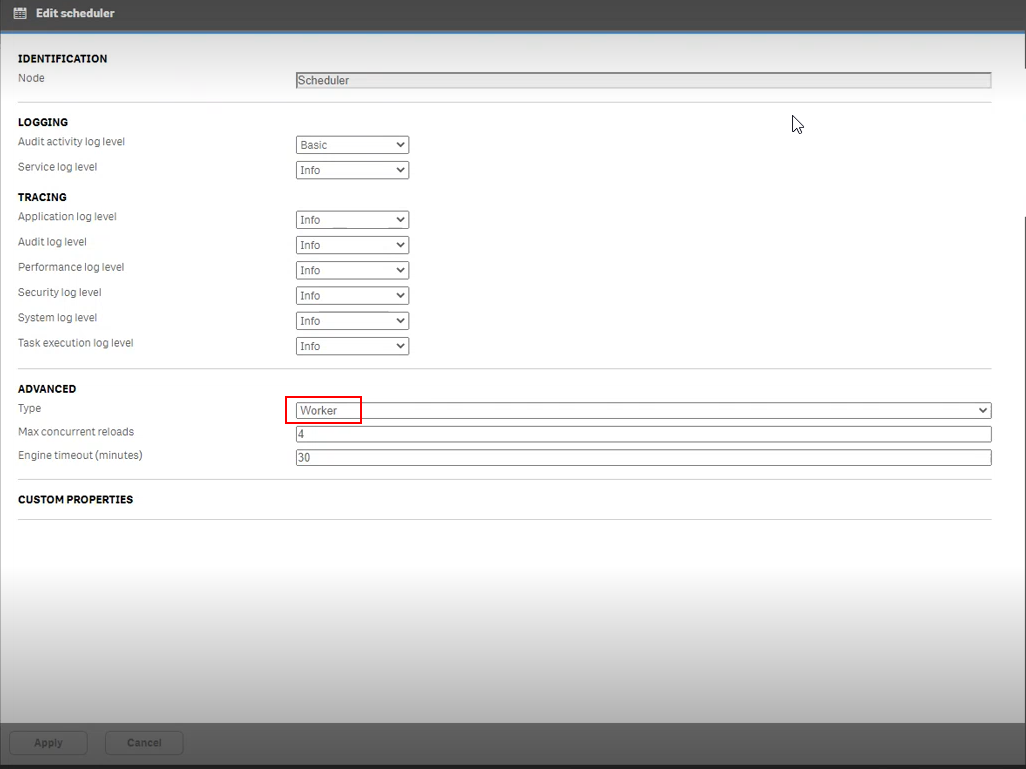
I sektionen QMCs Schedulers skal du redigere noden Scheduler og indstille Type- feltet til Worker :
På skærmen QMCs dataforbindelser skal du redigere følgende tre forbindelser:
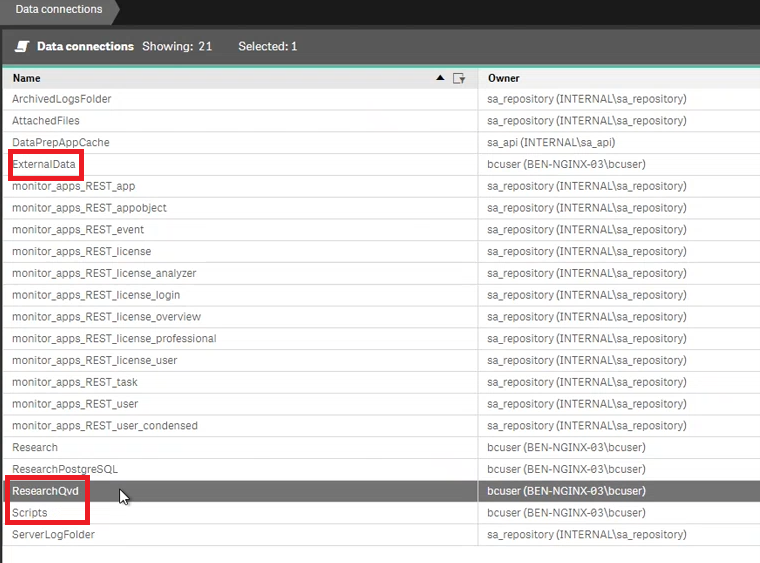
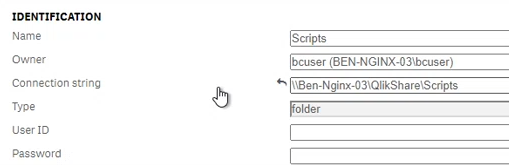
For hver af de tre forbindelser skal du i feltet Forbindelsesstreng i stedet for den lokale sti (f.eks. drev c:) ændre den, så den fungerer med netværksstien – værtsnavnet, hvor mappen QlikShare eksisterer (serveren, hvor RESEARCH oprindeligt blev installeret):
På den nye server skal du åbne sektionen Opgaver i QMC og sikre dig, at både
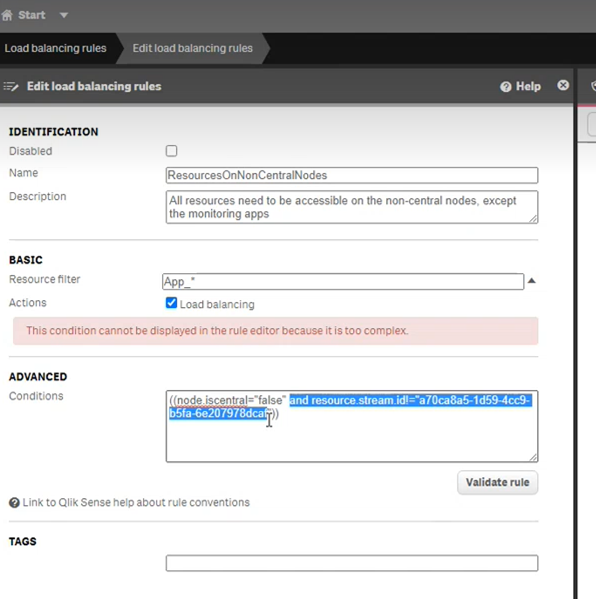
Researchappenresearch_dbog appen kører korrekt.I QMC (central node) skal du navigere til sektionen Load Balancing rules .
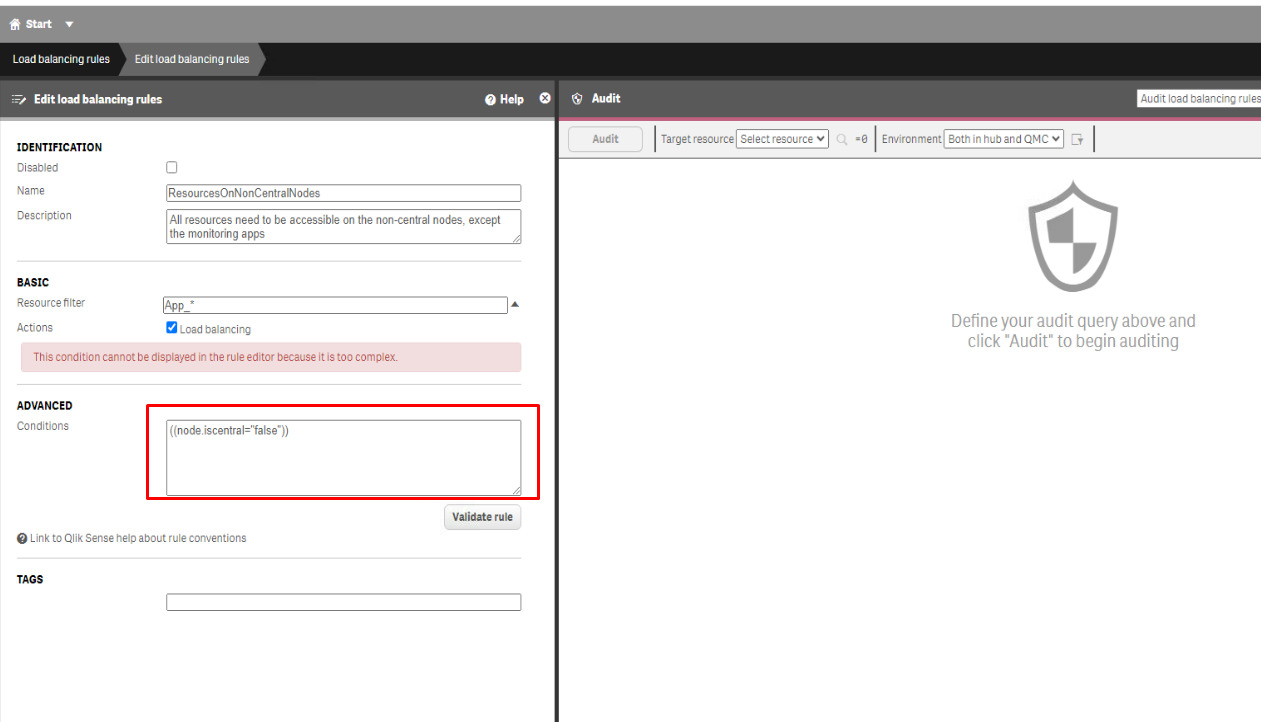
Dobbeltklik på ResourcesOnNonCentralNodes .

Fjern den markerede del, som bliver vist på billedet nedenfor.
Gennemtving manuel failover mellem planlægningsprogrammet og den centrale node
Udfør følgende trin for at gennemtvinge manuel failover mellem planlægningsnoden og den centrale node:
I QMC (central server) skal du vælge menuen Planlæggere .
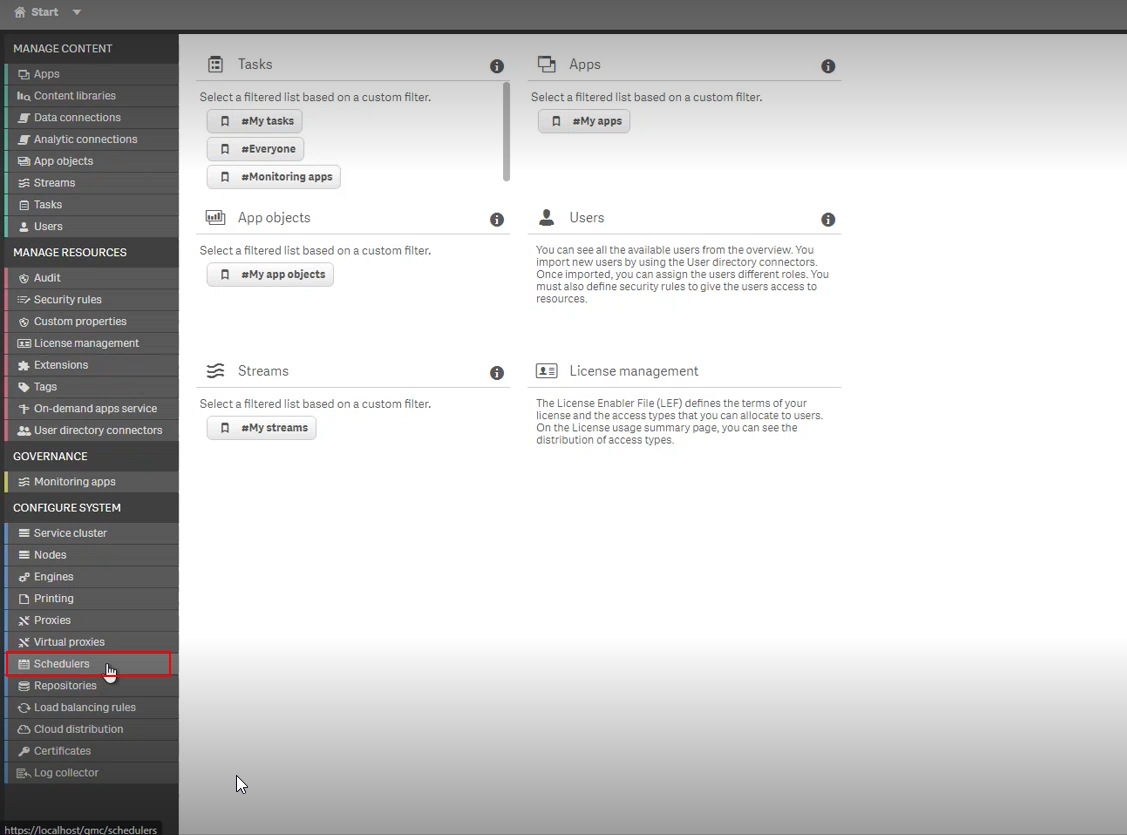
Vælg den centrale planlægger og klik på knappen Rediger .
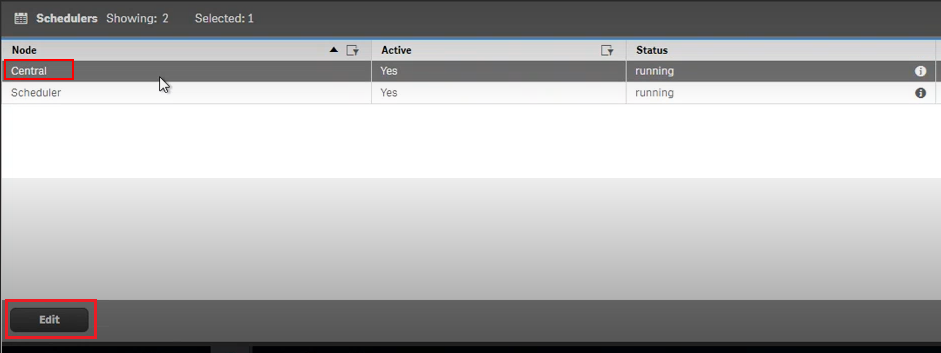
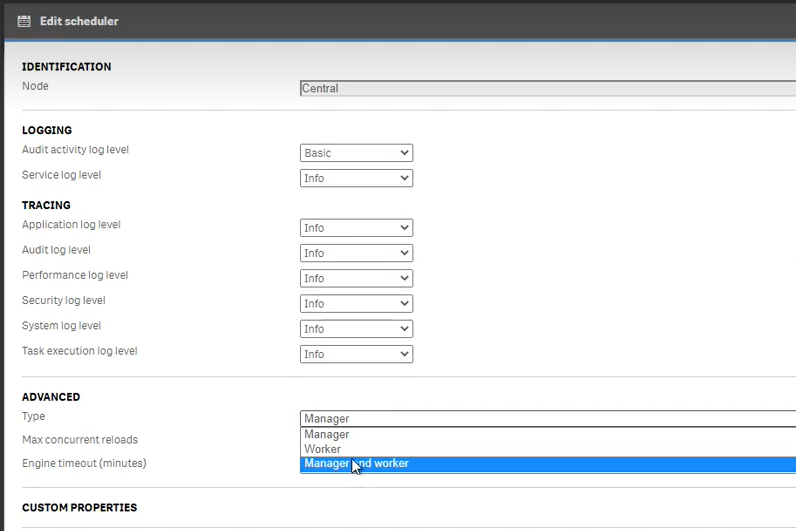
I feltet Type i sektionen Avanceret skal du vælge Leder og arbejder . Den centrale node vender tilbage til sin oprindelige tilstand (separat server). Planlæggernoden vil holde op med at fungere som et klyngemedlem (og vil til sidst ikke være i brug).
Redigering af ressourcer til belastningsbalanceringsregel på ikke-centrale noder
Fra QMC-startsiden skal du åbne Regler for justering af belastning .
Vælg reglen ResourcesOnNonCentralNode og klik på Rediger .

Rediger betingelsen til følgende i sektionen Avanceret :
((node.iscentral="false"))Klik på Anvend .
Bekræft, at alle QMC-opgaver kører korrekt efter denne ændring, herunder licens- og driftsopgaver.
Central node-failover (valgfrit)
Når du føjer en ny node til din installation, kan du tildele den rollen som failover-kandidat, så du undgår, at der er et enkelt fejlpunkt på et system med flere noder. Det betyder, at alle servere eller noder på dit RESEARCH-system kan udføre den samme rolle som den centrale node. Den centrale nodes rolle kan nu byttes, for eksempel hvis den centrale node har været offline i mere end 10 minutter.
Hvis du vil sikkerhedskopiere den centrale node:
Definer en yderligere central server (en ny central node med de samme specifikationer som den oprindelige node).
I QMC (for den ekstra centrale node) skal du vælge menuen Noder og definere den som en failover-kandidat .
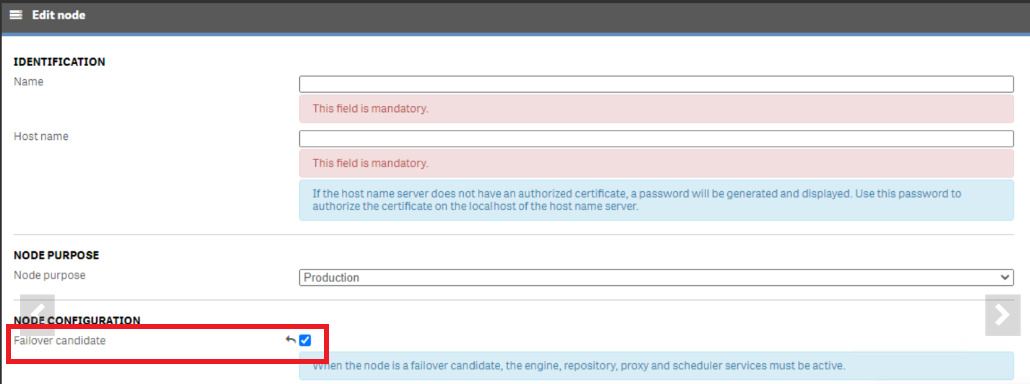
Når du har konfigureret en node til at blive failover-kandidat, vil hver node på dit system regelmæssigt kontrollere den primære node (central node) for at bekræfte, at den centrale node er aktiv. Hvis der ikke er nogen kommunikation mellem den primære node og de andre noder i systemet efter 10 minutter, så vil den primære node blive erstattet af den næste tilgængelige node. Hvis der er indstillet mere end en node som failover-kandidat, vil hver node konkurrere om at få en lås på et databasefelt, og vinderen bliver den centrale node. Der er et ekstra felt i QMC for at vise, hvilken node der aktuelt er den centrale node.