Konfigurace distribuovaného prostředí RESEARCH a webových služeb
Pokud pracujete s distribuovaným prostředím, ve kterém jsou komponenta Webové služby a komponenta RESEARCH na samostatných počítačích, musíte provést jednu z následujících akcí:
Použití funkce vyrovnávání zatížení (viz: )Instalace a konfigurace NGINX
Použijte plně kvalifikovaný název (preferovaný) nebo alias/název CNAME – Pokud již doménu používáte, použijte plně kvalifikovaný název (plně kvalifikovaný název). Pokud servery nejsou součástí domény (bez plně kvalifikovaného názvu domény), použijte alias/název CNAME. Podrobnosti o tom, jak to udělat, jsou uvedeny níže.
Tyto konfigurace musíte provést, protože BriefCamwebová aplikace spotřebovává komponentu RESEARCH z IFrame (prvek HTML, který se používá k vložení obsahu z jiného zdroje – třetí strany). Nejnovější prohlížeče zlepšily svou bezpečnost a nyní brání odesílání souborů cookie spolu s požadavky na více stanovišť.
Řešením je nastavit cookies tak, aby byly cookies první strany (stejné stránky) (pokud doména v URL baru prohlížeče odpovídá vaší doméně cookies).
Abyste toho dosáhli, musíte použít plně kvalifikovaný název domény, aby přípona domény byla stejná pro všechny servery, jak je zvýrazněno žlutě v příkladech níže. Pokud používáte pouze název hostitele, jako je "synopse" nebo "výzkum" v níže uvedených příkladech, neexistuje žádná přípona domény a soubory cookie nejsou sdíleny mezi stránkami.
Příklad:
synopsis.your-domain.com
research.your-domain.com
Pokud máte nastaveno vyvažování zatížení, tento problém mít nebudete. Pro podrobnější informace viz .Instalace a konfigurace NGINX
Pokud používáte možnost FQDN nebo alias/CNAME, musíte provést následující:
Pokud používáte plně kvalifikovaný název ( FQDN ), vyhledejte plně kvalifikovaný název serveru kliknutím na nabídku Systém v ovládacím panelu. Zobrazí se plně kvalifikovaný název domény vašeho počítače (pokud existuje).
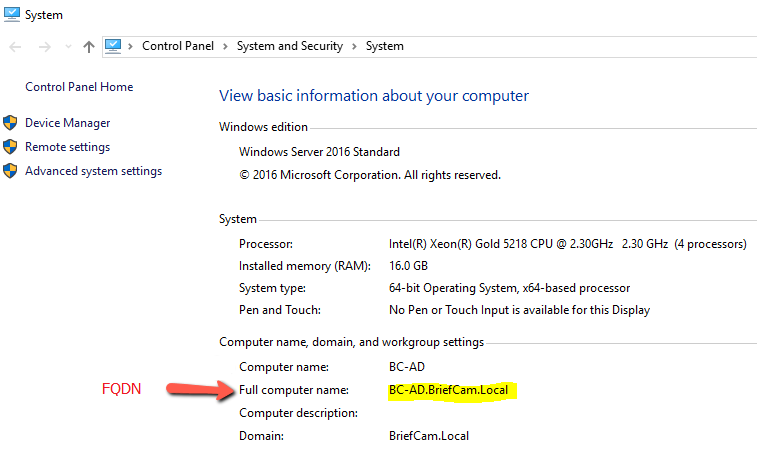
V BriefCam Administrator Consolečásti Nastavení prostředí upravte nastavení serveru Qlik Server a změňte jej na plně kvalifikovaný název domény nebo alias/CNAME. Pokud je například název domény: www.test.com, použijte: research.test.com.
V počítači s webovými službami upravte
webConfig.jssoubor klienta ProWebClient ( umístěný na:C:\Program Files\BriefCam\WebServices\ProWebClient\webConfig.js) a nahraďte název hostitele plně kvalifikovaným názvem (FQDN) nebo aliasem/CNAME. Příklad:const endPointApi = "//www.test.com/prowebapi"; const matomoSiteID = 10; const reCaptchaKey = "";V počítači s webovými službami upravte
web.config.jssoubor klienta ProWebAdminClient ( umístěný na:C:\Program Files\BriefCam\WebServices\ProWebAdminClient\web.config.js) a nahraďte název hostitele plně kvalifikovaným názvem (FQDN) nebo aliasem (CNAME). Příklad:const endPointApi = "//www.test.com/AdminApi/";Zadejte Qlik QMC > Virtuální proxy (https://localhost/qmc/virtualproxies) a upravte
bcproxy.Otevřete kartu Rozšířené a přidejte nový název hostitele počítače se systémem RESEARCH (plně kvalifikovaný název domény nebo alias/CNAME) do seznamu povolených hostitelů . Příklad:
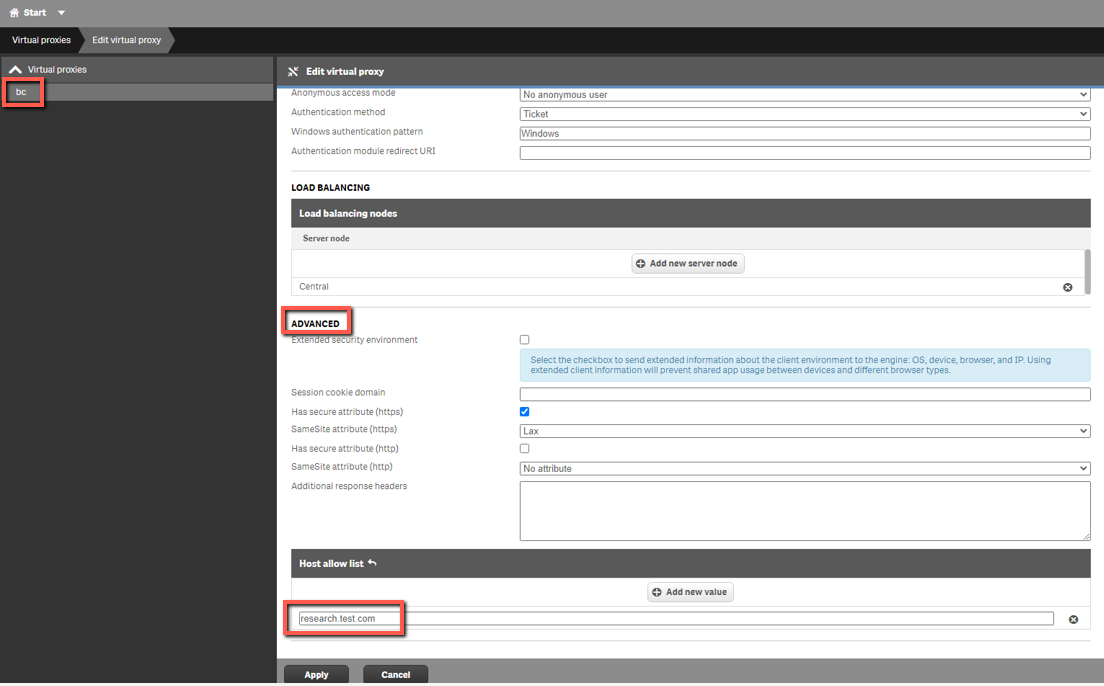
Klikněte na Použít .
Přejděte zpět k virtuálním proxy serverům a upravte centrální proxy server (výchozí) .
Otevřete kartu Rozšířené a přidejte nový název hostitele počítače se systémem RESEARCH (plně kvalifikovaný název domény nebo alias/CNAME) do seznamu povolených hostitelů . Příklad:
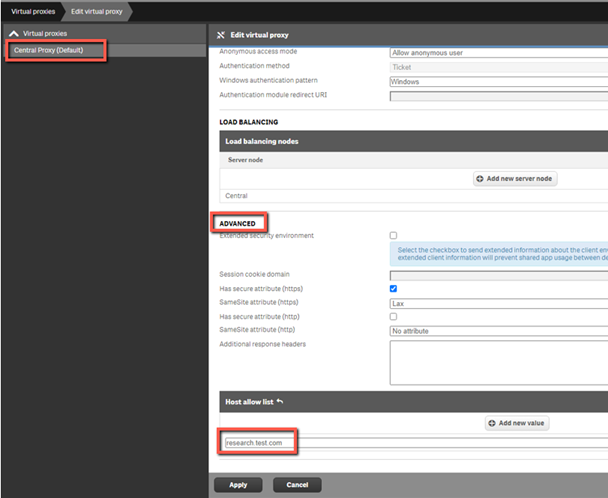
Klikněte na Použít .
Při otevírání webového klienta nebo klienta se ujistěteBriefCam Administrator Console, že jste v adrese URL použili nový název hostitele. Příklad:
http://www.test.com/app
http://www.test.com/admin