Инсталиране на BriefCam Web Services
Предпоставки
Ако сте инсталирали компонента RESEARCH на отделна машина, копирайте папката от certificatesпапката на машината RESEARCH в c:briefcamпапката на машината c:briefcamза уеб услуги.
По време на инсталирането на BriefCam Server се изисква следният порт. Уверете се, че тя е налична, преди да започнете инсталацията.
Component | # порт |
Уеб услуги | TCP 80 |
Стъпки по инсталирането
За да изпълните съветника за инсталиране на BriefCam Web Services, щракнете с десния бутон върху
BriefCamWebServices_<Version number>.exeфайла и изберете " Пусни като администратор".Ако използвате най-новата актуализация на Windows и се появи известие на Windows Defender, щракнете върху връзката "Още информация" и щракнете върху " Пусни въпреки това" .
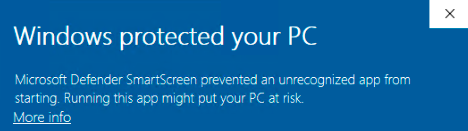
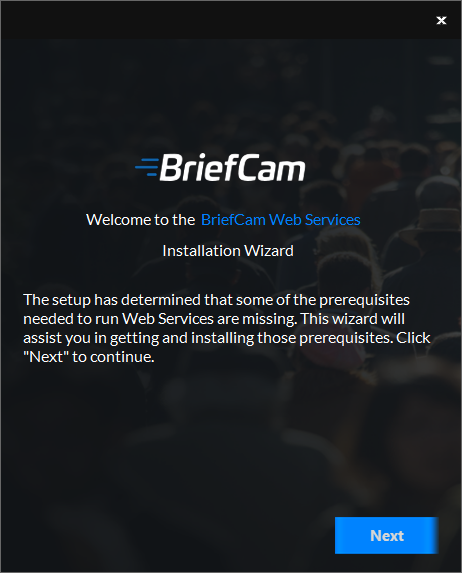
Инсталирането проверява за необходими елементи. Ако нещо липсва, ще се появи следният екран. Щракнете върху Напред .
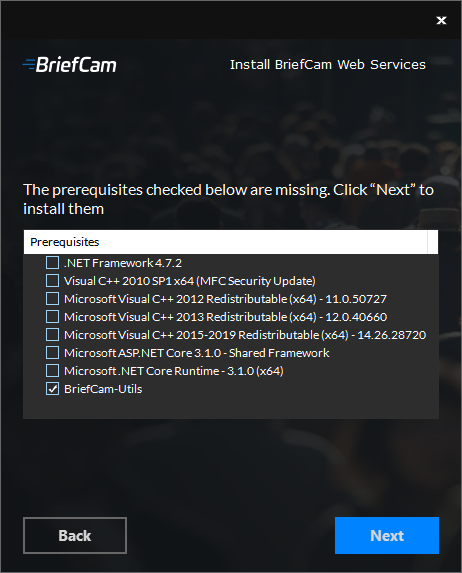
На този екран липсват предпоставки за проверка на необходимите елементи. Щракнете върху " Напред ", за да ги инсталирате.
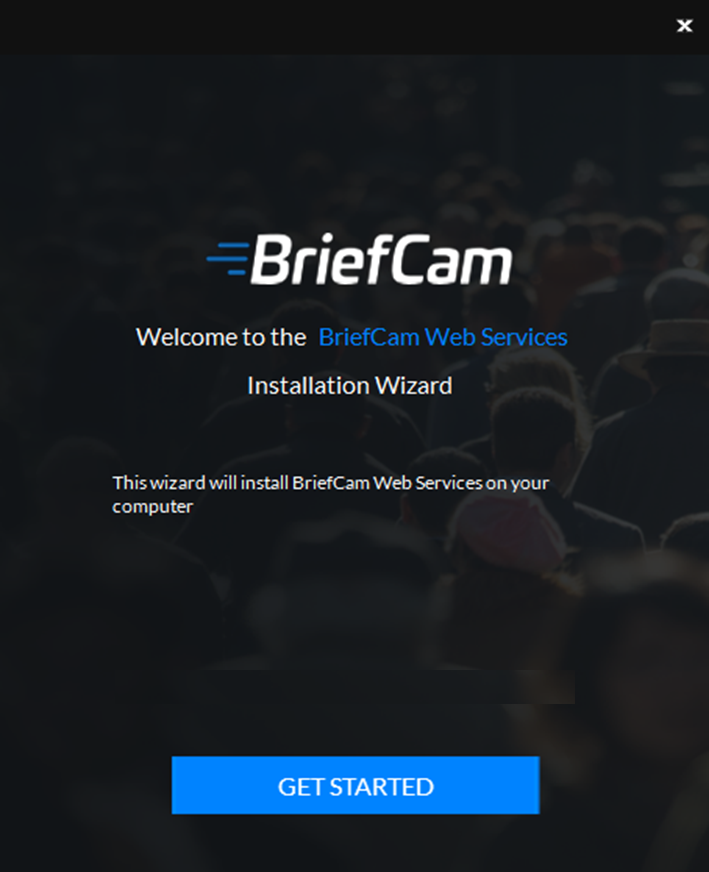
Щракнете върху "Първи стъпки" .
За да продължите с инсталацията, прочетете и приемете условията на лицензионното споразумение.
Щракнете върху "" , за да продължите.
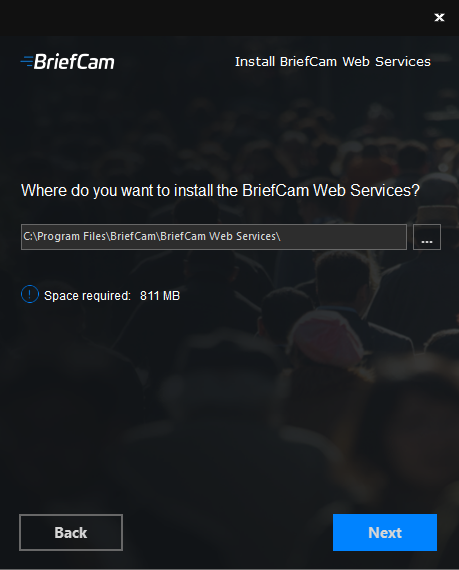
Изберете местоположението, където искате да инсталирате уеб услугите на BriefCam, и щракнете върху " Напред" .
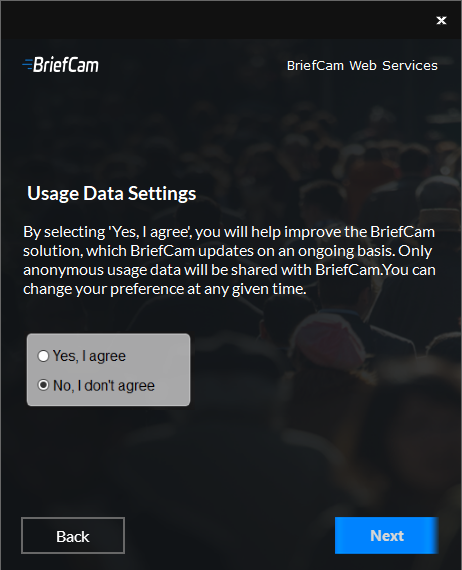
Изберете дали сте съгласни да споделяте анонимни данни за използването с BriefCam и щракнете върху " Напред" . (Анонимните данни ще се използват за измерване на възприемането на различни характеристики на продукта. Данните се наблюдават от BriefCamпродуктовия екип на BriefCam и помагат да се съсредоточим върху това, което е най-важно за клиентите на, както и да подобрим изживяването с продукта.)
Ще се появи следният екран.
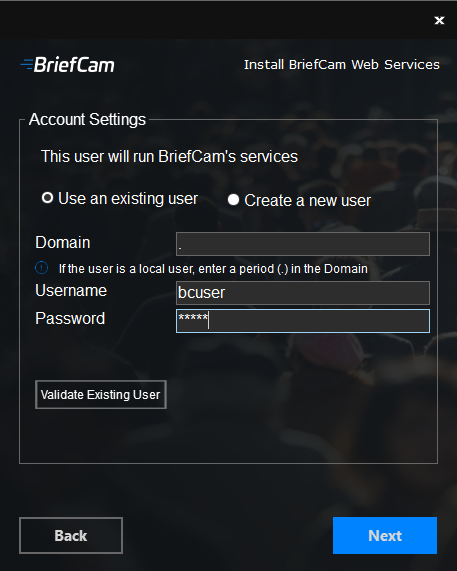
Изберете дали да използвате съществуващ акаунт, или да създадете нов.
В полето Крайна точка въведете името. Имайте предвид, че инсталиращата програма на уеб услугите не работи с имена на хостове, които са по-дълги от 15 знака.
Въведете паролата. Имайте предвид, че в полето за парола не се поддържат специални символи .
Ако потребителят е потребител на домейн, въведете името на домейна. Ако потребителят е местен потребител, въведете период (.).
Забележка
Домейнът и потребителските имена са чувствителни към малки и главни букви.
Ако сте избрали да използвате съществуващ потребител, можете да щракнете върху Валидиране на съществуващ потребител, за да проверите дали идентификационните данни на потребителя са валидни.
Щракнете върху Напред и ще се появи следният екран.
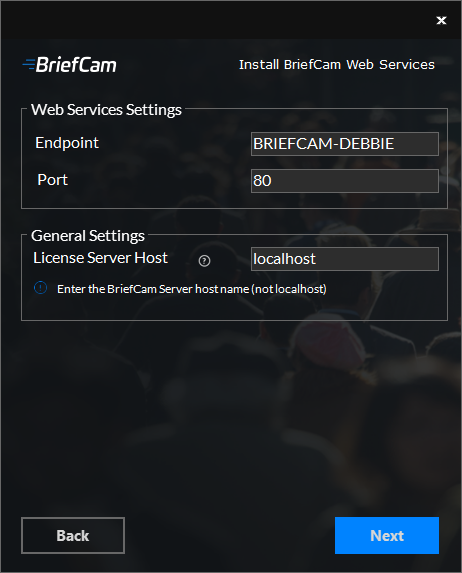
Задаване на уеб крайната точка и порта на уеб услугите. Препоръчително е да запазите порта по подразбиране, който е попълнен автоматично.
В полето за хост на лицензионен сървър въведете името на хоста на лицензионния сървър (име на хоста на BriefCam сървъра), което не е напълно квалифицирано (без името на домейна).
Внимание
В полето за хост на лицензионен сървър се препоръчва да не използвате локален хост. Ако в полето се използва локален хост, инсталацията го презаписва с името на хоста на текущата машина (това е, за да активира отдалечен достъп за диспечера на лицензи в разпределена инсталация). Ако това се случи, името на хоста на сървъра за лицензиране може да се промени обратно на localhost в настройката BriefCam Administrator Consoleна License. LicenseManager.
Щракнете върху Напред и ще се появи следният екран.
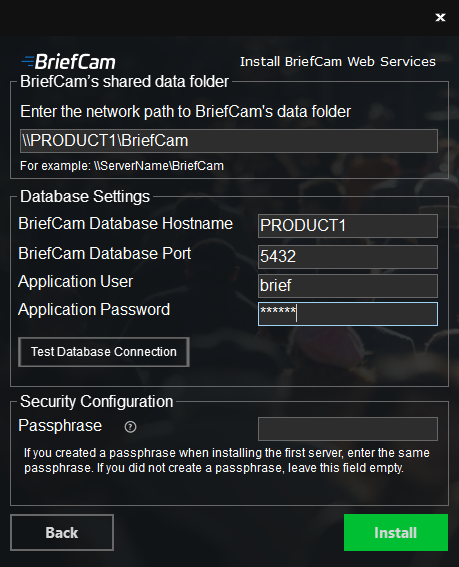
В полето на BriefCamпапката със споделени данни въведете файла за споделяне на BriefCam (папката за споделени данни на BriefCam, създадена по време на инсталирането на Postgres).
В полето за име на хост на база данни на BriefCam въведете името на машината, на която сте инсталирали PostgreSQL.
Полето за порт на базата данни на BriefCam ще бъде автоматично попълнено с
5432.. Това трябва да е същият порт, който се използва при инсталирането на PostgreSQL.В полетата Application User and Application Password се уверете, че използвате същото потребителско приложение и парола, които сте дефинирали в инсталиращата програма на PostgreSQL. Имайте предвид, че за паролите не се поддържат специални символи.
Щракнете върху бутона Тестване на връзката към базата данни .
В полето за парола , ако сте създали парола при инсталиране на първия сървър, въведете същата фраза за достъп тук. Ако не сте дефинирали фраза за достъп, оставете полето празно.
Щракнете върху Инсталиране .
Забележка
В някои сценарии, когато инсталирате уеб услугите офлайн, се появява съобщение "SmartScreen не може да бъде достигнат в момента". Ако се появи това съобщение, щракнете върху бутона Пусни .