Поддържан хардуер и софтуер на BriefCam - v2024 R2
Поддържани Хардуерни Конфигурации
Следните са поддържаните конфигурации:
Степен на работна станция
Работна станция Dell Tower 3660, оборудвана с (1) A2000
Dell 1U Workstation Rack Mount 3930 оборудван с (1) A4000
Dell 2U Workstation Rack Mount 7920 оборудван с (4) RTX A4000
Степен на сървъра (по време на продажби, които не са хардуерни, препоръчително само за спецификации)
L4, със следните спецификации:
RAM: 128/256GB RAM
Съхранение: 2X 512 GB SSD диск за операционната система
CPU: минимум 24 ядра с тактова скорост от 2,90 GHz
Забележка
Тези спецификации се прилагат за един NVIDIA L4, хостван на машината за обработка на BriefCam. Ако броят на картите се удвои, препоръчително е да увеличите RAM и CPU. Препоръчително е да не разполагате с повече от два L4s на една машина за обработка.
Клас лаптоп (по време на продажби, които не са HW, препоръчително само за спецификации)
RTX4080 ADA, със следните спецификации:
RAM: 64 GB RAM
Съхранение: 2TB SSD диск
CPU: минимум 24 ядра с тактова скорост от 2,20 GHz
Инсталиран софтуер
Преди да инсталирате компонент на BriefCam, изтеглете инсталиращата програма на машината, на която ще инсталирате този компонент.
Следните софтуерни компоненти трябва да бъдат инсталирани преди инсталирането на продукта BriefCam:
Поддържана операционна система за OX5
Операционните системи, които се поддържат за производствена употреба, са:
Windows Server 2022
Windows Server 2019
Windows 11 (за лаптоп среди)
Windows 10 IoT Enterprise 2021 LTSC
Можете да проверите версиите на Windows, като изпълните …
winver.exe
Забележка
Настолните версии на Windows 10 и 11 могат да се използват за среди за разработка. Те не се поддържат за други производствени среди и не поддържат RESEARCH среди.
Актуализации на Windows
Уверете се, че на всеки сървър са инсталирани най-новите актуализации на Windows.
Поддържани браузъри
Поддържаните браузъри са:
Google Chrome версия 77 и по-нова
Microsoft Edge версия 80 и по-нова
Висока Среда На Защита С Персонализирани Настройки На Правилата
Ако вашата среда е конфигурирана за висока степен на защита с персонализирани настройки на правилата, обърнете внимание на следното:
Много от инсталаторите използват PowerShell. За да активирате PowerShell, политиката за изпълнение на скриптовете на местния компютър трябва да е активирана или не е конфигурирана (и не е деактивирана). В допълнение, максималното ограничение на политиката, която може да се използва, е RemoteSigned .
За да включите изпълнението на скрипта, изпълнете следните стъпки:
От менюто "Старт" на Windows въведете
policyи изберете " Редактиране на групови правила" .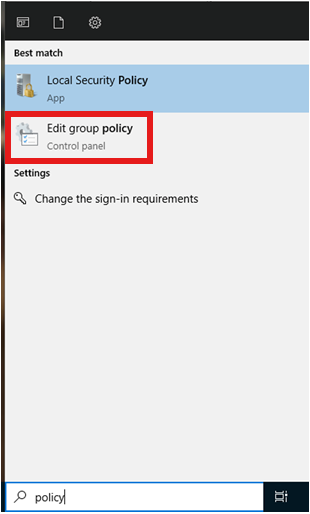
Редакторът на правилата на локалната група ще се отвори.
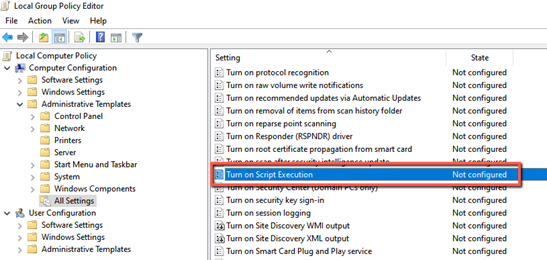
Навигирайте До Компютърна Конфигурация -> Административни Шаблони -> Всички Настройки .
Проверете дали политиката за изпълнение на скрипта за включване е зададена на Не е конфигурирана или разрешена .
За да проверите дали максималното ограничение на политиката за изпълнение е RemoteSigned :
От PowerShell изпълнете следната команда: .
Get-ExecutionPolicy
За да зададете политиката за изпълнение на RemoteSigned :
От PowerShell изпълнете следната команда:
Set-ExecutionPolicy RemoteSigned