الأجهزة والبرامج المدعومة من BriefCam - v٢٠٢٤ R٢
تكوينات الأجهزة المعتمدة
فيما يلي التكوينات المدعومة:
درجة محطة العمل
محطة العمل البرجية طراز ٣٦٦٠ من Dell المجهزة بعدد (١) من كاميرات A٢٠٠٠
محطة عمل أحادية الوحدة من Dell مثبتة على حامل ٣٩٣٠ ومزودة بعدد (١) أجهزة A٤٠٠٠
محطة عمل Dell ٢U Rack Mount ٧٩٢٠ مجهزة بعدد (٤) RTX A٤٠٠٠
درجة الخادم (أثناء المبيعات خارج ساعات العمل المرنة، موصى بها للمواصفات فقط)
L٤، ويتميز بالمواصفات التالية:
ذاكرة الوصول العشوائي (RAM): ١٢٨/٢٥٦ جيجابايت
التخزين: قرص SSD ٢ × ٥١٢ جيجابايت لنظام التشغيل
CPU: ما لا يقل عن ٢٤ نواة بسرعة ساعة ٢.٩٠ جيجا هرتز
ملاحظة
تنطبق هذه المواصفات على NVIDIA L٤ واحدة مستضافة على جهاز معالجة BriefCam. إذا تضاعف عدد البطاقات، فمن المستحسن زيادة ذاكرة الوصول العشوائي وذاكرة CPU. يوصى بعدم استضافة أكثر من L٤s على جهاز معالجة واحد.
درجة الكمبيوتر المحمول (أثناء المبيعات غير HW، موصى به للمواصفات فقط)
RTX٤٠٨٠ ADA، ويتميز بالمواصفات التالية:
ذاكرة الوصول العشوائي: ٦٤ جيجا بايت رام
التخزين: قرص SSD ٢ تيرابايت
CPU: ما لا يقل عن ٢٤ نواة بسرعة ساعة ٢.٢٠ جيجا هرتز
البرامج المثبتة
قبل تثبيت مكون BriefCam، قم بتنزيل برنامج التثبيت على الجهاز حيث ستقوم بتثبيت هذا المكون.
يجب تثبيت مكونات البرنامج التالية قبل تثبيت منتج BriefCam:
أنظمة التشغيل المدعومة ل OX٥
أنظمة التشغيل المدعومة للاستخدام في الإنتاج هي:
Windows Server ٢٠٢٢
Windows Server ٢٠١٩
Windows ١١ (لبيئات الكمبيوتر المحمول)
Windows ١٠ IoT Enterprise ٢٠٢١ LTSC
يمكنك التحقق من إصدارات Windows عن طريق تشغيل .
winver.exe
ملاحظة
يمكن استخدام إصدارات سطح مكتب Windows ١٠ وWindows ١١ لبيئات التطوير. إنها غير مدعومة لبيئات الإنتاج الأخرى ولا تدعم بيئات RESEARCH.
تحديثات Windows
تأكد من تثبيت آخر تحديثات Windows على كل خادم.
المتصفحات المدعومة
المتصفحات التي يتم دعمها هي:
Google Chrome الإصدار ٧٧ وما بعده
Microsoft Edge الإصدار ٨٠ وما بعده
بيئة أمان عالية مع إعدادات سياسة مخصصة
إذا تم تكوين بيئتك لأمان عال مع إعدادات سياسة مخصصة، فلاحظ ما يلي:
يستخدم العديد من برامج التثبيت PowerShell. لتمكين تشغيل PowerShell، يجب تمكين سياسة تنفيذ البرنامج النصي للكمبيوتر المحلي أو عدم تكوينها (وعدم تعطيلها). وبالإضافة إلى ذلك، فإن القيد الأقصى للنهج الذي يمكن استخدامه هو RemoteSigned.
لتشغيل تنفيذ البرنامج النصي، اتبع الخطوات التالية:
من قائمة Windows Start، اكتب
policyوحدد تحرير سياسة المجموعة.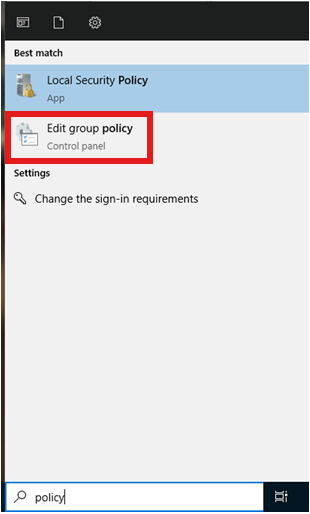
سيتم فتح محرر سياسة المجموعة المحلية.
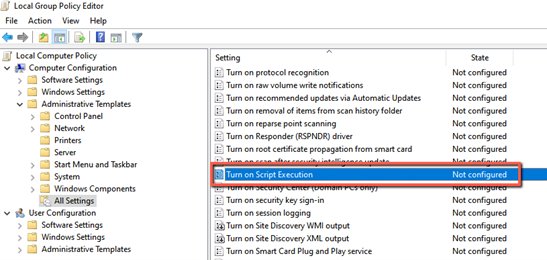
انتقل إلى تكوين الكمبيوتر -> قوالب الإدارة -> جميع الإعدادات.
تحقق من أن سياسة تشغيل تنفيذ البرنامج النصي تم تعيينها علىغير مكون أو ممكن.
للتحقق من أن الحد الأقصى لقيد سياسة التنفيذ هو RemoteSigned:
من PowerShell، قم بتشغيل الأمر التالي: .
Get-ExecutionPolicy
لتعيين سياسة التنفيذ على RemoteSigned:
من PowerShell، قم بتشغيل الأمر التالي:
Set-ExecutionPolicy RemoteSigned