將攝影機與視訊管理軟體同步
當中定義的攝影BriefCam機未與視訊管理軟體中的攝影機同步時,您可以同步它們。變更攝影機名稱、ID、座標、邏輯路徑或時區時,需要同步攝影機。
注意
使用管理員認證透過用戶BriefCam端( https:// [server name or IP address]/app)完成攝影機同步。這是將客戶端合併BriefCam Administrator Console到客戶端的BriefCam第一步。
注意
如果將攝影機從一個VMS移至另一個VMS,同步將無法運作。在此情況下,您需要重新啟用攝影機。
若要將中定義的攝影機BriefCam與視訊管理軟體中的變更同步:
登入至BriefCamWeb用戶端:
移至位於以下位置的BriefCamWeb用戶端:。
https:// [server name or IP address]/app使用您的管理員認證登入。您為經典()定義此使用者BriefCam Administrator Console(
https:// [server name or IP address]/admin)。
找到要同步的視訊管理軟體,按一下同步至視訊管理軟體(
 )圖示。
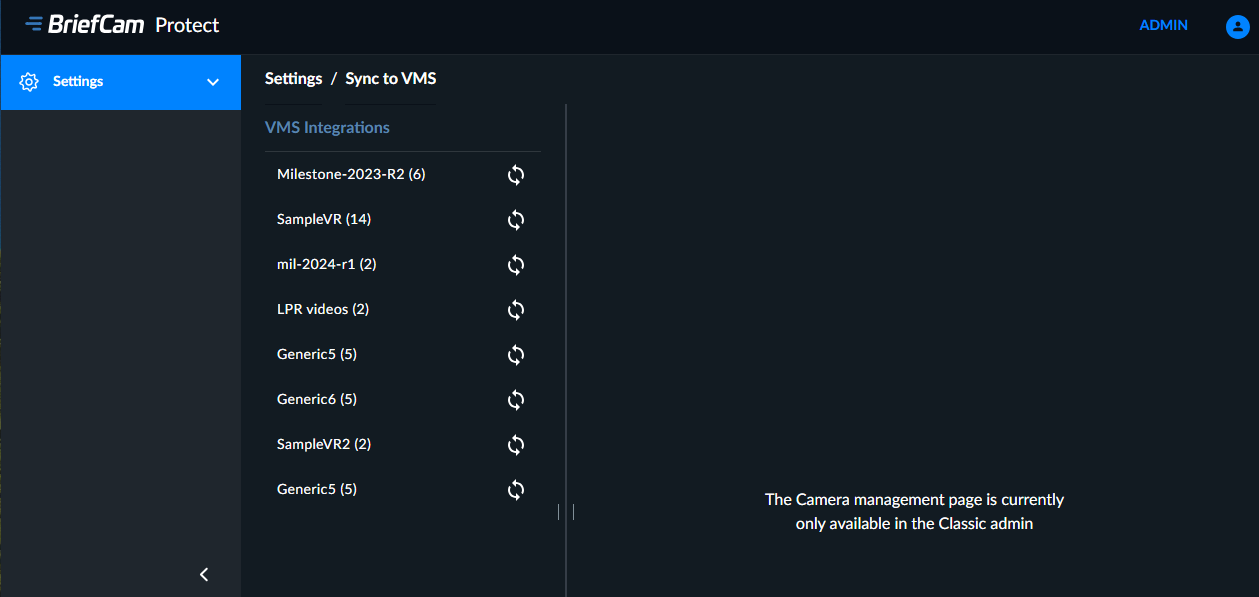
您現在將使用下列方法之一同步攝影機:
按一下“同步”按鈕,同步個別攝影機。
選擇多部攝影機,然後按一下“同步所選”按鈕。
按一下“全部同步”按鈕,同步所有攝影機。
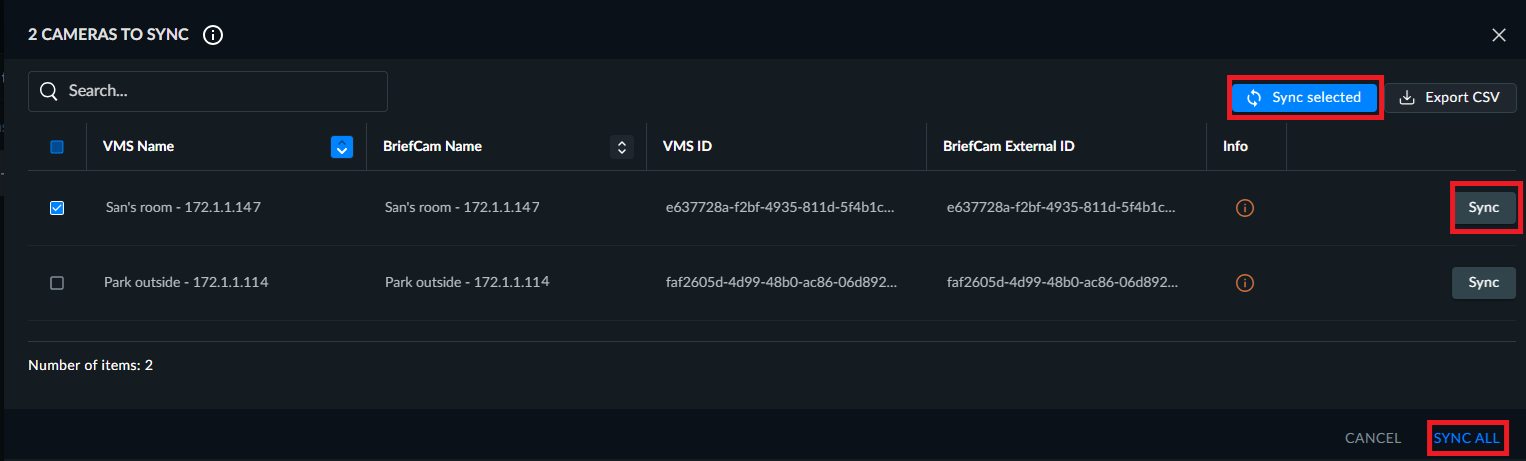
您將看到自上次同步以來已變更的所有攝影機的清單。
顯示在此清單上的攝影機將符合以下一個或多個條件:
如果BriefCam攝影機與VMS攝影機名稱相同,但ID不同。單擊同步按鈕,VMS ID將覆蓋BriefCamID。
如果BriefCam攝影機與VMS攝影機具有相同ID,但名稱不同。單擊“同步名稱”按鈕,VMS名稱將覆蓋BriefCam名稱。
名稱和ID相同,但其他攝影機資訊不同。此情況下,信息按鈕將以黃色顯示。按一下按鈕以查看差異。
名稱與ID不符。在此情況下,請檢查視訊管理軟體中的攝影機。
VMS有幾個名稱相同IDBriefCam。。不支援相同目錄中的名稱重複。
透過同步名稱或ID,將覆寫所有額外資訊,例如邏輯路徑、座標和時區BriefCam。如果VMS包BriefCam含手動新增的資訊,且在同步處理期間未包含此類資訊,則VMS的NULL值不會覆寫此類資訊。BriefCam
如果同一個攝影機有多個ID,您首先需要選取相關ID的地方會顯示一個下拉式清單。
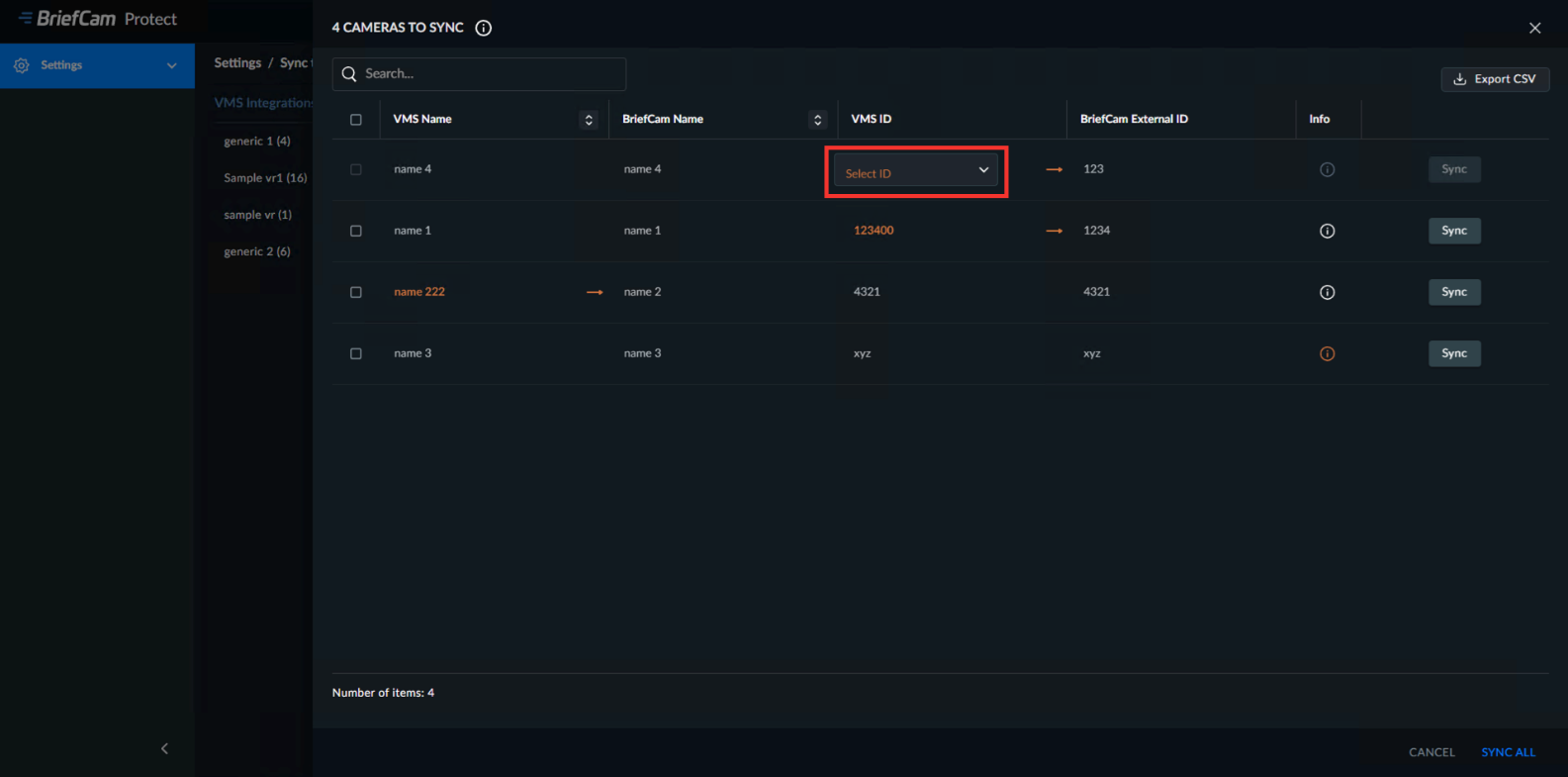
您可以按一下“匯出CSV”按鈕,匯出顯示在同步表格中的攝影機清單。
請注意,同步可能需要幾秒鐘才能完成。
同步的行為如下:
對於已啟動的攝影機,若該攝影機在VMS中停用或移除,該攝影機將在中停用。BriefCam
對於未啟動的攝影機,如果攝影機在VMS中遭到停用或移除,則攝影機不會顯示在中的攝影機清單。BriefCam
如果您在上一次同步仍在運行時單擊同步按鈕(因為屏幕已刷新),將同時發生兩個請求。顯示的狀態將為最新請求的狀態。
如果同步花費超過五分鐘(由於多部攝影機),同步指示可能不會出現,但同步程序會顯示在記錄檔中。
如果並非所有攝影機名稱都是唯一的,同步將失敗。