将摄影机与视讯管理软体同步
当中定义的摄影BriefCam机未与视讯管理软体中的摄影机同步时,您可以同步它们。变更摄影机名称、ID、座标、逻辑路径或时区时,需要同步摄影机。
注意
使用管理员认证透过用户BriefCam端( https:// [server name or IP address]/app)完成摄影机同步。这是将客户端合并BriefCam Administrator Console到客户端的BriefCam第一步。
注意
如果将摄影机从一个VMS移至另一个VMS,同步将无法运作。在此情况下,您需要重新启用摄影机。
若要将中定义的摄影机BriefCam与视讯管理软体中的变更同步:
登入至BriefCamWeb用户端:
移至位于以下位置的BriefCamWeb用户端:。
https:// [server name or IP address]/app使用您的管理员认证登入。您为经典()定义此使用者BriefCam Administrator Console(
https:// [server name or IP address]/admin)。
找到要同步的视讯管理软体,按一下同步至视讯管理软体(
 )图示。
)图示。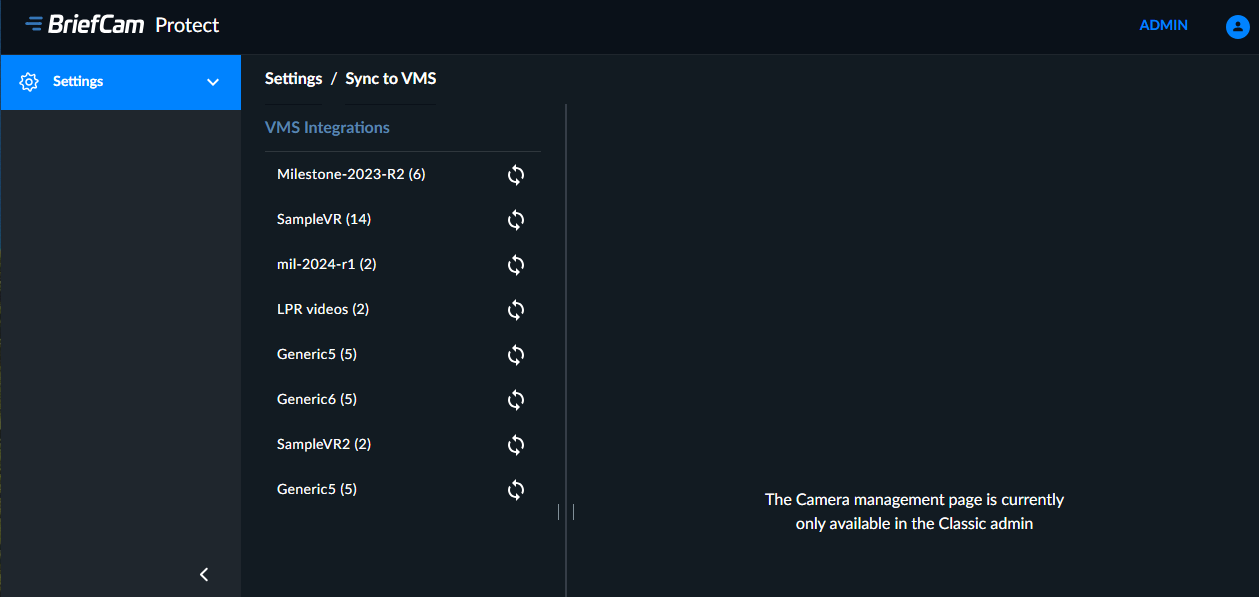
您现在将使用下列方法之一同步摄影机:
按一下“同步”按钮,同步个别摄影机。
选择多部摄影机,然后按一下“同步所选”按钮。
按一下“全部同步”按钮,同步所有摄影机。
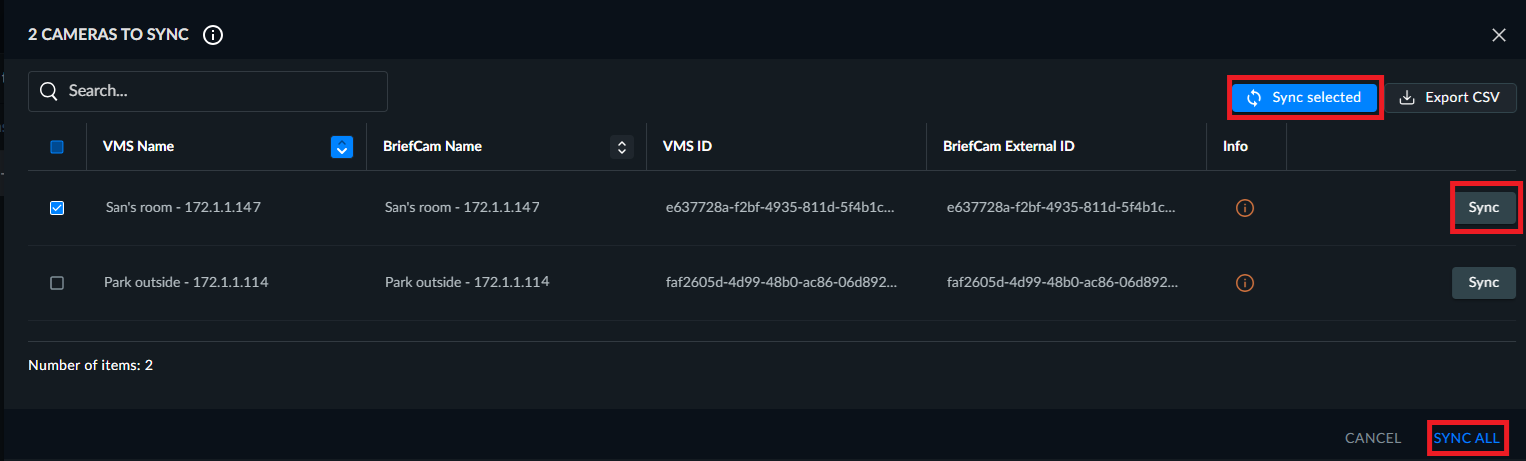
您将看到自上次同步以来已变更的所有摄影机的清单。
显示在此清单上的摄影机将符合以下一个或多个条件:
如果BriefCam摄影机与VMS摄影机名称相同,但ID不同。单击同步按钮,VMS ID将覆盖BriefCamID。
如果BriefCam摄影机与VMS摄影机具有相同ID,但名称不同。单击“同步名称”按钮,VMS名称将覆盖BriefCam名称。
名称和ID相同,但其他摄影机资讯不同。此情况下,信息按钮将以黄色显示。按一下按钮以查看差异。
名称与ID不符。在此情况下,请检查视讯管理软体中的摄影机。
VMS有几个名称相同IDBriefCam。。不支援相同目录中的名称重复。
透过同步名称或ID,将覆写所有额外资讯,例如逻辑路径、座标和时区BriefCam。如果VMS包BriefCam含手动新增的资讯,且在同步处理期间未包含此类资讯,则VMS的NULL值不会覆写此类资讯。BriefCam
如果同一个摄影机有多个ID,您首先需要选取相关ID的地方会显示一个下拉式清单。
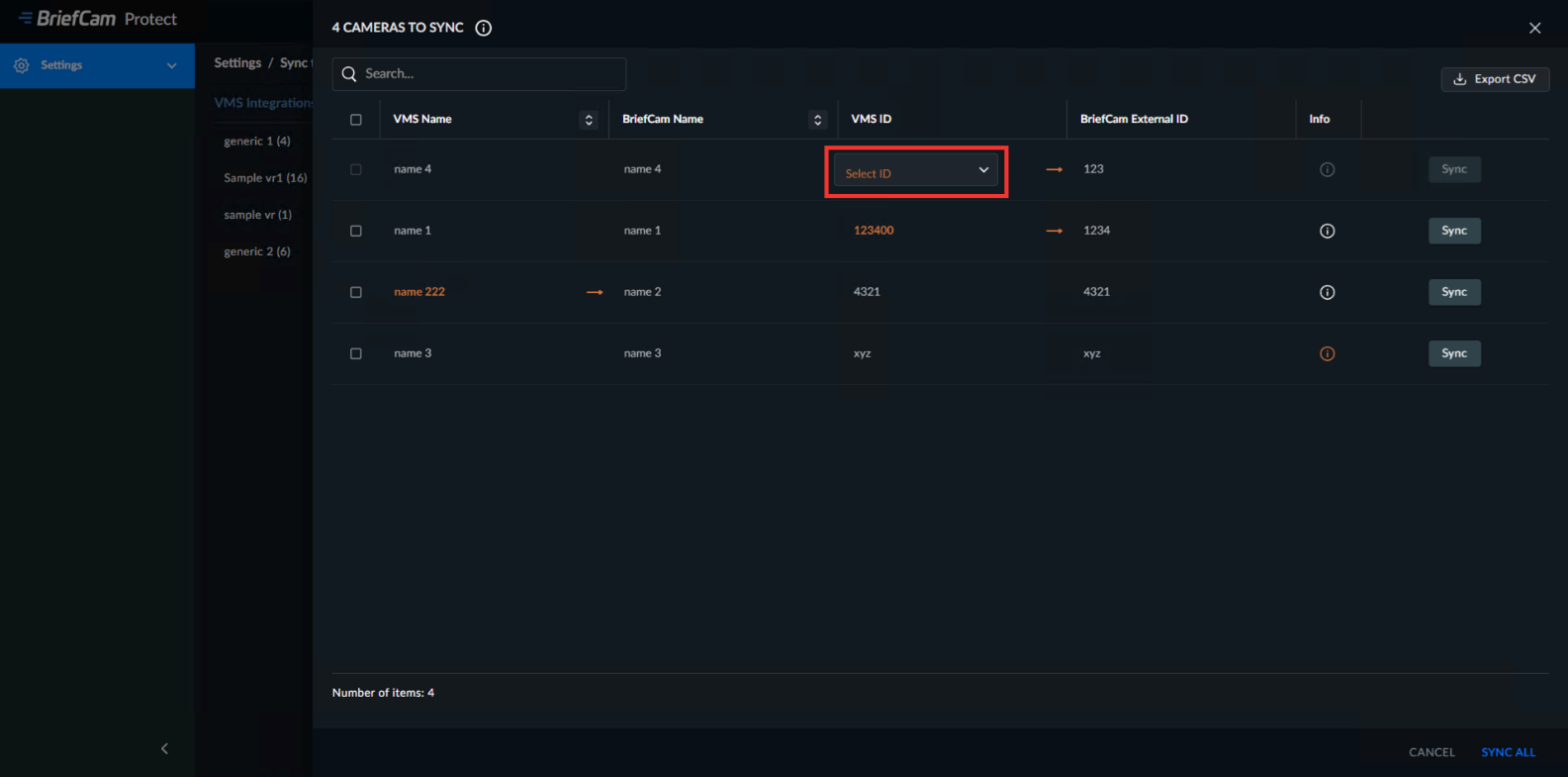
您可以按一下“汇出CSV”按钮,汇出显示在同步表格中的摄影机清单。
请注意,同步可能需要几秒钟才能完成。
同步的行为如下:
对于已启动的摄影机,若该摄影机在VMS中停用或移除,该摄影机将在中停用。BriefCam
对于未启动的摄影机,如果摄影机在VMS中遭到停用或移除,则摄影机不会显示在中的摄影机清单。BriefCam
如果您在上一次同步仍在运行时单击同步按钮(因为屏幕已刷新),将同时发生两个请求。显示的状态将为最新请求的状态。
如果同步花费超过五分钟(由于多部摄影机),同步指示可能不会出现,但同步程序会显示在记录档中。
如果并非所有摄影机名称都是唯一的,同步将失败。