權限
案例權限
默認情況下,允許修改共享案例的用戶也可以將其刪除。
要防止用戶刪除共享案例,請設置 ACL.ModifyCasePermissionGrantsDelete 環境設定為 false.
攝影機權限
根據預設,每個使用者都透過“每個人”群組擁有每個攝影機的權限。
如果您只想允許特定使用者和/或群組存取攝影機:
在左側窗格中,單擊“Users & Groups(用戶和組)”。
轉到“組”部分(在某些屏幕分辨率下,您可能必須向下滾動到“組”部分)。
從“每個人”群組中,按一下權限圖示(
 )。
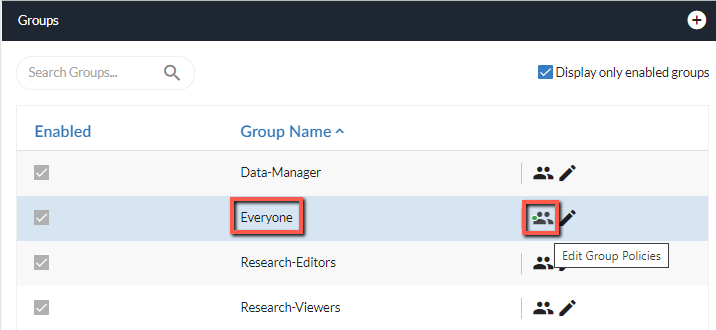
在組權限屏幕中,轉到攝像機部分並單擊編輯圖標。
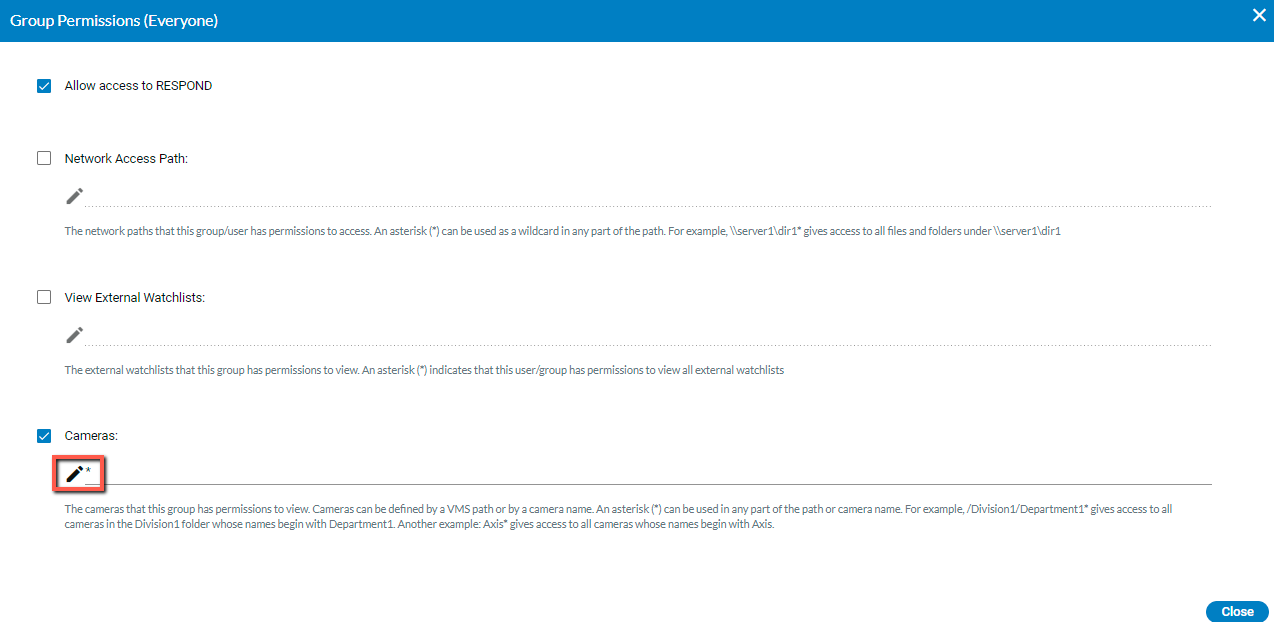
按一下星號(*)右側的垃圾桶圖示以刪除星號。
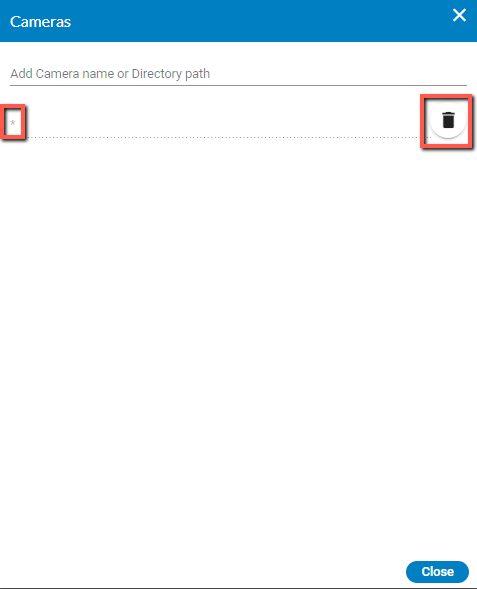
單擊關閉,然後再次單擊關閉。
從“使用者與群組”區段中,按一下使用者或群組的權限圖示,並按一下“新增攝影機名稱”或“目錄路徑” (如上圖所示),新增使用者或群組有權檢視的攝影機。 攝影機可以由VMS路徑或攝影機名稱定義。星號(*)可用於路徑或攝影機名稱的任何部分。例如,/Division1/Department1*可存取名稱以Department1開頭的Division1資料夾中的所有攝影機。另一個範例:Axis*可存取名稱以Axis開頭的所有攝影機。
如果您要進一步限制具有讀取/寫入權限的存取,請從“攝影機管理”區段,按一下每個使用者和/或群組的權限圖示,將相關攝影機指派給每個使用者或群組。以下是有關攝影機權限的其他資訊。
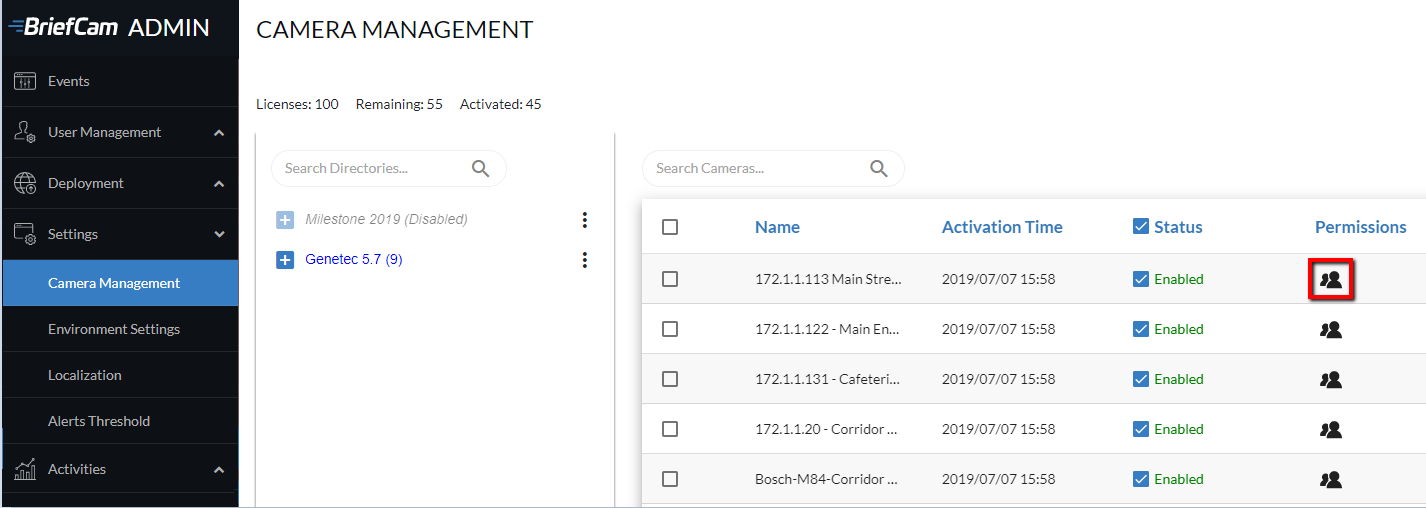
選取多部攝影機時,您可以按一下畫面右上角的權限圖示,同時將權限指派給多部攝影機。
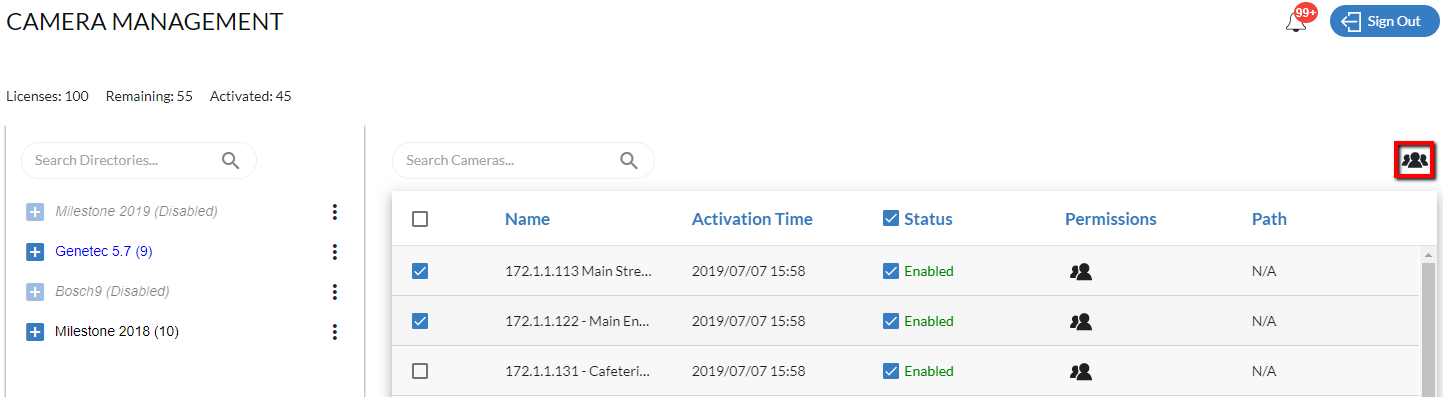
注意
同時將權限套用至多個攝影機會覆寫先前指派給這些攝影機的任何權限。
當您按一下攝影機的權限圖示時,會顯示下列畫面,供您查看擁有此攝影機權限的使用者與群組。
當您同時對一組攝影機套用權限時,此對話方塊將為空白。
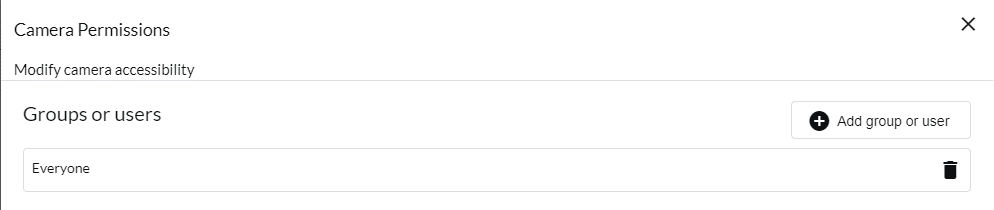
單擊添加組或用戶按鈕以打開以下屏幕。單擊用戶或組,選擇要為該特定用戶或組分配的權限,然後單擊“應用權限”按鈕。
您需要為每個為其定義權限的用戶或組單擊“應用權限”按鈕。
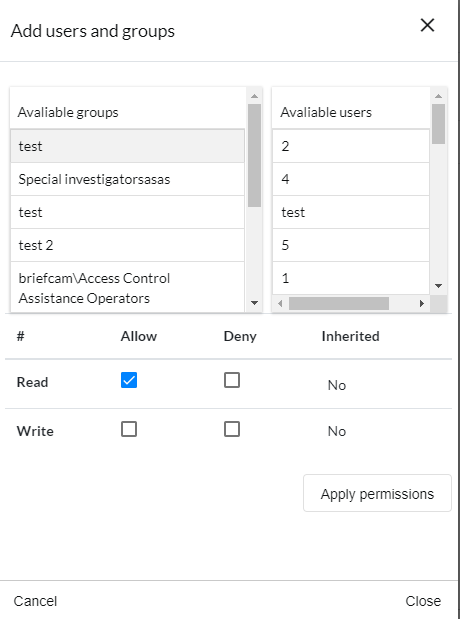
當您指派“寫入”權限時,使用者/群組可以建立攝影機衍生的實體,例如處理要求或從此攝影機建立來源。當您指派“讀取”權限時,使用者/群組可以查看攝影機是否存在,並取得其原始視訊或即時串流。
使用者/群組權限
BriefCam 允許您為每個用戶或組定義一組權限。
單擊用戶權限圖標 或組權限圖標可為以下三個項目分配權限:
如果使用者具有一個或多個權限,則權限圖示旁會顯示一個綠點。
存取模組
使用“允許訪問RESPOND”複選框為特定用戶和/或組分配對RESPOND模塊的訪問權限。
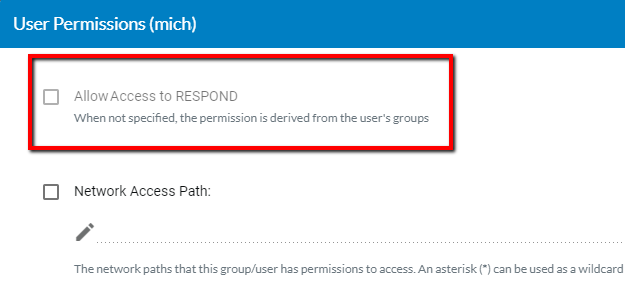
如果未選中此複選框,則這些用戶和組的RESPOND模塊將顯示為灰色。
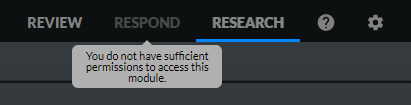
下列規則適用於此政策:
“每個人”組向所有用戶提供RESPOND權限。若要變更此設定:
取消勾選“所有人”群組中的核取方塊。
選中特定用戶或特定組的複選框。
如果特定使用者是現有資產(例如RESPOND規則)的所有者,並且如果此模組僅適用於此使用者,則所有資產仍將保留在系統中,可供其他使用者存取。如果用戶被授予RESPOND模塊的訪問權限,則用戶可以繼續執行他們中斷的操作。建議在限制用戶訪問RESPOND模塊之前,確保用戶沒有設置規則。
如果在使用者登入用戶端時變更權限,則變更將在下次使用者登入或瀏覽器重新整理時套用。
網路存取路徑
注意
網路路徑僅支援下列平BriefCam台版本:Investigator和Protect。如果您有Rapid Review或Insights版本,則不支援網路路徑。
此使用者有權存取的網路路徑。
請注意,要啟用“網絡”選項卡,請將clientEnableTabNetwork環境設置為true。
必須在路徑末尾添加一個星號(*),以授予對該文件夾及其任何子文件夾和文件的完全訪問權限。
如果您要授予特定子資料夾的權限,必須先在UploadedVideoLocations環境設定中定義完整路徑。
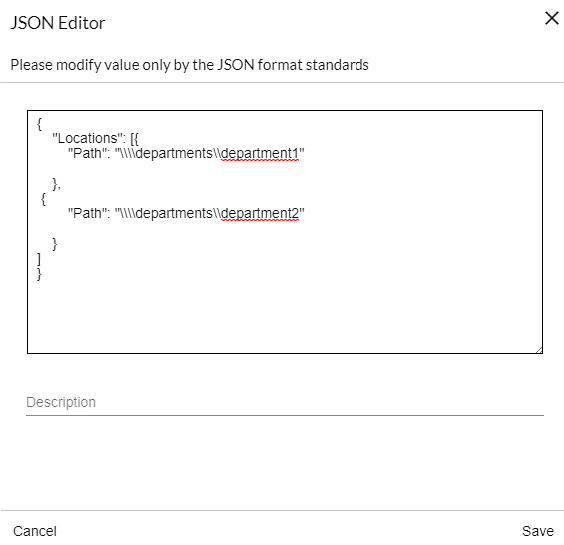
例如,如果您有一個部門文件夾,其中包含兩個子文件夾:部門1和部門2。如果您只想允許user1訪問部門1文件夾,並允許user2訪問兩個文件夾,請執行以下操作:
在UploadedVideoLocations環境設定中,定義兩個不同的路徑:\\departments\department1和\\departments\department2。這就是JSON文件在設置中的顯示效果:
在“Users & Groups(用戶和組)”屏幕中,單擊其中一個用戶的權限圖標。在下面的示例中,圖標被標記為
user1(為本示例定義的用戶)。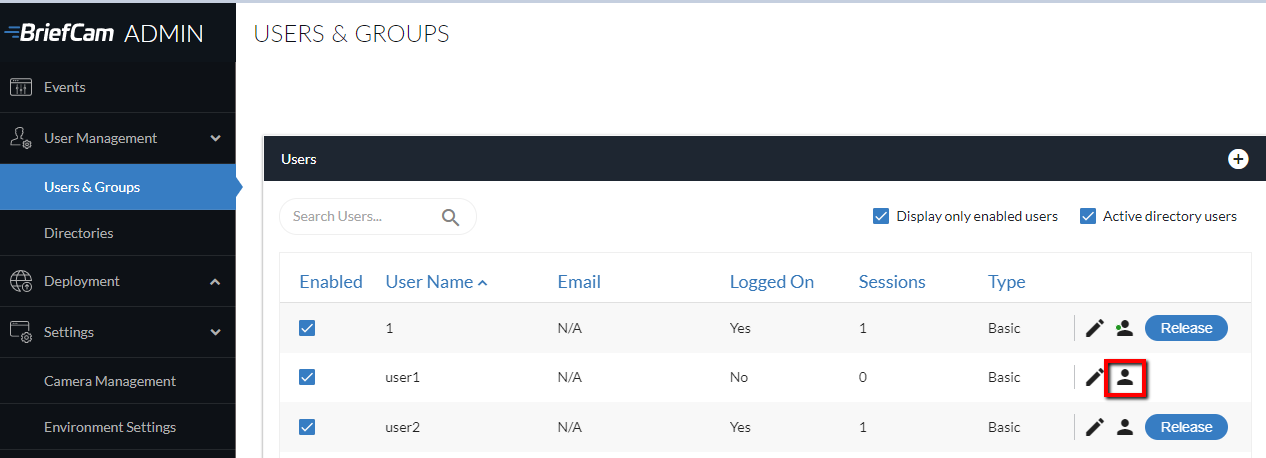
選擇“網絡訪問路徑”複選框,然後單擊編輯
 圖標。

在“添加網絡路徑”字段中,輸入部門1的路徑:\\departments\department1* (不需要像我們在JSON文件中那樣雙倍使用斜槓)。
確保單擊選中標記以應用權限。
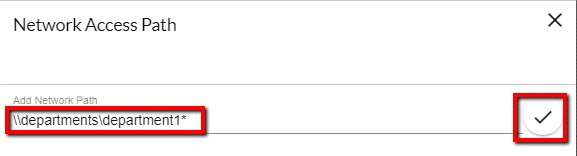
將新的視訊檔案新增至案件時,在“網路”標籤中,
user1將能夠看到所有資料夾和資料夾中的department1檔案。若要搜尋
user2,請按一下權限圖示並新增以下網路路徑:\\departments*在“網絡”選項卡中,
user2“網絡”選項卡可以看到兩個文件夾(department1和department2)及其子文件夾和文件。但是,例如,department3除非先在環境設定中定義,否則user2將無法查看。
另請參閱: NAS配置
檢視外部觀察清單
此使用者有權檢視的外部觀察名單。
攝影機
此使用者有權檢視的攝影機。攝影機可以由VMS路徑或攝影機名稱定義。星號(*)可用於路徑或攝影機名稱的任何部分。例如,授予存取Division1資料夾中名稱以Department1開頭的所/Division1/Department1*有攝影機的權限。另一個範例:授予存取所Axis*有名稱以Axis開頭之攝影機的權限。
如需更多資訊,請參閱一攝影機權限節。
允許訓練自訂類別
選中此複選框可讓用戶或組創建和訓練自定義類。如需更多資訊,請參閱。啟用和配置Custom ClassifID功能