启用地图检视
您可以将“地图”视图添加到REVIEW和RESPOND模块。在地图检视中,案例和非案例摄影机与档案会显示在地图上,以便轻松存取侦测到的物件,并将摄影机快速新增至案例。此外,用户还可以根据警报的来源位置将警报可视化。
请注意,此功能透过与MapBox的地图服务整合来启用。MapBox是一项按需付费服务,高于一定的免费使用上限。免费使用上限是每月50K地图加载和100K每月搜索,这对于大多数使用来说应该足够了。无需添加信用卡即可开设MapBox帐户。如需定价资讯,请参阅MapBox定价,尤其是针对下列模组:MapBox GL JS和Temporary Geocoding APIBriefCam。
请注意,地图载入是在网页中初始化地图时发生,包括使用者重新载入页面时。地图载入的最大工作阶段长度为12小时。如果使用者在12小时后开启相同地图,将计为新的地图载入工作阶段。请务必注意,与地图的互动不会计入地图载入(来源:https://docs.mapbox.com/help/glossary/map-loads/)。
若要启用地图检视:
在MapBox中建立商业帐户(https://account.mapbox.com/)。
在MapBox中建立存取标记。
在的MapAccessToken环境设定中BriefCam Administrator Console贴上Token。
将enableMap环境设定设为true。
選用。通过将isMapDefaultViewInReview环境设置为true,可以将REVIEW模块设置为在地图视图中默认打开。
選用。通过将isMapDefaultViewInRespond环境设置为true,可以将RESPOND模块设置为在地图视图中默认打开。
以下列任一方式设定GIS座标:
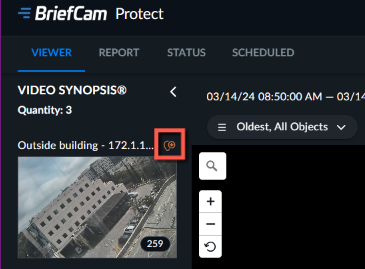
按一下
 中每部摄影机的地理位置图示BriefCam Administrator Console。如需更多资讯,请参阅一摄影机设定节。
单击BriefCam客户端中的“添加坐
 标”图标。
标”图标。