备份
重要
备份是客户的责任,集成商可以帮助设计备份策略以满足客户的需求和环境。
每日备份在午夜和凌晨1点自动执行,以便进行研究。
资料库备份至:.\\server\Briefcam\ServerData\Backups
默认情况下,RESEARCH备份文件将保存到: \\server\Briefcam\ServerData\Backups\RESEARCH.可以使用RESEARCH.BackupPath环境设置更改此路径。
高可用性和/或大规模系统的备份
对于高活动系统,最好在系统闲置时(例如周末)安排备份。如果无法实现,则复制到另一台服务器是正确的解决方案。
在配置全天候处理的系统中,自动备份可能会导致数据库超时。对于这些类型的BriefCam系统,建议联系的支持人员,以提出满足客户要求的备份策略。
一般而言,在大型系统或系统全天候运作时,强烈建议您设定复制并停用自动备份排定的工作。
建议您设定不同的备份至其他电脑,或将备份复制到其他电脑。
应备份的组件包括:
Component | 要备份的内容 | 备份方法 |
PostgreSQL资料库 | 倾印资料库 | 执行此 |
BriefCam共享文件夹– | BriefCam利用的整个存储 | 磁盘镜像、复制、RAID配置、外部备份 |
BI数据– | Qlik数据文件 | 执行此 |
授权资料 | 授权启动档案 | 授权启动档案 |
资料库的设定档 |
| 将档案备份至其他伺服器 |
负载平衡器 |
| 将档案备份至其他伺服器 |
IIS |
| 将档案备份至其他伺服器 |
变更备份时间
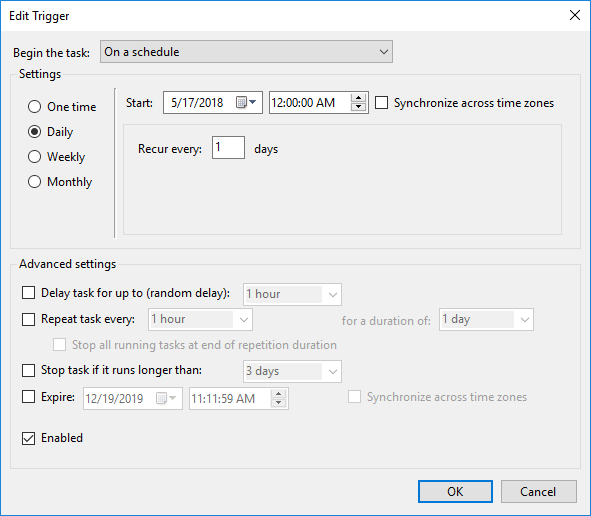
可以在Windows任务计划程序中更改计划的备份时间。
按两下备份工作。
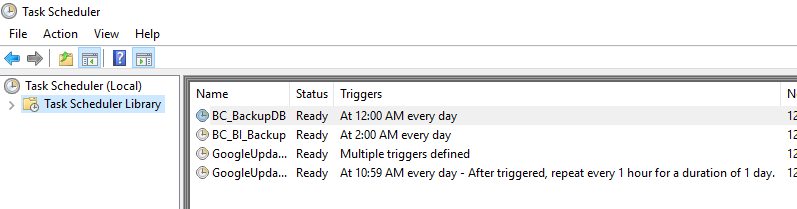
按一下“编辑”。
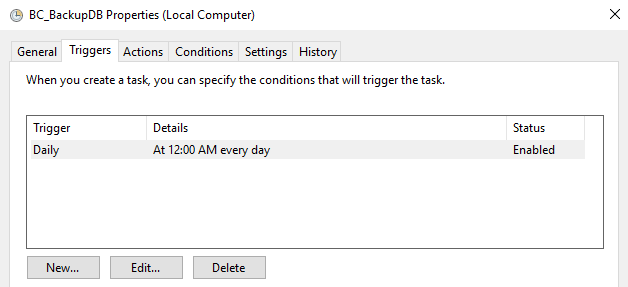
编辑排程。
还原PostgreSQL数据库备份
重要
在还原数据库之前,建议首先联系BriefCam支持团队。
从Windows服务停止VSService。
要还原数据库,请运行以下命令:
.\pg_dump.exe --no-password --verbose --blobs --format=c --file="<pg_dump_file.dump>" .\pg_restore.exe --verbose -d briefcam -U "<pg_superuser(dbadmin is the default)>" -h" <hostname>" -p <db port(5432)> "<pg_dump_file.dump>"请重新启动服务。
还原Research Dashboard的数据库备份(Qlik)
执行排定的备份工作。
将建立的档案复制到移转站台。
执行Research安装程式。
停止所有Qlik服务。
仅执行储存库资料库服务(PostgreSQL服务)。
删除新的PostgreSQL数据库:
dropdb -h localhost -p 4432 -U postgres QSR建立新的PostgreSQL资料库:
createdb -h localhost -p 4432 -U postgres -T template0 QSR从备份文件还原PostgreSQL数据库:
pg_restore.exe -h localhost -p 4432 -U postgres -d QSR "c:\QSR_backup.tar"将已备份的应用程式共用资料夹复制到共用资料夹中。
在引导模式下运行存储库服务:
repository.exe -bootstrap -standalone -restorehostname完成后,再次执行,不加- :
restorehostnamerepository.exe -bootstrap -standalone以<previousMachine>\bcuser的身份使用Firefox登入qmc。
手动将所有资料连线的所有者使用者/密码更新为包
<newmachine>\bcuser含密码的档案(12个连线)。直接将本地更新BCUser为PostgreSQL数据库中的RootAdmin (表=用户)
直接在PostgreSQL中更新使用者:
<newmachine>\bcuser (table = ServiceClusterSettingsSharedPersistenceProperties执行重新载入工作。