Microsoft Active Directory集成
要管理基于Active Directory的用BriefCam户和组,请单击并展开左侧菜单中的“用户管理”BriefCam Administrator Console。然后单击“目录”。
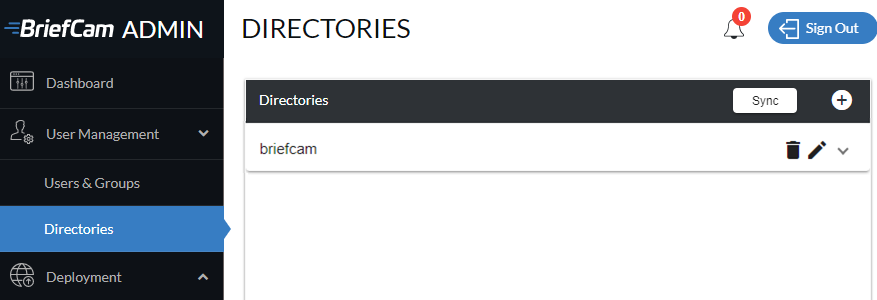
连接到Active Directory
将Active Directory用户和组添加至之前BriefCam,必须连接到Active Directory。
要连接到新的Active Directory:
单击“目录”部分右侧的+号。

在添加目录屏幕中,输入Active Directory的URL以及Active Directory管理员的用户名和密码,然后单击“测试连接”。
看到成功消息时,单击“添加”。

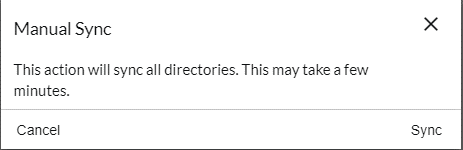
通过单击“同步”按钮来同步目录。
出现以下消息时,单击“同步”继续。
添加Active Directory BriefCam用户
要添加新的Active Directory用户:
单击屏幕右上角的箭头。

单击“目录用户”部分右侧的+符号。

在出现的对话框中,搜索所需的用户,然后单击他们各自旁边的+符号以在中激活他们BriefCam。用户激活是即时的。
添加完用户后,单击“关闭”。
新添加的Active Directory用户将列在“用户”部分下,并将能够登录到BriefCam搁置手动同步中。
添加Active Directory组BriefCam
要添加新的Active Directory用户组:
按一下“目录群组”段落右侧的“+”符号。

在出现的对话框中,搜索所需的组,然后单击每个组旁边的+符号,可在其中激活组BriefCam。Active Directory组(和子组)用户的组添加和激活是即时的。
添加完组后,单击“关闭”。
如果Active Directory组包含子组,该组的所有用户(及其子组的所有用户,最多下三个嵌套级别)将添加到中并在中激活。BriefCam
所有添加的组都将列在目录页面的组部分下,在手动同步之前(请参阅下面的同步Active Directory用户和组),还会列在“用户和BriefCam组”页面的组部分下的标准组。
在目录页面的顶部,单击同步按钮。
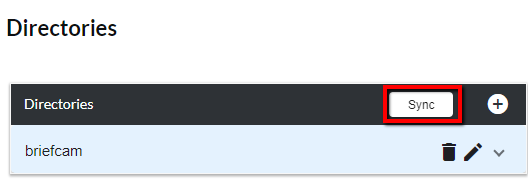
出现以下消息时,单击“同步”继续。
成功进行手动同步后,所有Active Directory用户和组都将列在“的用户和组”页面的BriefCam Administrator Console“用户和组”部分下,并反映在剩余的活动用户许可证数量中。
同步Active Directory用户和组
用户和组的添加和删除不会自动同步BriefCam。但是,这可以在以下设置中进行配置:
UserDirectorySyncronization.Enabled
UserDirectorySyncronization.PeriodMinutes
UserDirectorySyncronization.MaxGroupNestingLevel