部署配置
“部署”视图提供了整个环BriefCam境的总览和控制。
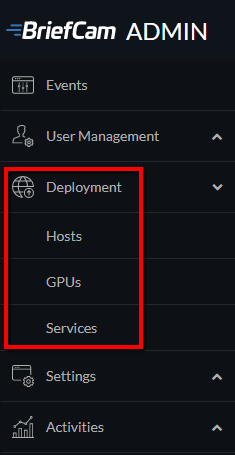
主机
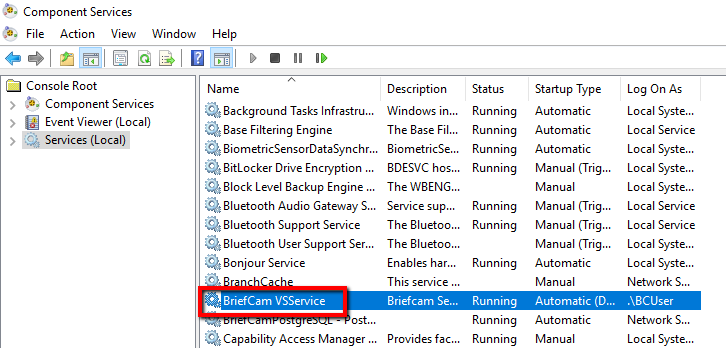
安装后BriefCam,会在操作系统上注册一项服务,即BriefCam VSService。该服务负责启动、停止和管理其他服BriefCam务,如处理服务器和渲染服务。如果BriefCam VSService正在运行,它将在的主机屏幕中注册为主机。BriefCam Administrator Console
“主机”屏幕包含已BriefCam安装运行BriefCamVSService的计算机的列表。
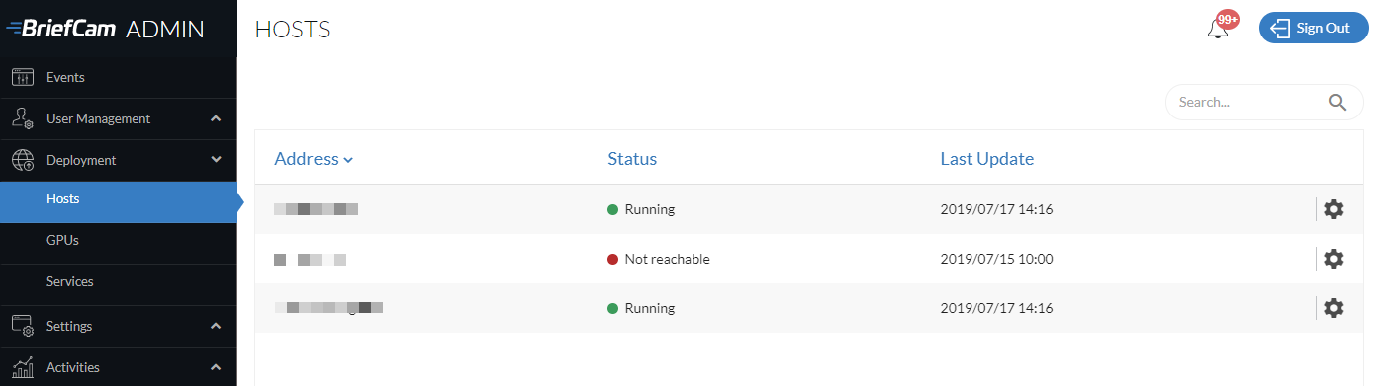
对于每个主机,单击设置图标 并选择将在主机上运行的服务。只有主机支持的服务才会显示在列表中。
对于下一代引擎主机,没有设置图标。
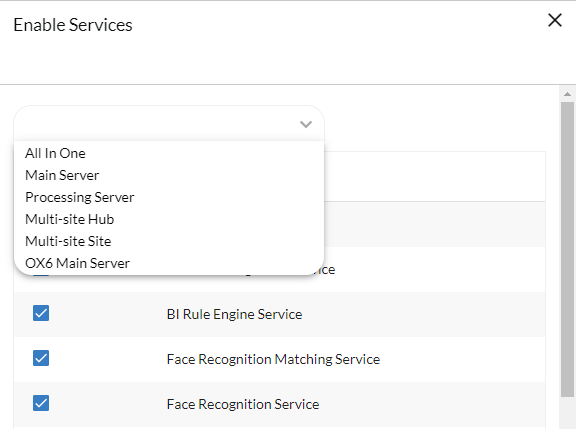
可以使用“模板”菜单为各种类型的部署选择相关服务,而不是单独选择服务。然后,您可以为特定配置自定义选择。以下是可用的模板:
一体化–所有相关服务均已选择
主服务器–所有相关服务(未选择按需处理服务器和实时处理服务器)
处理服务器–仅选择处理服务器
多站点中心–选择了特定于中心的服务
多站点站点-已选择特定于站点的服务
OX6主服务器–选择特定于将运行下一代引擎的服务器的服务。
您可以删除与基于Windows的OX5引擎关联的已停止或无法访问的主机。
如果主机被删除,GPU将在GPU屏幕中保持可见。主机将被标记为“未知”。
将服务添加到主机时,该服务将以已停止状态显示在“服务”视图中。
从主机中删除服务时,该服务将停止并从“服务”视图中删除。
VSServer服务只能运行在一个主机上。如果您希望此服务在不同的主机上运行,则需要首先停止服务,并从主机的“启用服务”屏幕取消选中该服务的复选框。
视频流网关服务和通知服务只能在一个主机上运行。
选择处理服务器或警报处理服务器时:
如果未配置任何GPU,则会将服务添加到带有警告符号的服务屏幕。您必须转到GPU屏幕才能为此主机配置GPU。
如果您尝试在没有配置GPU的情况下启动处理服务器或警报处理服务器,该服务将失败。
请注意,推送警报服务供将来使用,在此BriefCam版本中不受支持。
GPU
在独立部署和站点部署中,GPU屏幕为配置整个部署BriefCam环境中的GPU提供了集中位置。
小心
此功能不适用于Hub,因为Hub仅聚合从站点收集的数据,并且不会在Hub上进行任何处理。
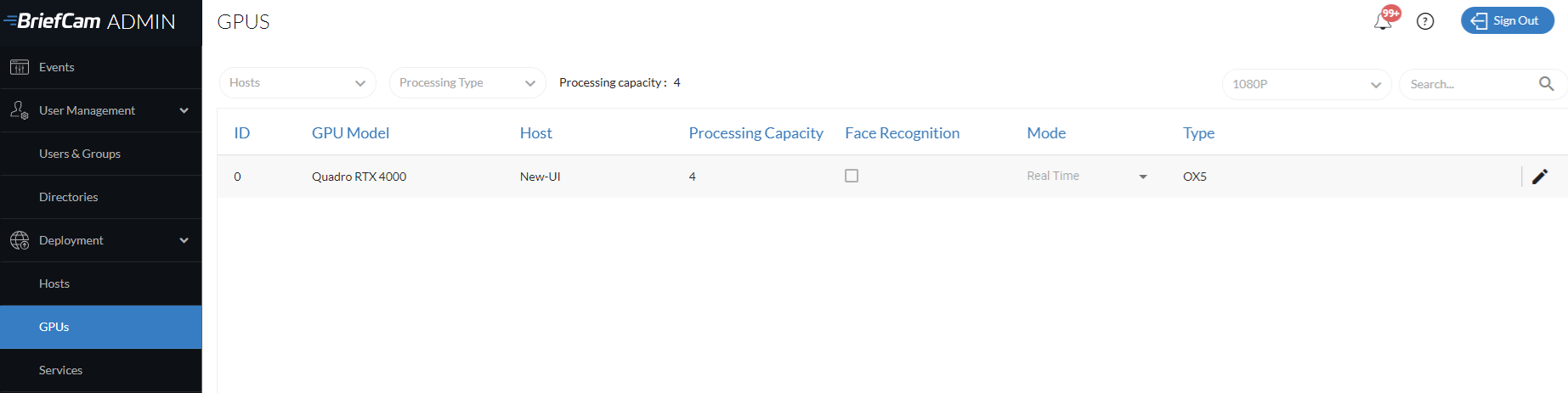
对于每个包含处理服务器或警报处理服务器的计算机,您需要为计算机配置GPU。
小心
BriefCam 不支持在同一台机器上使用多种类型的GPU。
处理能力
使用“处理能力”列,您可以为GPU分配能力,以免规则过度使用它。此功能可以搭配为每个摄像机设置处理权重的功能使用。
加权系统仅适用于实时处理。所有按需任务的处理权重均为1。
在屏幕的顶部,显示总处理能力。
对于配置为实时的GPU,请使用支持的NVIDIA GPU硬件表格设置处理能力。找到最能描述环境的GPU,并将值从“实时通道”列复制到GPU屏幕的“处理能力”列。
实际所需的处理能力可以更高或更低,具体取决于场景中的活动级别。因此,在最初设置系统时,请检查规则是否按预期工作。如果不调整,请调整摄像机的处理权重,以确保其反映分辨率和场景复杂度。
通常,如果响应通道的数量和处理容量太大,将会出现处理崩溃,并且规则将变得非活动。在这种情况下,请降低处理容量。
面部识别
“面部识别”复选框仅适用于按需GPU。
选中整个群集中只有一个GPU的面部识别复选框。这个GPU将用于人脸识别排名以及特征提取。每个加载的面部(无论是审查流程还是外部文件)都会进行排名,并且会提取特征(请参人脸识别质量阅用户指南中BriefCam的部分)。
处理模式
每个GPU卡都可以分配到一个处理模式:按需、实时或训练。
BriefCam引擎的按需和实时模式由不同模块使用,如下所示:
REVIEW | RESPOND | RESEARCH | |
按需 | 立即运行,每天,每周 | X | 运行一次、每天、每周 |
实时 | X | 连续,运行一次,每天,每周 | 连续 |
训练模式可用于OX6 GPU,在训练自定义类时使用。有关其他信息,请参阅。启用和配置自定义ClassifID功能
注意
如果要使用REVIEW模块,请确保已为按需配置GPU;如果要使用RESPOND和/或RESEARCH模块,请确保已为实时配置GPU。
编辑模式时,组合框仅根据在“主机”屏幕中选择的服务显示相关值。如果仅配置了处理服务器,则组合框将仅显示“按需”和“无”。如果仅配置了警报处理服务器,则组合框将仅显示“Real Time(实时)”和“None(无)”。如果两者都没有配置,组合框将只显示无。
如果要完全禁用特定GPU,请将其处理模式更改为无。
服务
在独立部署和站点部署中,服务屏幕是群集中所有可用服BriefCam务的集中BriefCam视图。
在Hub部署中,服务屏幕显示可用于特定Hub的服务。
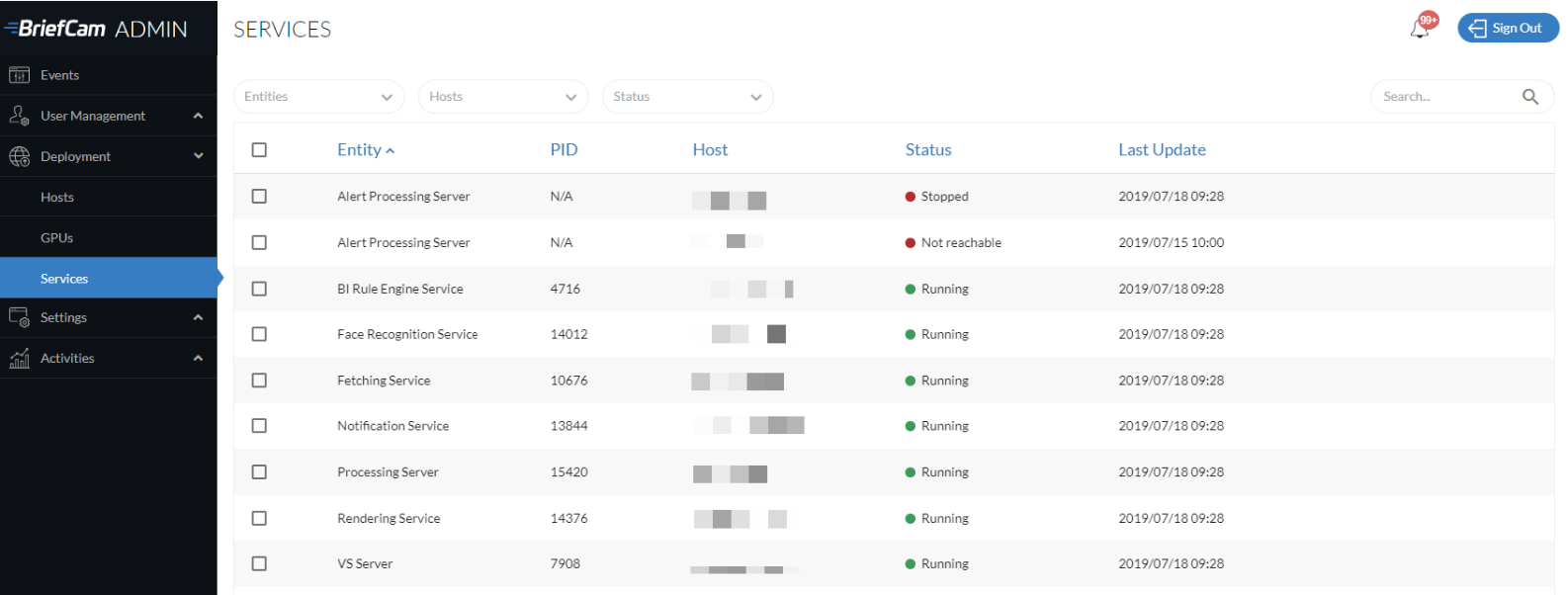
将鼠标悬停在服务上时,最多有四个按钮可用:导出日志、停止、启动和重新启动。

Restart按钮用于重新启动正在运行的服务或启动已停止的服务。
您可以选择多个服务并单击屏幕右上角的启动或停止图标,以启动或停止多个服务。要重新启动多个服务,请单击停止图标,然后单击启动图标。
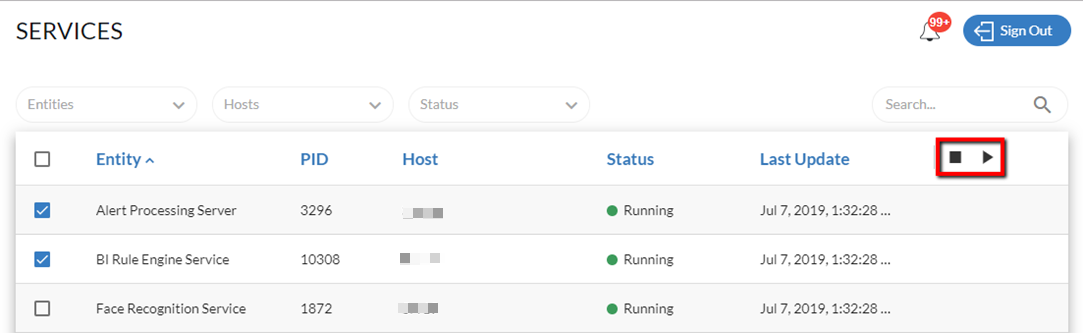
完成BriefCam群集设置后,请确保单击相关服务的“开始”按钮。
如果服务的状态为已停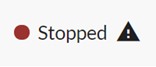 止并且您不需要此服务,则最佳做法是转到主机屏幕并禁用该服务以节省资源。一旦从主机屏幕禁用服务,它将不再显示在服务屏幕上。例如,如果您有一个配置为按需使用的单个GPU,并且您选择了一体式模板,则警报处理服务的状态将是已停止(Stept)。
服务的状态还可以在事件屏幕顶部查看,并以以下颜色编码:
绿色-此类型的所有服务都在运行。
黄色-至少一个此类型的服务未运行。
红色-此类型的所有服务未运行。
