BriefCam'ın RESEARCH Verilerini Dışa Aktarma
BriefCam BIDB tablolarından CSV dosyalarına son yürütmeden bu yana verileri oluşturan bir komut dizisi içerir. Komut dosyası, örneğin her saat bir programda çalıştırılmak üzere (harici olarak BriefCam) zamanlanabilir.
The script is located on the RESEARCH server under the default BriefCam RESEARCH tool directory (C:\BriefCam\serverdata\BIExportData). The exported CSV files will be generated to: C:\BriefCam\serverdata\BIExportData\Files. This path can be changed using the RESEARCH.DataExportPath environment setting.
CSV dosyaları bakım işleminin bir parçası değildir ve bu nedenle silinmez.
Betik her çalıştırıldığında, aşağıdaki tablolardan gelen veriler tamamen oluşturulur:
bc_quot
bc_quot
BC_BI_MASTER_İTEM
BC_ CAR_ MAKE
BC_QUOT
bc_row
BC_BI_QUOT
BC_BI_DELETE_TYPE
BC_QUOT
BC_QUOT
BC_QUOT
BC_BI_QUOT
BC_BI_PEN
Betik her çalıştırıldığında, aşağıdaki tablolardan gelen veriler aşamalı olarak oluşturulur
bc_get_type
bc_quot
bc_quot
bc_quot
bc_bı_source_name
bc_bı_get_type
bc_bı_face_view
bc_bı_face_view
bc_set_type
RESEARCH verilerini dışa aktarmak için:BriefCam
Verileri dışa aktaran betiği çalıştırın:
Bu
BIExportDataklasörden, yönetici olarak cmd (komut satırı) öğesini açın.Her seferinde birer birer aşağıdaki satırları çalıştırın (bu dosyaları taşımadıysanız yol aynıdır. Bunları taşıdıysanız, yolu buna göre değiştirin):
cd C:\BriefCam\serverdata\BIExportData export_data.exe
Bir günlük dosyası oluşturulacak (
export_data.log).Komut dizisini ilk çalıştırdığınızda, her bölüm için tam bir yük olduğunu göreceksiniz.
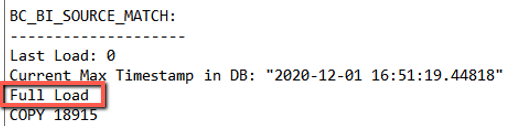
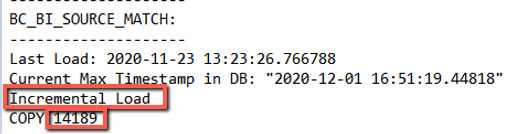
İkinci kez çalıştırıyorsanız, betik son çalıştırıldığından beri oluşan tüm değişikliklerde çalıştırılır. Daha sonra, bölümlerin her birinde kaç öğenin aşamalı olarak yüklendiğini göreceksiniz. Örneğin, aşağıdaki günlükte, son çalıştırmadan bu yana 14.189 öğenin yüklendiğini görebilirsiniz.
Komut dosyasını bir zamanlamada çalıştırmak için zamanlamak üzere:
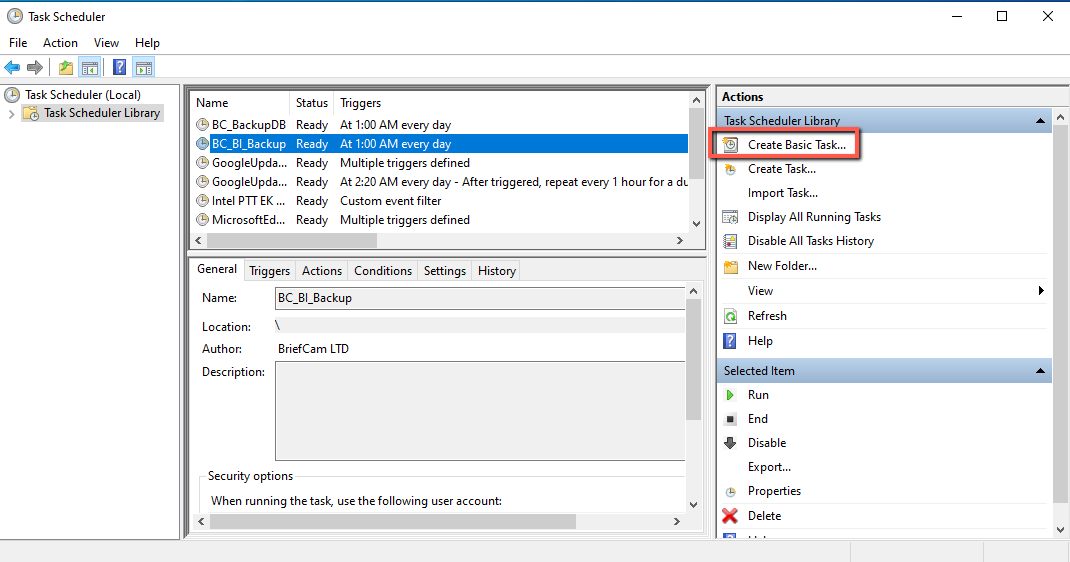
Windows Görev Zamanlayıcısını açın.
Temel Görev Oluştur'u seçin ve
export_data.exedosya için zamanlanmış bir görev oluşturmak üzere sihirbaz üzerinden çalıştırın.