Etkinlikler Bölümü
Faaliyetler bölümü (aşağıya bakın), BriefCamsunucuda kaydedilen tüm VIDEO SYNOPSISnesil isteklerinin ( isteğe bağlı ve gerçek zamanlı) birleştirilmiş bir görünümünü ve kullanıcı faaliyetlerinin bir denetim günlüğünü sunar.
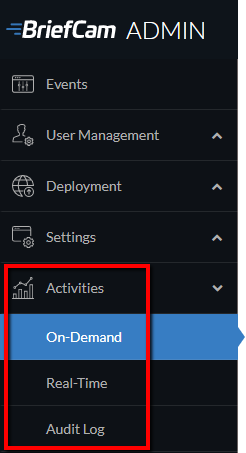
Talep Üzerine Etkinlikler
Dikkat
Bu işlev Hub için geçerli değildir. Yalnızca siteler ve bağımsız dağıtımlar için önemlidir.
İsteğe Bağlı bölümünde iki alt bölüm vardır: İsteğe Bağlı İstekler ve İsteğe Bağlı Görevler.
İsteğe Bağlı İstekler
Bireysel özet oluşturma etkinlikleri için sunulan bilgiler; benzersiz kimlik, kaynak adı, kullanıcı, olay kimliği, başlangıç ve bitiş zamanları, ilerleme, oluşturma tarihi, işlem saati, geçerli talep durumu (işleme, kuyruğa alınma vb.) ve ilerleme bilgilerini içerir. Vaka kimliğinin üzerine gelerek vaka adını da görebileceğinizi unutmayın.
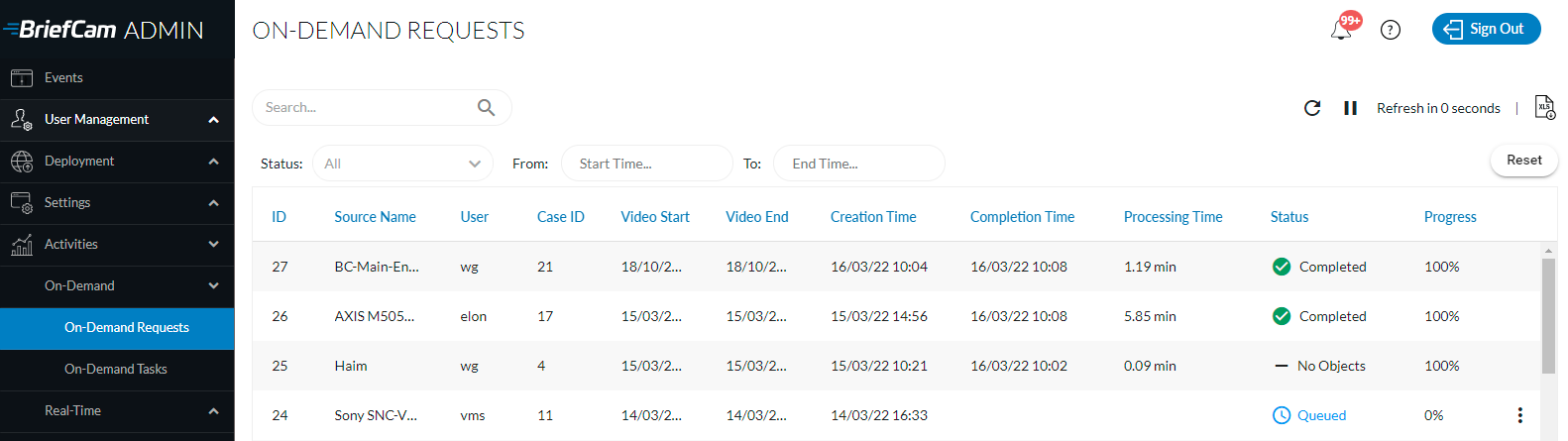
Buradaki çeşitli zaman unsurlarını anlamak için, aşağıdaki ilgili sütunların açıklamalarına bakın:
Video Başlangıcı - Vakaya kaynak eklenirken seçilen Başlangıç Zamanı.
Video Sonu - Vakaya kaynak eklenirken seçilen Bitiş Zamanı.
Oluşturma Zamanı - Video kaynağının vakaya eklendiği zaman.
Tamamlanma Süresi - İşlenen son işleme görevinin tamamlanma süresi (hata ve kısmi hatalarla tamamlananlar dahil).
İşlem Süresi - Oluşturma Zamanından Tamamlama Zamanına kadar geçen süre. Bu, görevlerin kuyrukta olduğu süreyi içerir.
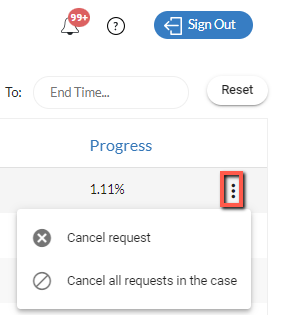
İlerleme sütununun sağındaki dikey üç noktaya tıklayabilir ve belirli bir talebi iptal etmeyi ( Talebi iptal et ) veya belirli bir vakayla ilişkili tüm görevleri iptal etmeyi ( Bu durumda tüm talepleri iptal et) seçebilirsiniz . Bu durumda, işleme görevlerinde video işlemenin vaktinden önce iptal edildiğini gösteren bir hata durumu olacaktır. Son kullanıcı REVIEW modülünden vakaya erişebilir ve iptal eylemi gerçekleşmeden önce işlenen videonun kısmi işlem sonuçlarını görebilir.
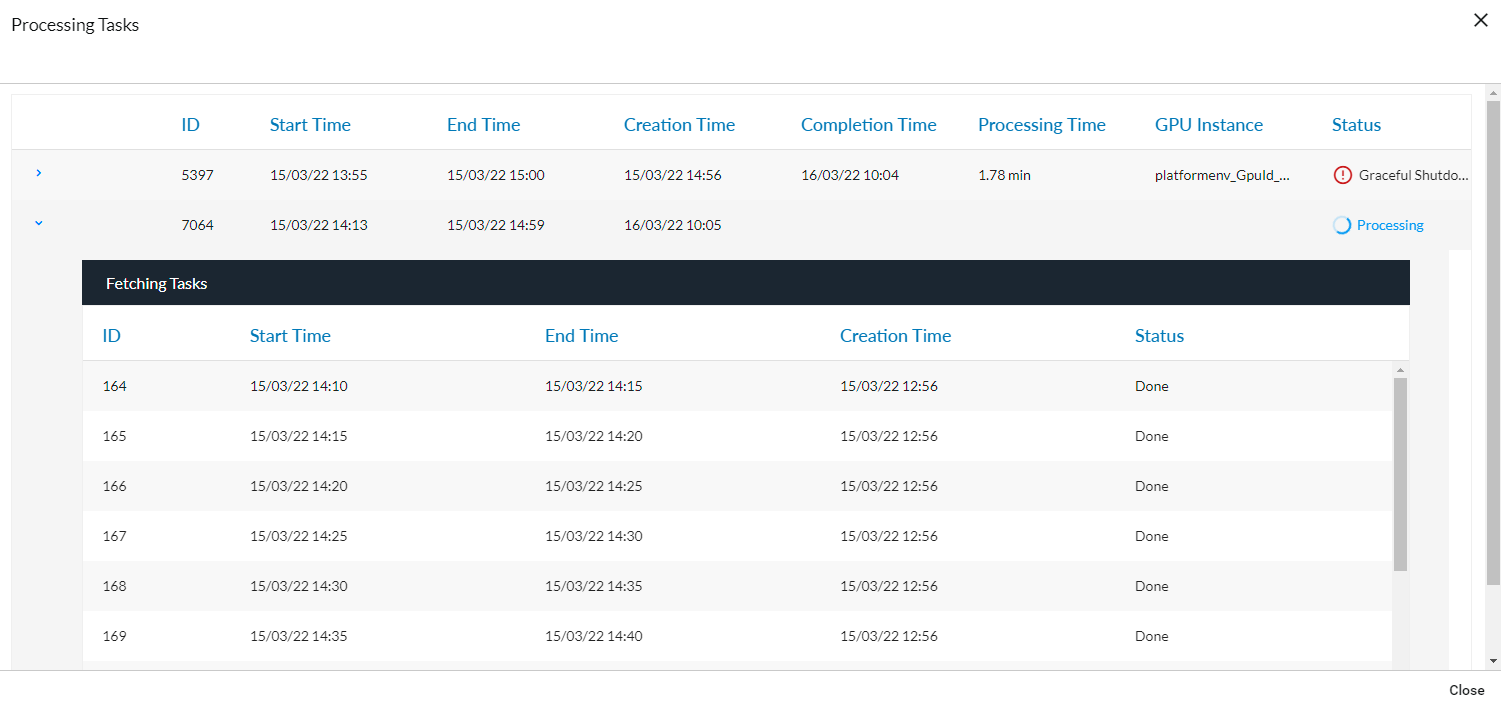
Bu özet etkinliğiyle ilişkili tüm işlem görevleri ve her işlem göreviyle ilişkili tüm getirme görevleri hakkındaki ayrıntıları içeren bir ekranı açmak için her satırı tıklatabilirsiniz (aşağıdaki resimde gösterildiği gibi).
Daha sonra, getirme görevleri hakkında bilgi almak için (varsa) işleme görevlerinin satırlarından birine tıklayabilirsiniz.
Ekranın üst kısmından şunları yapabilirsiniz:
Günlüğe ait bir .xlsx dosyasını indirin. Listede yüklü bir şey olduğunda bu seçenek kullanılabilir.
Yeniden yükle (
 ) düğmesini tıklatarak istediğiniz zaman o anda aktif olan isteklerin listesini yenileyin. Yeniden yükle düğmesini tıklattığınızda, sıralama ve filtreler korunur.
60 saniye içinde Yenile seçeneğinin solundaki oka tıklayarak her 60 saniyede bir yenilemek için ekranı ayarlayın.
Zaman aralığı ve duruma göre filtreleyin. Listeyi her açışınızda ek bir durum seçerek birden fazla durum seçebilirsiniz.
İsteğe Bağlı Görevler
İsteğe Bağlı Görevler ekranı , işleme görevleri hakkında bilgi görüntüler.

Buradaki çeşitli zaman unsurlarını anlamak için, aşağıdaki ilgili sütunların açıklamalarına bakın:
Başlangıç BriefCamZamanı - Motorun video kaynağını parçalara ayırmaya başladığı zaman.
Bitiş BriefCamZamanı - Motorun video kaynağını parçalara ayırmayı bitirdiği zaman.
Oluşturma Zamanı - İşleme görevinin kuyruğa eklendiği zaman.
Tamamlanma Süresi - İşleme görevinin tamamlanma süresi (hata ve kısmi hatalarla tamamlananlar dahil).
İşlem Süresi - Oluşturma Zamanından Tamamlama Zamanına kadar geçen süre. Bu, görevlerin kuyrukta olduğu süreyi içerir.
Ekranın üst kısmından şunları yapabilirsiniz:
Yeniden yükle (
) düğmesini tıklatarak, o anda aktif görevlerin listesini dilediğiniz zaman yenileyin. Yeniden yükle düğmesini tıklattığınızda, sıralama ve filtreler korunur.60 saniye içinde Yenile seçeneğinin solundaki oka tıklayarak her 60 saniyede bir yenilemek için ekranı ayarlayın.
Duruma ve oluşturma zamanına göre filtreleyin. Listeyi her açışınızda ek bir durum seçerek birden fazla durum seçebilirsiniz.
Kamera adına göre arama yapın ve GPU atayın.
Gerçek Zamanlı Faaliyetler
Dikkat
Bu işlev Hub için geçerli değildir. Yalnızca siteler ve bağımsız dağıtımlar için önemlidir.
Gerçek Zamanlı bölümünde iki alt bölüm vardır : Gerçek Zamanlı Kurallar ve Gerçek Zamanlı Görevler.
Gerçek Zaman Kuralları
Bu ekran, RESPOND ve RESEARCH modüllerinde belirlenen gerçek zamanlı BriefCamkurallar da dahil olmak üzere tüm sistemdeki tüm kuralların bilgilerini görüntüler.
Şunu dikkate alın:
Bu ekranda sürekli RESEARCH kuralları kullanılamaz.
The rule owner will not get a notification in the client once the rule was disabled/enabled from this screen. The status of the rules will be updated in the BriefCam client’s Rules tab.
Son Güncelleme sütunu kullanıcının yerel saatini görüntüler (bu, UTC biçiminde veri tabanında depolanır).
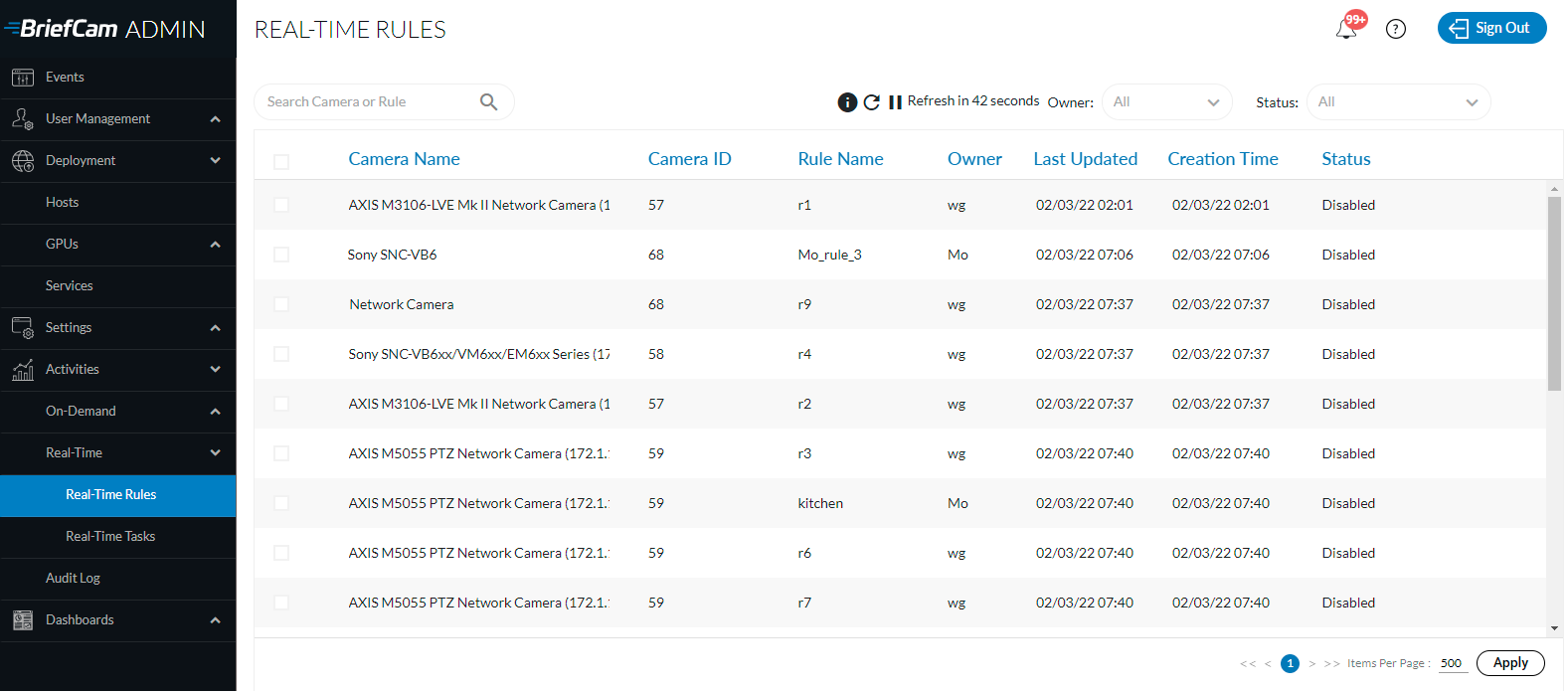
Ekranın üst kısmından şunları yapabilirsiniz:
Günlüğe ait bir .xlsx dosyasını indirin.
Yeniden yükle (
) düğmesini tıklatarak, istediğiniz zaman o an aktif olan faaliyetlerin listesini yenileyin.60 saniye içinde Yenile seçeneğinin solundaki oka tıklayarak her 60 saniyede bir yenilemek için ekranı ayarlayın.
Durumlarına göre kategorize edilen kuralların bir özeti için bilgi (
 ) düğmesini tıklatın.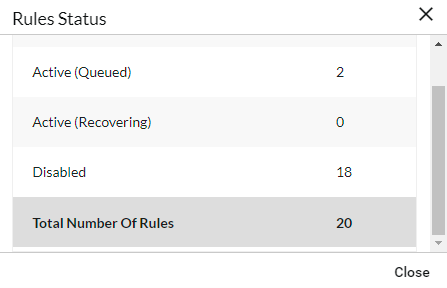
Sahibi veya duruma göre filtreleyin, bir kamera veya kural arayın ve sütun başlığına tıklayarak her sütunu sıralayın.
Gerçek Zamanlı Görevler
Bu ekran, RESPOND ve RESEARCH modüllerindeki gerçek zamanlı görevlerin bilgilerini hem OX5 hem de OX6 motorlarından görüntüler.
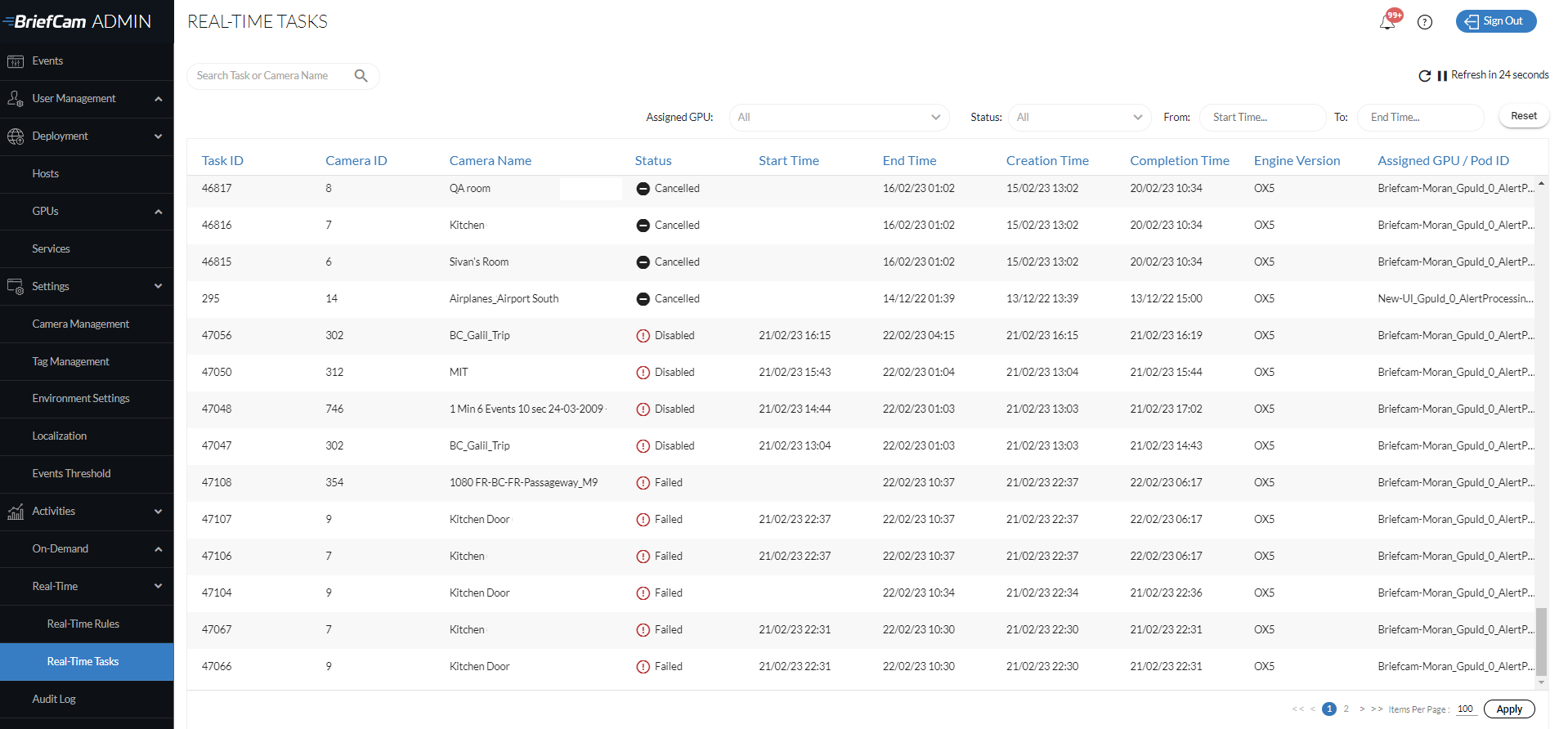
Ekranın üst kısmından şunları yapabilirsiniz:
Yeniden yükle (
) düğmesini tıklatarak, o anda aktif görevlerin listesini dilediğiniz zaman yenileyin. Yeniden yükle düğmesini tıklattığınızda, sıralama ve filtreler korunur.60 saniye içinde Yenile seçeneğinin solundaki oka tıklayarak her 60 saniyede bir yenilemek için ekranı ayarlayın.
Görev kimliğine ve kamera adına göre atanmış GPU, durum veya oluşturma zamanı aramasına göre filtreleyin ve sütun başlığına tıklayarak her sütunu sıralayın.
Denetim Günlüğü
Denetim Günlüğü (aşağıdaki resimde gösterilmektedir), sistemdeki kullanıcı etkinliklerinin bir günlüğüdür. Denetim günlüğü varsayılan olarak 365 gün boyunca saklanır. Bu değeri Maintenance.AuditRetentionDays ortam ayarında değiştirebilirsiniz.
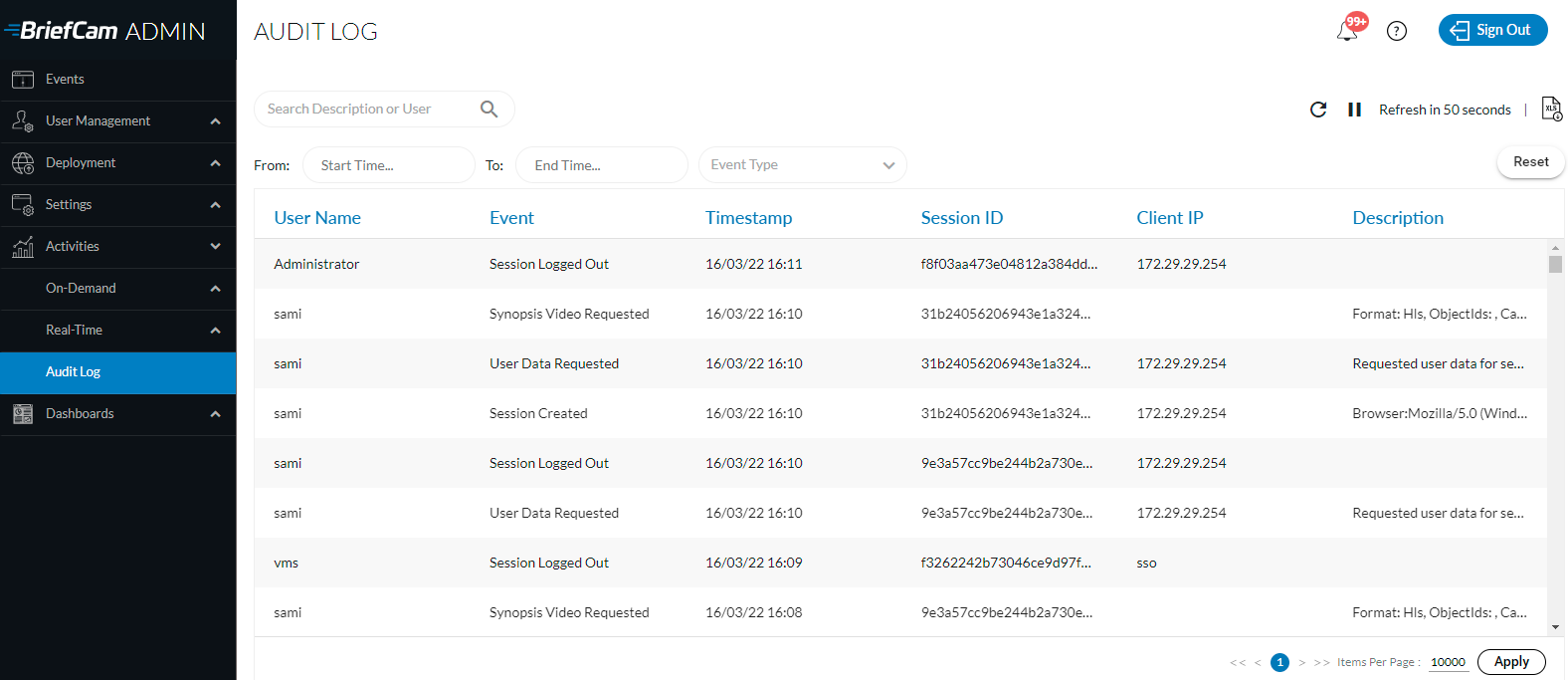
Ekranın üst kısmından şunları yapabilirsiniz:
Günlüğe ait bir .xlsx dosyasını indirin.
Yeniden yükle (
) düğmesini tıklatarak, istediğiniz zaman o an aktif olan faaliyetlerin listesini yenileyin.60 saniye içinde Yenile seçeneğinin solundaki oka tıklayarak her 60 saniyede bir yenilemek için ekranı ayarlayın.
Zaman aralığına ve olay türüne göre filtreleyin.
Bağımsız ve Site Dağıtımlarında Denetim Günlüğü Olayları
Aşağıdaki olaylar Denetim Günlüğünde saklanır:
Bir vaka oluşturuldu, değiştirildi, silindi veya dışa aktarıldı.
Bir REVIEW kaynağı oluşturuldu, silindi, taşındı veya yeniden denendi.
Orijinal video veya VIDEO SYNOPSISvideo istendi veya dışa aktarıldı.
Bir yer işareti değiştirildi veya silindi.
Seçilen bir yer işareti dışa aktarıldı.
Bir klip veya orijinal video dışa aktarılır.
Bir görsel katman oluşturuldu veya silindi.
Kimlikler karşıya yüklenir.
Bir RESPOND kuralı oluşturuldu, değiştirildi, silindi, etkinleştirildi veya devre dışı bırakıldı.
Bir RESPOND uyarısı silindi veya görüntülendi veya görüntülenmedi olarak işaretlendi.
Bir RESPOND VIDEO SYNOPSISdışa aktarıldı.
RESEARCH bir kaynak, kural veya plan oluşturuldu, değiştirildi veya silindi.
Bir kullanıcı oturumu oluşturuldu, oturum kapatıldı veya zaman aşımına uğradı.
Kullanıcı verisi isteniyor.
GDPR verileri veya kişisel bilgiler silinir veya dışa aktarılır.
İzleme listesi eklendi, değiştirildi veya silindi.
Bir kaynak (örnek olay veya izleme listesi gibi) paylaşılan veya paylaşılmamış.
Kullanıcı veya grup eklendi, değiştirildi veya Yönetici Konsolu'ndan kaldırıldı.
Kullanıcı, Yönetici Konsolu'nda bir gruba eklendi veya gruptan kaldırıldı.
Kullanıcı parolası veya yönetici parolası Yönetici Konsolu'nda değiştirildi.
Yönetici Konsolu'nda dizin eklendi, kaldırıldı veya eşitlendi.
VMS ile eşitle.