Distributionskonfiguration
Vyn Deployment ger en översikt och kontroll över hela BriefCammiljön.
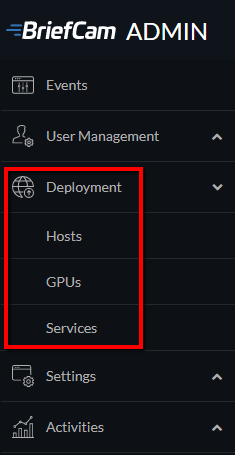
Värdar
BriefCamNär den BriefCamär installerad registreras en BriefCam tjänst, VSS , i operativsystemet. Den här tjänsten ansvarar för att starta, stoppa och hantera tilläggstjänster som Processing Server och Rendering Service . Om BriefCam VSS körs registreras den som en värd på skärmen Värdar i .BriefCam Administrator Console
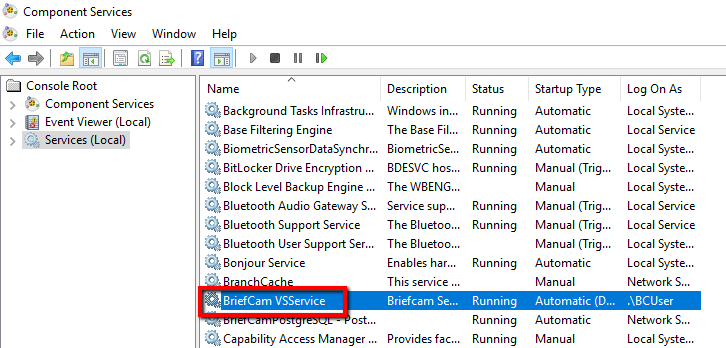
Skärmen Värdar innehåller en lista över de datorer där en VSS-tjänst körs BriefCamBriefCamär installerad.
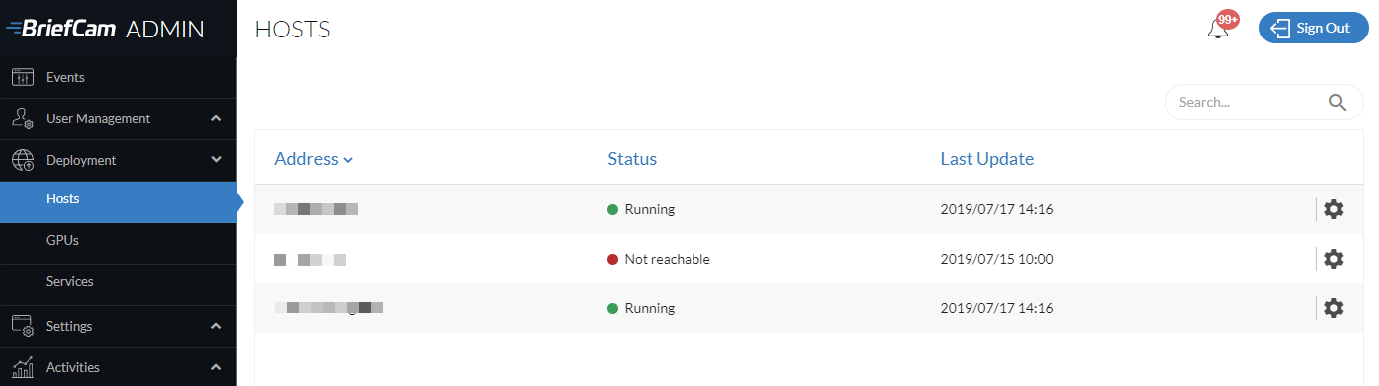
För varje värd, klicka på inställningsikonen  och välj de tjänster som ska köras på värden. Endast tjänster som stöds av värden visas i listan.
För nästa generations motorvärdar finns ingen inställningsikon .
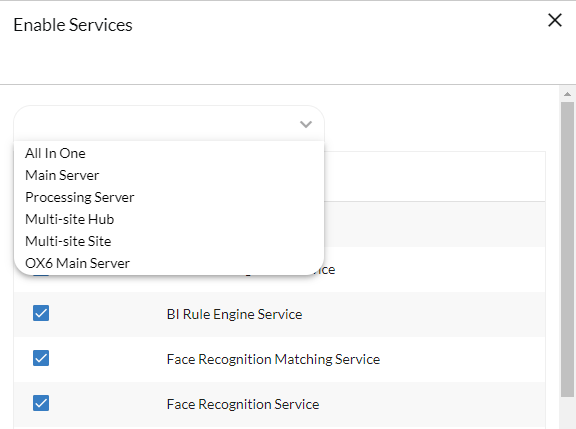
I stället för att välja tjänsterna individuellt kan du använda menyn Mallar för att välja relevanta tjänster för olika typer av distributioner. Du kan sedan anpassa urvalet för din specifika konfiguration. Följande mallar finns tillgängliga:
Allt-i-ett – Alla relevanta tjänster är valda
Huvudserver – Alla relevanta tjänster (On-Demand Processing Server och Real-Time Processing Server är inte valda)
Processing Server – endast Processing Server är valt
Multi-site Hub – Tjänster som är specifika för denna Hub är valda
Multisite Site – Tjänster som är specifika för en Site är valda
OX6 huvudserver – Tjänster som är specifika för en server som kör nästa generations motor är valda.
Du kan radera stoppade eller otillgängliga värdar som är associerade med den Windows-baserade OX5-motorn.
Om en värd raderas kommer GPU:n att förbli synlig på GPU-skärmen. Värden kommer att markeras som ”Okänd”.
När du lägger till en tjänst till värden visas tjänsten i vyn Tjänster i stoppat tillstånd.
När en tjänst tas bort från värden stoppas den och tas bort från vyn Tjänster .
VSServer - tjänsten kan bara köras på en värd. Om du vill att denna tjänst ska köras på en annan värd behöver du först stoppa tjänsten och avmarkera tjänstens kryssruta på värddatorns skärm Aktivera tjänster .
Video Streaming Gateway -tjänsten och aviseringstjänsten bör bara köras på en värd.
Vid val av Processing Server eller Alert Processing Server :
Om inga GPU:er har konfigurerats läggs tjänsten till på skärmen Tjänster med en varningssymbol. Du måste gå till GPU-skärmen för att konfigurera GPU för denna värd.
Om du försöker starta en Processing Server eller Alert Processing Server utan en konfigurerad GPU kommer tjänsten inte att fungera.
Observera att Push Alerts-tjänsten är för framtida användning och att den inte stöds i denna BriefCamversion.
GPU:er
BriefCamVid fristående driftsättningar och platsdriftsättningar ger skärmen GPU:er en centraliserad plats för konfiguration av GPU:er över hela driftsättningsmiljön.
Observera
Denna funktionalitet är inte applicerbar för Hub eftersom Hub endast aggregerar data som samlas in från platserna och inte utför någon behandling på Hub.
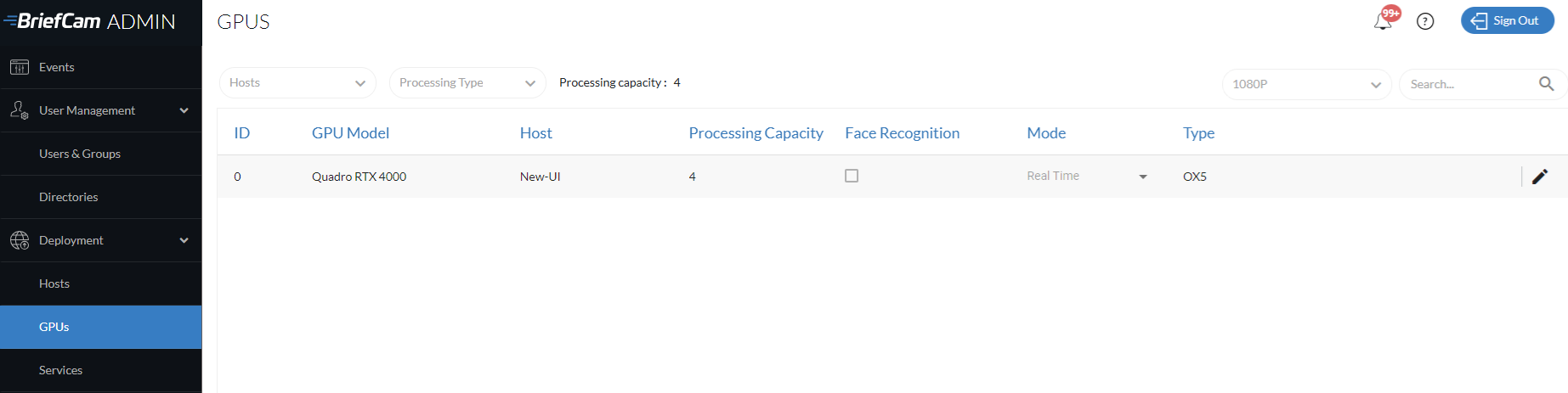
För varje maskin som innehåller Processing Server eller Alert Processing Server behöver du konfigurera datorns GPU:er.
Observera
BriefCam stöder inte användning av mer än en typ av GPU på samma maskin.
Bearbetningskapacitet
I kolumnen Bearbetningskapacitet kan du tilldela en kapacitet till en GPU så att den inte överutnyttjas med regler. Detta används tillsammans med möjligheten att ställa in en bearbetningsvikt för varje kamera.
Viktningssystemet gäller bara för realtidsbearbetning. Alla uppgifter på begäran behandlas som om de hade en bearbetningsvikt på 1.
Överst på skärmen visas den totala bearbetningskapaciteten.
För GPU:er konfigurerade i realtid, ställ in bearbetningskapaciteten med hjälp av NVIDIA GPU-hårdvara som stödstabellen. Hitta den GPU som bäst beskriver din miljö och kopiera värdet från kolumnen Realtidskanaler till GPU-skärmens kolumn Bearbetningskapacitet .
Den faktiska bearbetningskapaciteten som krävs kan vara högre eller lägre beroende på aktivitetsnivån i scenen. När systemet konfigureras initialt bör du därför kontrollera om reglerna fungerar som förväntat. Om de inte är det, justera kamerornas bearbetningsvikt för att säkerställa att den återspeglar upplösning och scenkomplexitet.
Om antalet RESPOND-kanaler och bearbetningskapaciteten är för stort kommer det i allmänhet att uppstå bearbetningskrascher och regler kommer att bli inaktiva. I detta fall, sänk bearbetningskapaciteten.
Ansiktsigenkänning
Kryssrutan Ansiktsigenkänning är bara tillgänglig för GPU:er på begäran.
BriefCamMarkera kryssrutan Ansiktsigenkänning för endast en GPU i hela klustret. Denna GPU kommer att användas för rankning av ansiktsigenkänning och extrahering av funktioner. Varje inläst sida, antingen från granskningsprocessen eller en extern fil, rangordnas och funktionerna extraheras (se Ansiktsigenkänningskvalitetavsnittet i användarhandboken ).
Bearbetningsläge
Varje GPU-kort kan tilldelas ett bearbetningsläge: On Demand , Real Time , eller Training .
BriefCam Motorns lägen On Demand och Real Time används av de olika modulerna enligt följande:
REVIEW | RESPOND | RESEARCH | |
Vid behov | Kör Nu, Varje Dag, Varje Vecka | X | Kör En Gång, Varje Dag, Varje Vecka |
Realtid | X | Kontinuerlig, Kör En Gång, Varje Dag, Varje Vecka | Kontinuerlig |
Utbildningsläget är tillgängligt för OX6 GPU:er och används när du tränar en anpassad lektion. För mer information, se .Aktivera och konfigurera Custom ClassifID-funktionen
Notera
Se till att ha en GPU konfigurerad för on-demand om du ska använda REVIEW-modulen och en GPU konfigurerad för realtid om du ska använda RESPOND- och/eller RESEARCH-modulerna.
När du redigerar läget visar kombinationsrutan bara de relevanta värdena baserat på de tjänster som valts på skärmen Värdar . Om bara Processing Server är konfigurerat visas bara kombinationsrutan Vid behov och Inget . Om bara Alert Processing Server är konfigurerat visas bara Real Time och None . Om båda inte är konfigurerade visas bara Ingen i kombinationsfältet.
Om du helt vill inaktivera en specifik GPU, ändra dess bearbetningsläge till Ingen .
Tjänster
I fristående distributioner och platsdistributioner är skärmen Tjänster en centraliserad vy över alla tillgängliga BriefCamtjänster i BriefCamklustret.
I Hub-distributioner visar skärmen Tjänster de tjänster som är tillgängliga för den specifika Hub.
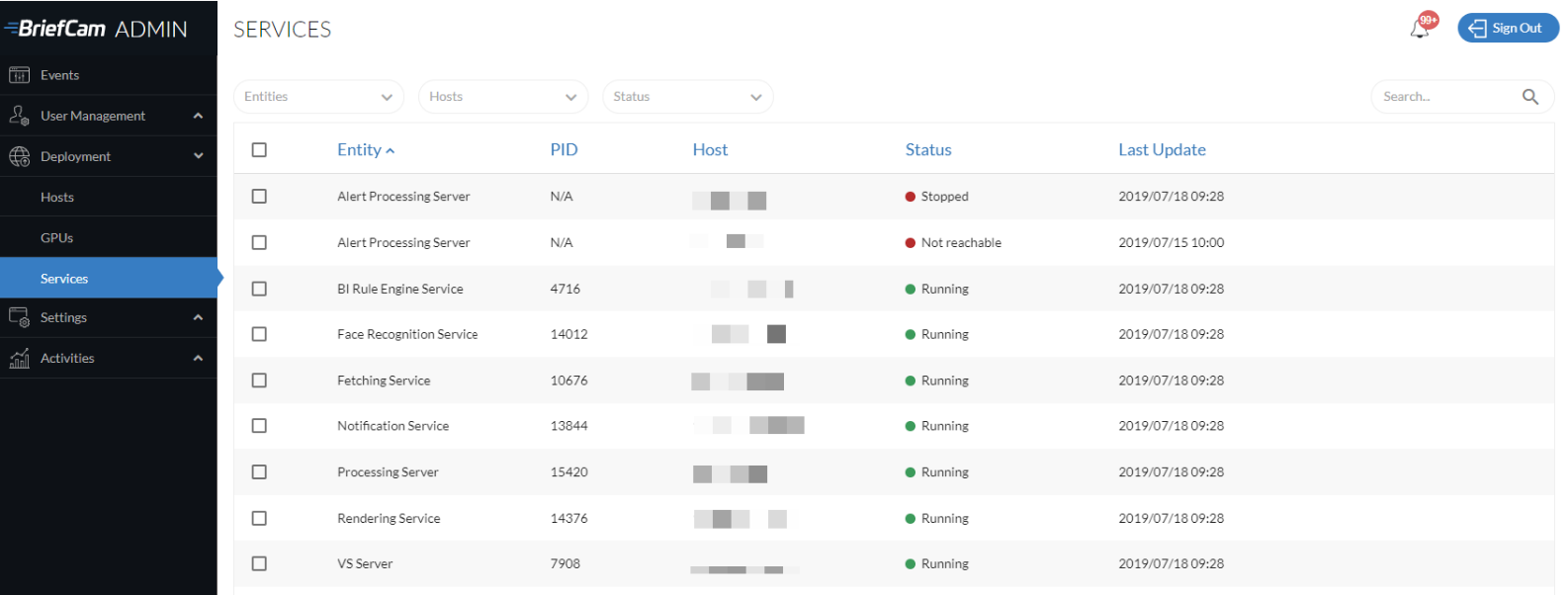
Vid hovring över en tjänst finns upp till fyra knappar tillgängliga: exportlogg, stopp, start och omstart.

Knappen Starta om startar om en tjänst som körs eller startar en stoppad tjänst.
Du kan starta eller stoppa flera tjänster genom att markera flera tjänster och klicka på start- eller stoppikonen längst upp till höger på skärmen. För att starta om flera tjänster, klicka på stoppikonen och sedan på startikon.
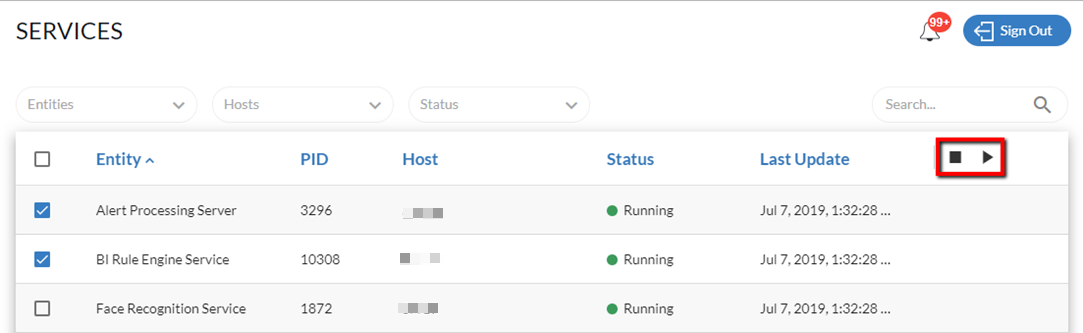
BriefCamNär klusterkonfigurationen är klar klickar du på Start för relevanta tjänster.
Om en tjänsts status är stoppad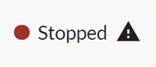 och du inte behöver denna tjänst är det bästa praxis att gå till Värdskärmen och inaktivera tjänsten för att spara resurser. När du inaktiverar en tjänst från skärmen Värdar visas den inte längre på skärmen Tjänster . Om du till exempel har en enskild GPU som är konfigurerad som On Demand och du har valt Allt-i-ett- mallen, kommer Alert Processing Service att ha status som Stoppad .
Tjänsternas status visas även överst på skärmen Händelser och färgkodas enligt följande:
Grönt – Alla tjänster av denna typ körs.
Gul – minst en tjänst av denna typ körs inte.
Röd – Alla tjänster av denna typ körs inte.
