Säkerhetskopior
Viktigt
Backuper är kundens ansvar och integratören kan hjälpa till att utforma en backupstrategi för att möta kundens behov och miljö.
Dagliga säkerhetskopieringar utförs automatiskt vid midnatt och 1 AM för forskning.
Databasen säkerhetskopieras till: .\\server\Briefcam\ServerData\Backups
RESEARCH backup-filer sparas som standard till: \\server\Briefcam\ServerData\Backups\RESEARCH. Sökvägen kan ändras med miljöinställningen RESEARCH. BackupPath.
Säkerhetskopiering för System Med Hög Tillgänglighet och/eller Storskaliga System
För system med hög aktivitet är det bäst att schemalägga säkerhetskopieringen medan systemet är inaktivt (t.ex. helger). Om detta inte är möjligt är replikering till en annan server den rätta lösningen.
I system där 24/7-bearbetning är konfigurerat kan den automatiska säkerhetskopieringen orsaka tidsgränser för databasen. För dessa typer av system rekommenderas att kontakta BriefCamvår support för att komma fram till en backup-strategi som uppfyller kundernas krav.
I allmänhet, i stora system eller när systemet är operationellt dygnet runt, rekommenderas att du konfigurerar replikering och inaktiverar schemalagda uppgifter för automatisk säkerhetskopiering.
Vi rekommenderar att du konfigurerar en annan säkerhetskopia till en annan dator eller kopierar säkerhetskopiorna till en annan dator.
Komponenterna som ska säkerhetskopieras är:
Component | Vad som ska säkerhetskopieras | Metod för säkerhetskopiering |
PostgreSQL-databas | Dumpning av databas | Kör filen |
BriefCam delad mapp – | Hela lagringsutrymmet som används av BriefCam | Diskspegling, replikering, RAID-konfiguration, externa säkerhetskopior |
BI-data – | Qlik datafiler | Kör filen |
Licensdata | Licensaktiveringsfilen | Licensaktiveringsfilen |
Konfigurationsfiler för databaser |
| Säkerhetskopiera filer till en annan server |
Belastningsutjämnare |
| Säkerhetskopiera filer till en annan server |
IIS |
| Säkerhetskopiera filer till en annan server |
Ändra tider för säkerhetskopiering
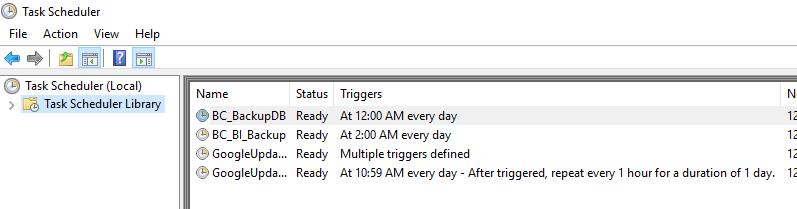
Tidpunkterna för schemalagd säkerhetskopiering kan ändras i Windows Schemaläggare.
Dubbelklicka på säkerhetskopieringsuppgiften.
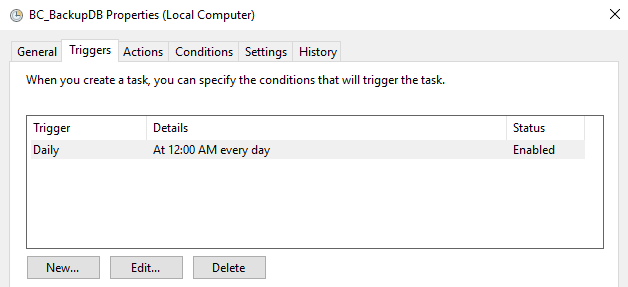
Klicka på Redigera.
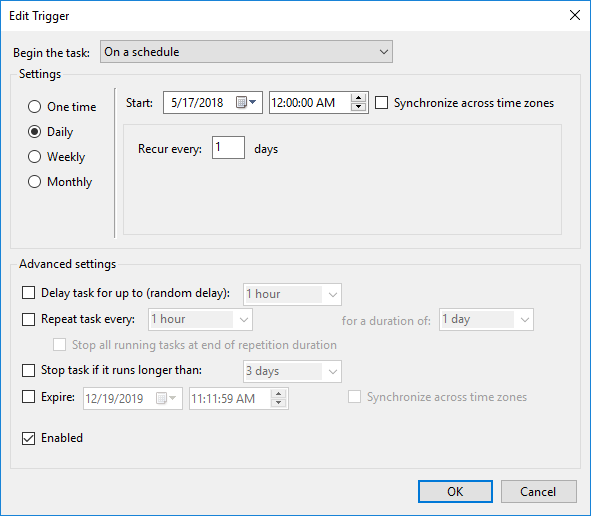
Redigera schemat.
Återställa säkerhetskopiering av PostgreSQL-databas
Viktigt
Innan du återställer databasen rekommenderas att du först kontaktar BriefCam supportteam.
Stoppa VSS-tjänsten från Windows-tjänsterna.
För att återställa databaser, kör följande kommandon:
.\pg_dump.exe --no-password --verbose --blobs --format=c --file="<pg_dump_file.dump>" .\pg_restore.exe --verbose -d briefcam -U "<pg_superuser(dbadmin is the default)>" -h" <hostname>" -p <db port(5432)> "<pg_dump_file.dump>"Starta om tjänsterna.
Återställa Databassäkerhetskopior av Research Dashboards (Qlik)
Kör den schemalagda säkerhetskopieringen.
Kopiera de skapade filerna till migreringsplatsen.
Kör installationsprogrammet för Research.
Stoppa alla Qlik-tjänster.
Kör endast databasdatabastjänsten (PostgreSQL-tjänsten).
Släpp den nya PostgreSQL-databasen:
dropdb -h localhost -p 4432 -U postgres QSRSkapa ny PostgreSQL-databas:
createdb -h localhost -p 4432 -U postgres -T template0 QSRÅterställ PostgreSQL db från backup-filerna:
pg_restore.exe -h localhost -p 4432 -U postgres -d QSR "c:\QSR_backup.tar"Kopiera den säkerhetskopierade appresursmappen till resursmappen.
Kör databastjänsten i bootstrap-läge:
repository.exe -bootstrap -standalone -restorehostnameNär det är klart, kör det igen utan - :
restorehostnamerepository.exe -bootstrap -standaloneLogga in på qmc med Firefox som <previousmachine>\bcuser.
Uppdatera manuellt ägaren till alla dataanslutningars användare/lösenord till,
<newmachine>\bcuserinklusive lösenordet (12 anslutningar).Uppdatera den lokala BCUsertill RootAdmin direkt i PostgreSQL-databasen (tabell = användare)
Uppdatera användaren direkt i PostgreSQL:
<newmachine>\bcuser (table = ServiceClusterSettingsSharedPersistencePropertiesKör aktiviteterna för att ladda om.