Sektionen Aktiviteter
VIDEO SYNOPSISI avsnittet Aktiviteter (se nedan) finns en konsoliderad vy över alla genereringsbegäranden som loggats på BriefCamservern (både på begäran och i realtid) och en användarlogg över användaraktiviteterna.
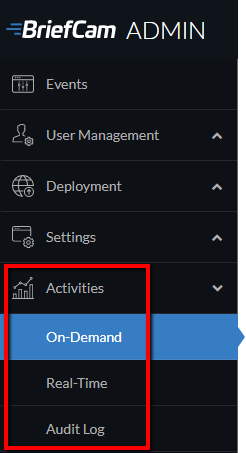
Aktiviteter på begäran
Observera
Denna funktionalitet är inte applicerbar för Hub. Det är endast relevant för platser och i fristående distributioner.
I avsnittet On-Demand finns två underavsnitt: On-Demand Requests och On-Demand Tasks .
On-Demand Requests
Informationen som presenteras för individuella synopsis-genereringsaktiviteter inkluderar unikt ID, källnamn, användare, ärende-ID, start- och sluttider, förlopp, skapandedatum, bearbetningstid, aktuell status för begäran (bearbetning, köad, etc.) och förlopp. Observera att du även kan se ärendenamnet genom att hovra över ärendes-ID.
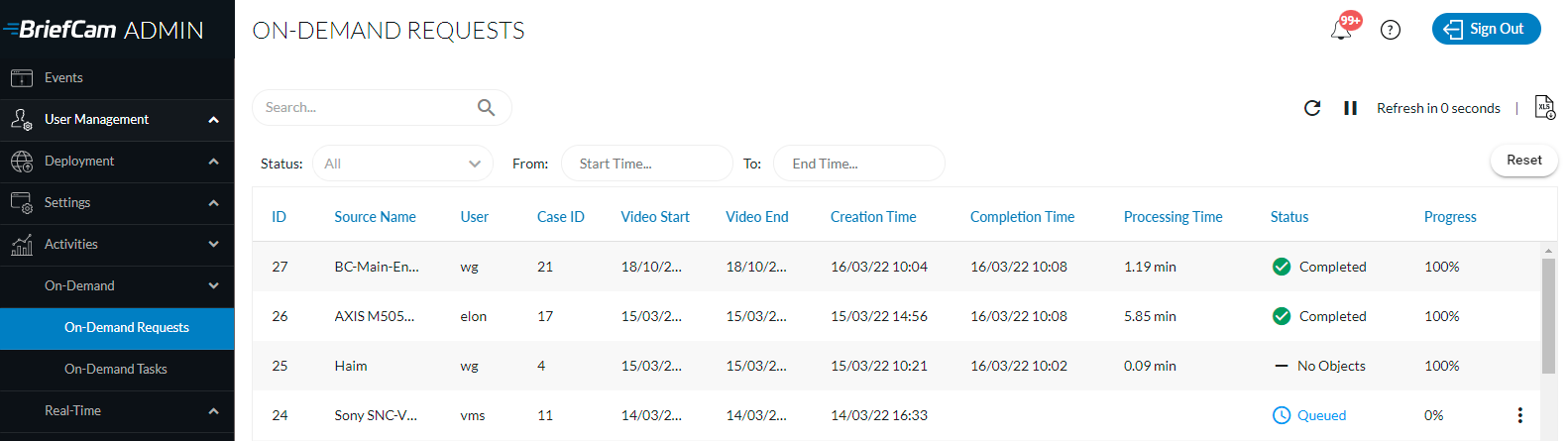
För att förstå de olika tidselementen här, se beskrivningen av de relevanta kolumnerna nedan:
Videostart – starttiden som valdes när källan lades till i ärendet.
Video End – Sluttiden som valdes när källan lades till i ärendet.
Creation Time – Den tid då videokällan lades till i ärendet.
Slutförandetid – Slutförandetiden för den senaste bearbetningsuppgiften som hanterades (inklusive slutförd med fel och partiella fel).
Processing Time – Tiden från skapandetid till slutförandetid . Detta inkluderar den tid som aktiviteterna låg i kön.
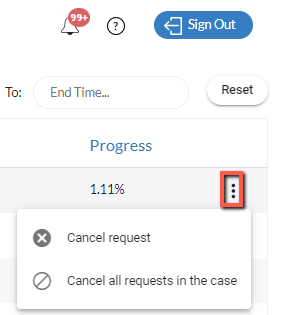
Du kan klicka på den vertikala ellipsen till höger om kolumnen Förlopp och välja att avbryta en specifik begäran ( Avbryt begäran ) eller avbryta alla uppgifter associerade med ett specifikt ärende ( Avbryt alla begäranden i ärendet ). Bearbetningsuppgifterna får då en felstatus som indikerar att videobearbetningen avbröts i förväg. Slutanvändaren kommer att ha tillgång till ärendet från REVIEW-modulen och kan se delvisa bearbetningsresultat för den video som bearbetades innan åtgärden Avbryt genomfördes.
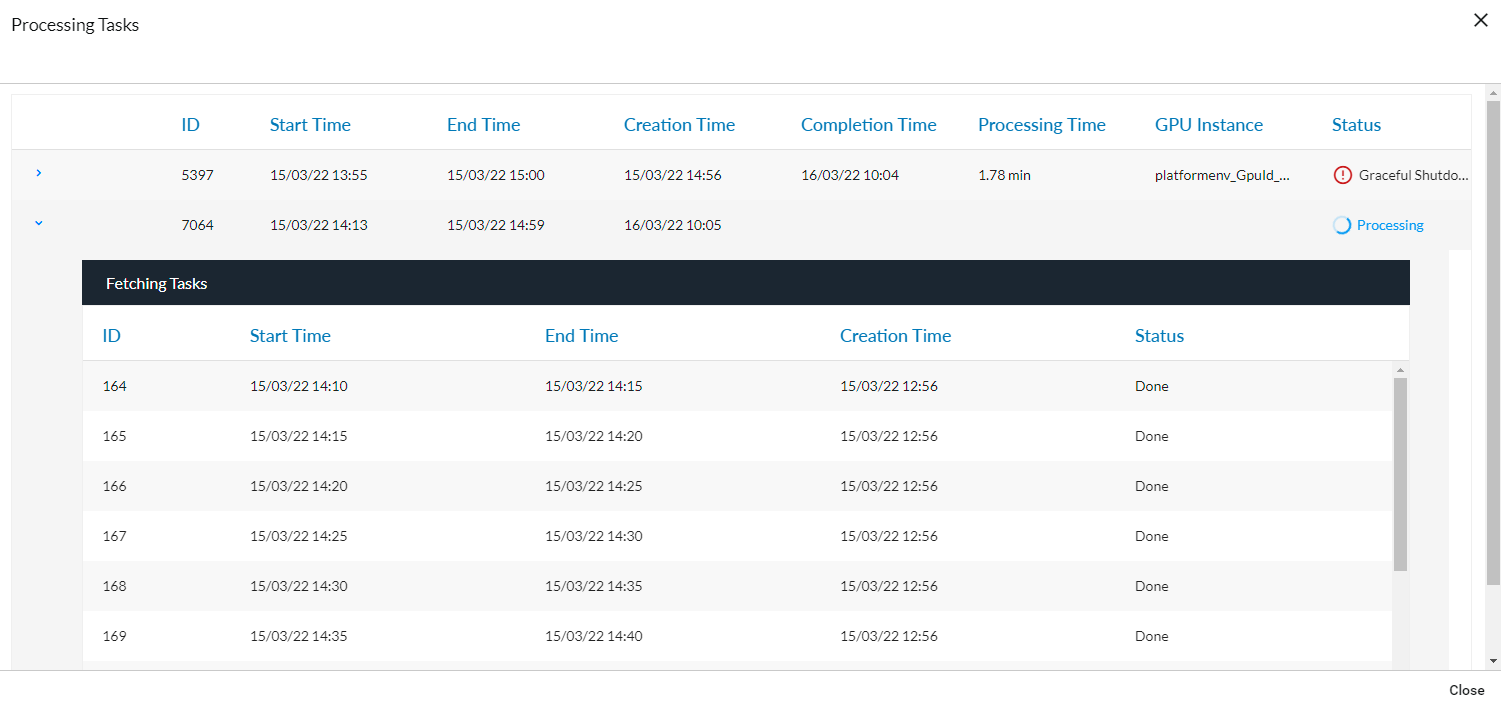
Du kan klicka på varje rad för att öppna en skärm med detaljer om alla bearbetningsaktiviteter associerade med denna synopsis-aktivitet och alla hämtningsaktiviteter associerade med varje bearbetningsaktivitet (som visas i bilden nedan).
Du kan sedan klicka på en av behandlingsuppgifternas rader för att hämta information om hämtningsuppgifterna (om de är tillgängliga).
Från skärmens överkant kan du:
Ladda ner en .xlsx-fil av loggen. Detta alternativ är tillgängligt när något är inläst i listan.
Uppdatera listan med aktiva begäranden när som helst genom att klicka på knappen Läs in igen (
 ). När du klickar på knappen Läs in igen underhålls sortering och filter.
Konfigurera skärmen att uppdateras var 60:e sekund genom att klicka på pilen till vänster om alternativet Uppdatera om 60 sekunder.
Filtrera på tidsspann och status. Du kan välja flera statusar genom att välja en ytterligare status varje gång du öppnar listan.
Aktiviteter på begäran
Skärmen Uppgifter på begäran visar information om bearbetningsåtgärderna.

För att förstå de olika tidselementen här, se beskrivningen av de relevanta kolumnerna nedan:
Starttid – Den tid som BriefCammotorns motor började bryta ner videokällan till bitar.
End Time – Den tid som BriefCammotorns motor slutat bryta ner videokällan till bitar.
Skapandetid – Den tid då bearbetningsaktiviteten lades till i kön.
Slutförandetid – Bearbetningsuppgiftens slutförandetid (inklusive slutförd med fel och partiella fel).
Bearbetningstid – Tiden från Skapandetid till Slutförandetid. Detta inkluderar den tid som aktiviteterna låg i kön.
Från skärmens överkant kan du:
Uppdatera listan med aktiva uppgifter när som helst genom att klicka på knappen Läs in igen (
). När du klickar på knappen Läs in igen underhålls sortering och filter.Konfigurera skärmen att uppdateras var 60:e sekund genom att klicka på pilen till vänster om alternativet Uppdatera om 60 sekunder .
Filtrera på status och skapandetid. Du kan välja flera statusar genom att välja en ytterligare status varje gång du öppnar listan.
Sök på kameranamn och tilldelad GPU.
Realtidsaktiviteter
Observera
Denna funktionalitet är inte applicerbar för Hub. Det är endast relevant för platser och i fristående distributioner.
I avsnittet Real-Time finns två underavsnitt: Real-Time Rules och Real-Time Tasks .
Realtidsregler
På den här skärmen visas information om alla regler i hela systemet, inklusive realtidsregler som konfigurerats i BriefCamRESPOND- och RESEARCH-modulerna.
Observera att:
Kontinuerliga RESEARCH-regler är inte tillgängliga på denna skärm.
Regelägaren får inte en avisering i klienten när regeln inaktiverats/aktiverats från denna skärm. Status för reglerna uppdateras på fliken Regler i BriefCamklienten.
I kolumnen Senast uppdaterad visas användarens lokala tid (denna tid lagras i databasen i UTC-format).
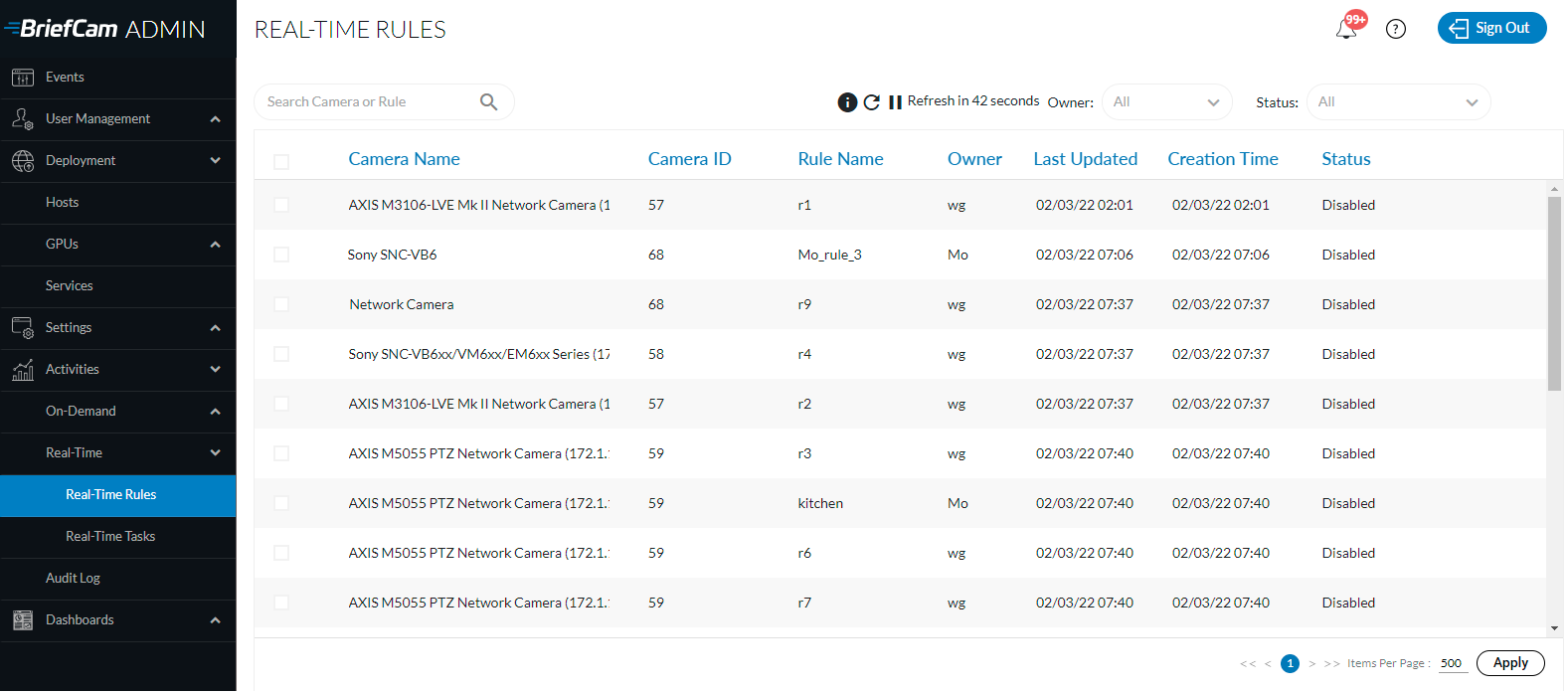
Från skärmens överkant kan du:
Ladda ner en .xlsx-fil av loggen.
Uppdatera listan över aktiva aktiviteter när som helst genom att klicka på knappen Ladda om (
).Konfigurera skärmen att uppdateras var 60:e sekund genom att klicka på pilen till vänster om alternativet Uppdatera om 60 sekunder .
Klicka på knappen information (
 ) för en sammanfattning av reglerna kategoriserade efter status.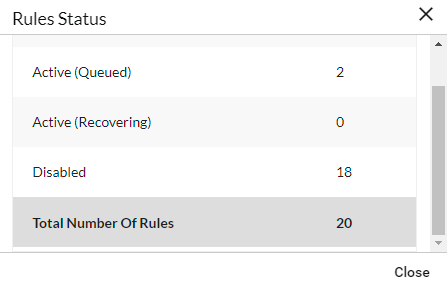
Filtrera på ägare eller status, sök efter en kamera eller regel och sortera varje kolumn genom att klicka på kolumnrubriken.
Aktiviteter i realtid
På den här skärmen visas information för realtidsuppgifter i RESPOND- och RESEARCH-modulerna från både OX5- och OX6-motorerna.
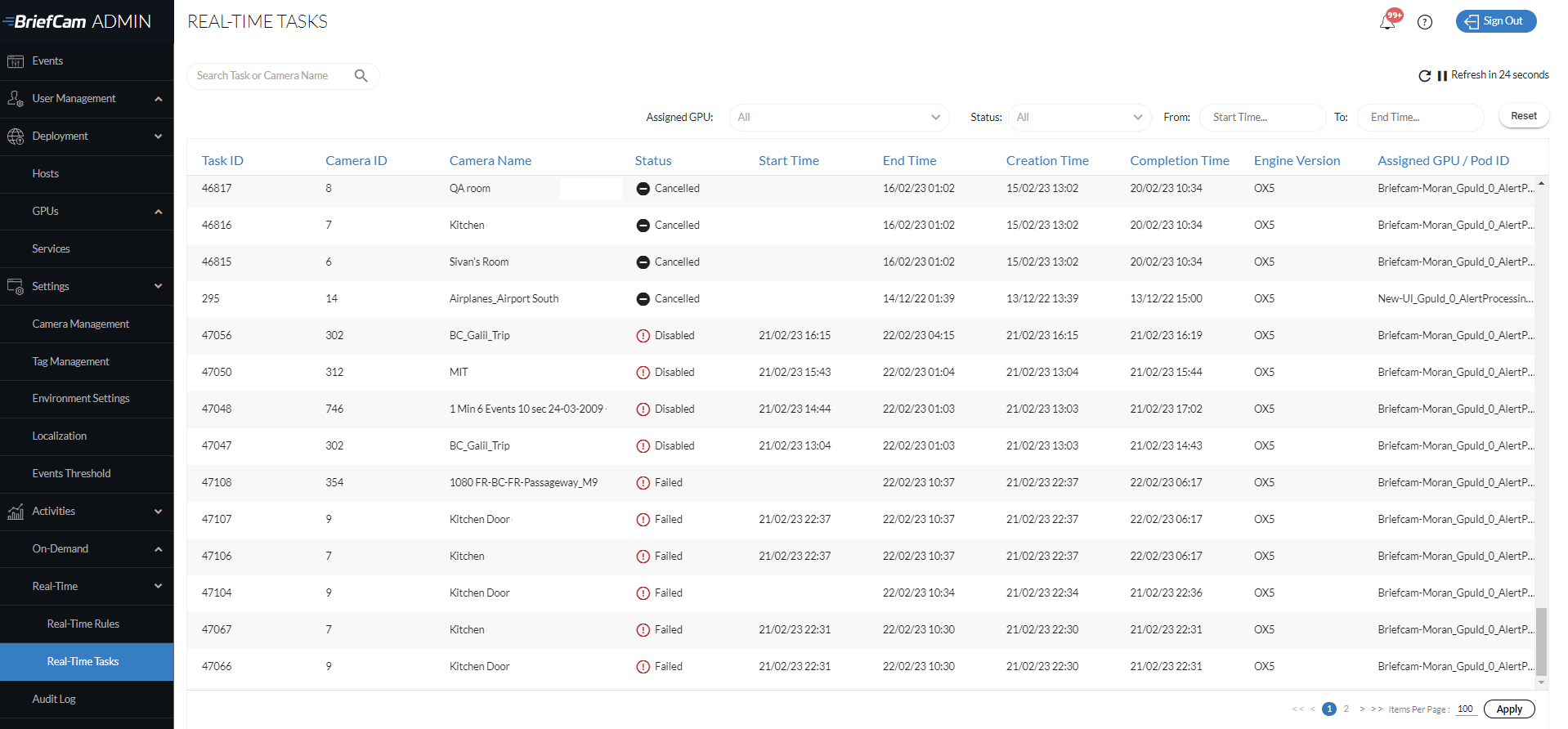
Från skärmens överkant kan du:
Uppdatera listan med aktiva uppgifter när som helst genom att klicka på knappen Läs in igen (
). När du klickar på knappen Läs in igen underhålls sortering och filter.Konfigurera skärmen att uppdateras var 60:e sekund genom att klicka på pilen till vänster om alternativet Uppdatera om 60 sekunder .
Filtrera på tilldelad GPU, status eller skapandetid, sök på uppgifts-ID och kameranamn och sortera varje kolumn genom att klicka på kolumnrubriken.
Användarlogg
The Audit Log (shown in the image below) is a log of user activities in the system. The audit log is kept, by default, for 365 days. You can change this value in the Maintenance.AuditRetentionDays environment setting.
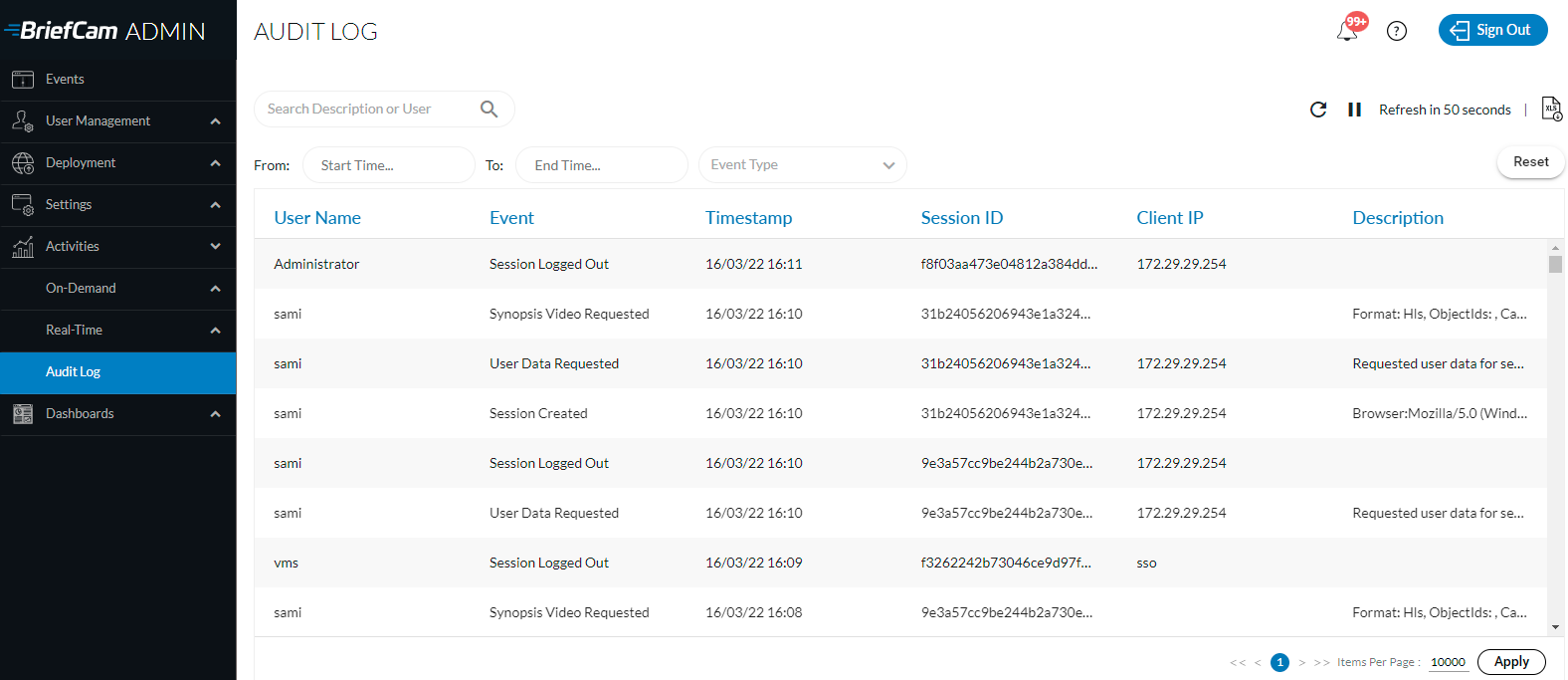
Från skärmens överkant kan du:
Ladda ner en .xlsx-fil av loggen.
Uppdatera listan över aktiva aktiviteter när som helst genom att klicka på knappen Ladda om (
).Konfigurera skärmen att uppdateras var 60:e sekund genom att klicka på pilen till vänster om alternativet Uppdatera om 60 sekunder .
Filtrera på tidsintervall och händelsetyp.
Granska Logghändelser i Fristående och Platsdistributioner
Följande händelser lagras i användarloggen:
Ett ärende skapas, ändras, tas bort eller exporteras.
En REVIEW-källa skapas, tas bort, flyttas eller provas igen.
Originalvideon eller VIDEO SYNOPSIShar begärts eller exporterats.
Ett bokmärke har ändrats eller tagits bort.
Ett markerat bokmärke exporteras.
Ett klipp eller en originalvideo exporteras.
Ett visuellt lager skapas eller tas bort.
Identiteter laddas upp.
En RESPOND-regel har skapats, ändrats, tagits bort, aktiverats eller inaktiverats.
En RESPOND-avisering raderas eller markeras som visad eller ej visad.
En RESPOND VIDEO SYNOPSISexporteras.
En RESEARCH-källa, -regel eller -schema har skapats, ändrats eller tagits bort.
En användarsession skapades, loggades ut eller nådde tidsgränsen.
Användardata har begärts.
GDPR-data eller personlig information raderas eller exporteras.
Bevakningslista tillagd, modifierad eller raderad.
En resurs (såsom ett ärende eller en bevakningslista) är delad eller odelad.
Användare eller grupp har lagts till, ändrats eller tagits bort från Administratörskonsolen.
Användare tillagd till eller borttagen från en grupp i Administratörskonsolen.
Användarlösenord eller administratörslösenord ändrades i Administratörskonsolen.
Katalog tillagd, borttagen eller synkroniserad i Administratörskonsolen.
Synkronisera till VMS.