Конфигурация развертывания
В представлении Deployment представлен обзор и управление всей BriefCamсредой.
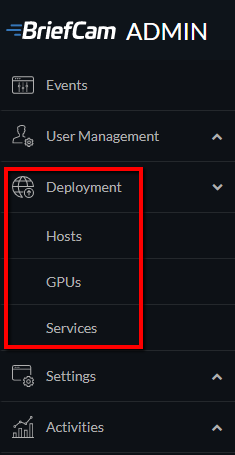
Хосты
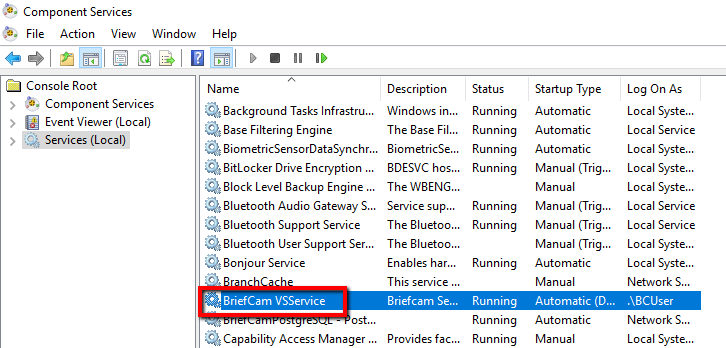
При BriefCamустановке одной службы BriefCam VSService регистрируется в операционной системе. Эта служба отвечает за запуск, остановку и управление дополнительными BriefCamслужбами, такими как Processing Server и Служба визуализации . Если служба BriefCam VSS запущена, она будет зарегистрирована как хост на экране "Хосты".BriefCam Administrator Console
На экране Хосты отображается список компьютеров, на BriefCamкоторых установлена система с запущенной службой BriefCamVSService .
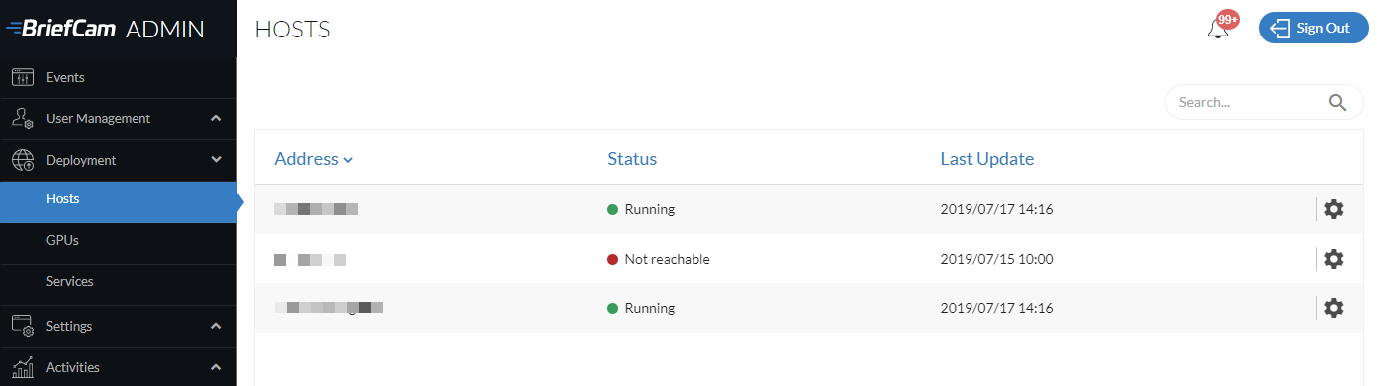
Для каждого хоста нажмите значок настроек  и выберите службы, которые будут работать на хосте. В списке будут отображаться только службы, поддерживаемые хостом.
Для хостов на движке нового поколения значок настроек отсутствует.
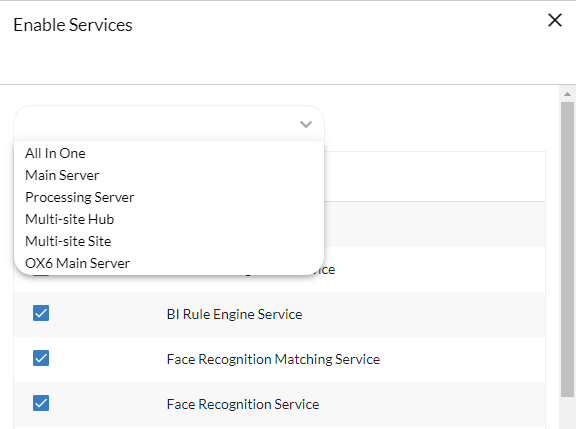
Вместо того чтобы выбирать службы по отдельности, можно воспользоваться меню Шаблоны для выбора соответствующих служб для различных типов развертывания. Затем можно настроить параметры для конкретной конфигурации. Доступные шаблоны:
Все в одном – выбраны все соответствующие службы
Главный сервер – все соответствующие службы (сервер обработки по запросу и сервер обработки в реальном времени не выбраны)
Processing Server – выбран только Processing Server
Мультиобъектный хаб – выбраны службы, специфичные для хаба
Несколько объектов ― выбраны службы, специфичные для объекта
Главный сервер OX6 ― выбраны службы, специфичные для сервера, на котором будет работать движок Next-Gen.
Можно удалять остановленные или недоступные хосты, связанные с обработчиком OX5 на базе Windows.
При удалении хоста графический процессор останется на экране графических процессоров. Узел будет помечен как "Неизвестный".
При добавлении службы на хост служба будет отображаться в представлении Службы в состоянии остановки.
При удалении службы с хоста служба будет остановлена и удалена из представления Службы .
Служба VSServer может работать только на одном хосте. Если вы хотите, чтобы эта служба работала на другом хосте, сначала остановите службу и снимите флажок службы на экране хоста " Включить службы" .
Служба Video Streaming Gateway и службауведомлений должны работать только на одном хосте.
При выборе Processing Server или Alert Processing Server :
Если графические процессоры не настроены, служба добавляется на экран "Службы" с символом предупреждения. Вам нужно будет перейти на экран графических процессоров, чтобы настроить графический процессор для этого хоста.
Если вы попытаетесь запустить Processing Server или Alert Processing Server без настроенного графического процессора, служба выйдет из строя.
Обратите внимание, что служба push-оповещений предназначена для будущего использования и не поддерживается в этой BriefCamверсии.
Графические процессоры
В автономных развертываниях и развертываниях на объектах экран графических процессоров обеспечивает централизованное местоположение для настройки графических процессоров во всей среде BriefCamразвертывания.
Внимание
Эта функция неприменима к Hub, поскольку Hub агрегирует только данные, собранные с объектов, и не выполняет обработку на Hub.
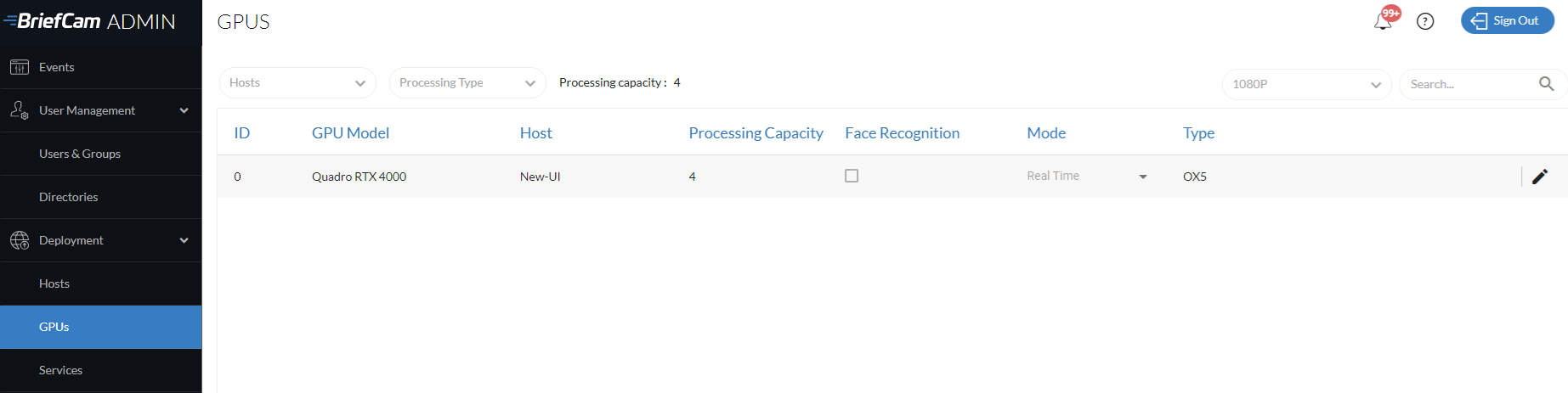
Для каждой машины, содержащей Processing Server или Alert Processing Server , необходимо настроить графические процессоры для машины.
Внимание
BriefCam не поддерживает использование нескольких типов графических процессоров на одном компьютере.
Обрабатывающие мощности
В столбце Обрабатывающая мощность можно назначить графическому процессору емкость, которая не будет чрезмерно использоваться правилами. Этот параметр используется вместе с возможностью задать вес обработки для каждой камеры.
Система взвешивания применяется только к обработке в режиме реального времени. Все задачи по запросу обрабатываются с весом обработки 1.
В верхней части экрана отображается общая производительность обработки.
Для графических процессоров, настроенных в режиме реального времени, задайте производительность обработки с помощью Поддерживаемое оборудование с графическим процессором NVIDIAтаблицы. Найдите графический процессор, который лучше всего описывает вашу среду, и скопируйте значение из столбца Каналы реального времени в столбец Мощность обработки на экране графических процессоров.
Фактическая требуемая производительность обработки может быть выше или ниже в зависимости от уровня активности в сцене. Поэтому при первоначальной настройке системы проверьте, работают ли правила так, как ожидается. Если это не так, измените вес обработки камер, чтобы он отражал разрешение и сложность сцены.
В общем случае, если количество каналов RESPOND и производительность обработки слишком велики, произойдет сбой обработки, и правила станут неактивными. В этом случае уменьшите производительность обработки.
Распознавание лиц
Этот флажок Распознавание лиц доступен только для графических процессоров по запросу.
Установите флажок Распознавание лиц только для одного графического процессора во всем кластере. Этот графический процессор будет использоваться для ранжирования распознавания лиц и извлечения функций. Каждое загруженное лицо, полученное в процессе проверки или из внешнего файла, ранжируется, и функции извлекаются (см. Качество распознавания лицраздел "Функции" в BriefCamруководстве пользователя ).
Режим обработки
Каждой карте графического процессора может быть назначен режим обработки: On Demand , Real Time или Training.
BriefCam Режимы On Demand и Real Time в движке используются различными модулями следующим образом:
REVIEW | RESPOND | RESEARCH | |
По запросу | Выполнить сейчас, ежедневно, еженедельно | X | Запуск Один Раз, Ежедневно, Еженедельно |
Реальное время | X | Непрерывный, Выполняется Один Раз, Ежедневно, Еженедельно | Непрерывный |
Режим обучения доступен для графических процессоров OX6 и используется при обучении пользовательского класса. Дополнительные сведения см. в разделе.Включение и настройка функции Custom ClassifID
Примечание
Обязательно настройте графический процессор для работы по запросу, если вы будете использовать модуль REVIEW, и графический процессор, настроенный для работы в режиме реального времени, если вы будете использовать модули RESPOND и RESEARCH.
При изменении режима в поле со списком отображаются только соответствующие значения, основанные на службах, выбранных на экране Хосты . Если настроен только Processing Server , в раскрывающемся списке будут отображаться только On Demand и None. Если настроен только Alert Processing Server , в раскрывающемся списке будут отображаться только Real Time и None. Если оба параметра не настроены, в раскрывающемся списке будут отображаться только значения " Нет" .
Если вы хотите полностью отключить определенный графический процессор, измените его режим обработки на " Нет" .
Службы
В автономных развертываниях и развертываниях на объектах экран Службы представляет собой централизованное представление всех доступных BriefCamслужб в BriefCamкластере.
В развертываниях Hub на экране Службы отображаются службы, доступные для конкретного Hub.
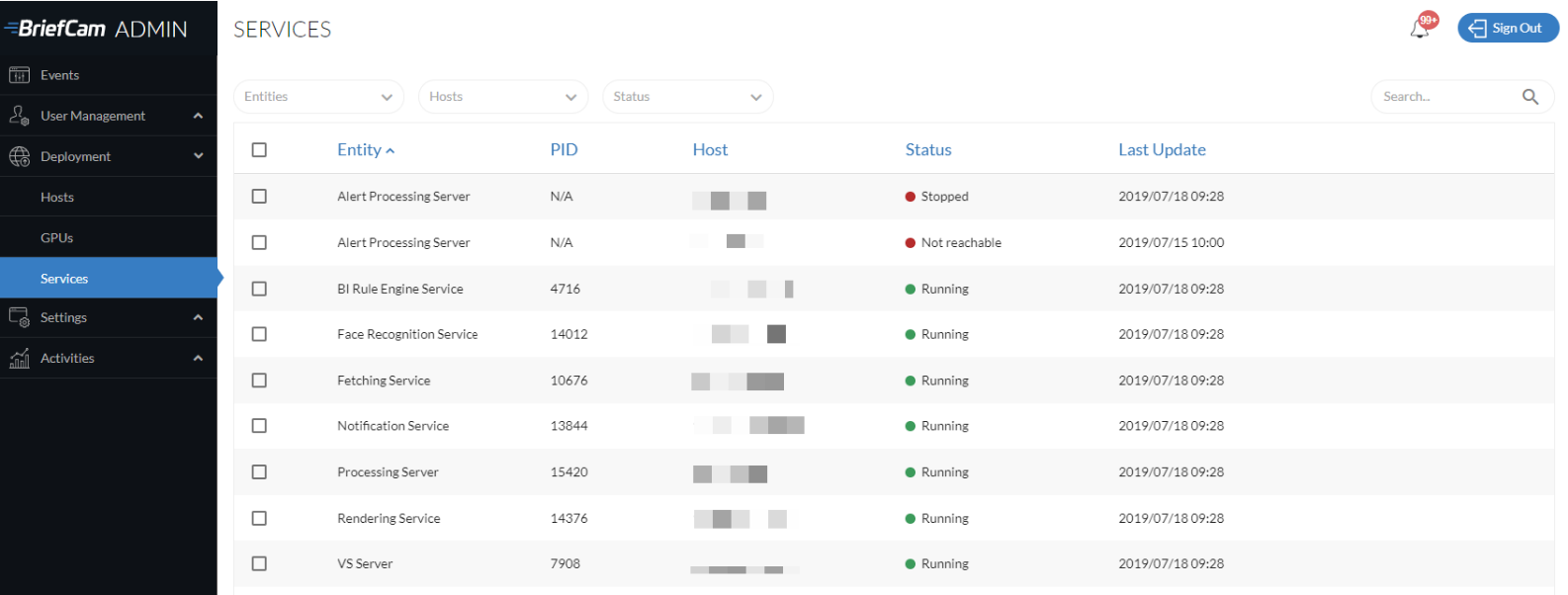
При наведении указателя мыши на службу доступно до четырех кнопок: экспорт журнала, остановка, запуск и перезапуск.

Кнопка Restart перезапускает запущенную службу или запускает остановленную службу.
Можно запустить или остановить несколько служб, выбрав несколько служб и нажав значок запуска или остановки в правом верхнем углу экрана. Чтобы перезапустить несколько служб, нажмите значок остановки, а затем значок запуска.
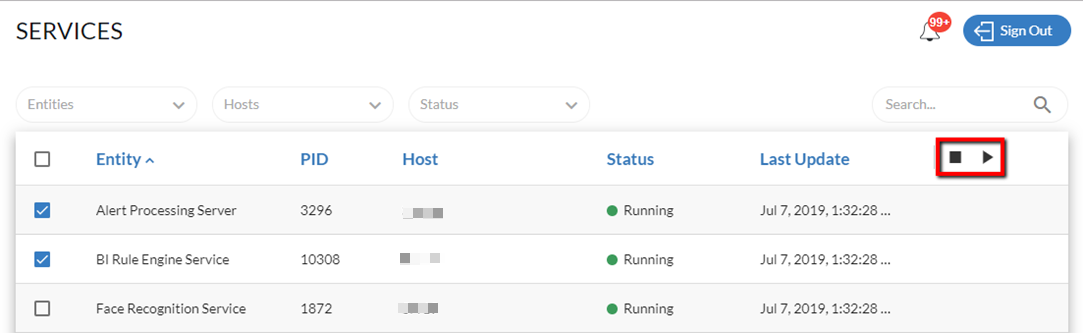
По завершении настройки BriefCamкластера обязательно нажмите кнопку Пуск для соответствующих служб.
Если статус службы остановлен , и вам не нужна эта служба, лучше всего перейти на экран Hosts и отключить службу, чтобы сэкономить ресурсы. После отключения службы на экране " Хосты" она больше не будет отображаться на экране " Службы" . Например, если у вас один графический процессор, настроенный как "По запросу", и вы выбрали шаблон "Все в одном" , Служба обработки оповещений будет иметь статус Status.
Статус служб также отображается в верхней части экрана События и имеет следующую цветовую кодировку:
Зеленый — все службы этого типа запущены.
Желтый – как минимум одна служба этого типа не запущена.
Красный — не все службы этого типа запущены.
