Резервные копии
Важно
Резервное копирование выполняется клиентом, и интегратор может помочь разработать стратегию резервного копирования в соответствии с потребностями и средой клиента.
Ежедневное резервное копирование выполняется автоматически в полночь и в 1:00 для раздела "Исследования".
Резервное копирование базы данных выполняется в: .\\server\Briefcam\ServerData\Backups
Файлы резервной копии RESEARCH по умолчанию сохраняются в: \\server\Briefcam\ServerData\Backups\RESEARCH. Этот путь можно изменить с помощью параметра среды RESEARCH. BackupPath.
Резервное копирование для систем высокой доступности и крупных систем
Для систем с высокой активностью лучше всего запланировать резервное копирование на время простоя системы (например, в выходные дни). Если это невозможно, лучшим решением будет репликация на другой сервер.
В системах с круглосуточной обработкой данных автоматическое резервное копирование может привести к превышению времени ожидания базы данных. Для этих типов систем рекомендуется обратиться BriefCamв службу поддержки, чтобы разработать стратегию резервного копирования, соответствующую требованиям клиентов.
В целом, в крупных системах или при работе системы в режиме 24/7 настоятельно рекомендуется настроить репликацию и отключить запланированные задачи автоматического резервного копирования.
Рекомендуется настроить другую резервную копию на другой компьютер или скопировать резервные копии на другой компьютер.
Необходимо создать резервные копии следующих компонентов:
Компонент | Резервное копирование | Метод резервного копирования |
База данных PostgreSQL | Дамп базы данных | Запустите файл |
Общая папка BriefCam — | Все хранилище, используемое BriefCam | Зеркалирование дисков, репликация, конфигурация RAID, внешнее резервное копирование |
Данные бизнес-аналитики — | Файлы данных QLIK | Запустите файл |
Данные лицензии | Файл активации лицензии | Файл активации лицензии |
Файлы конфигурации баз данных |
| Резервное копирование файлов на другой сервер |
Балансировщик нагрузки |
| Резервное копирование файлов на другой сервер |
IIS |
| Резервное копирование файлов на другой сервер |
Изменение времени резервного копирования
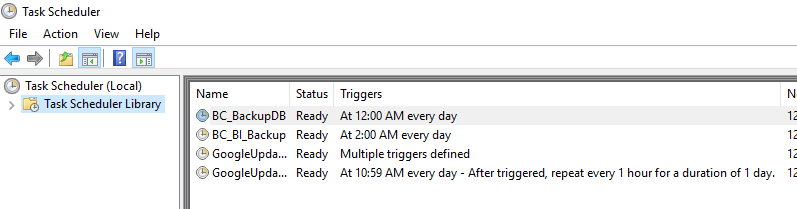
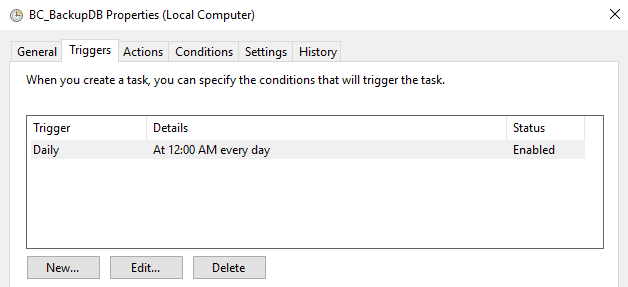
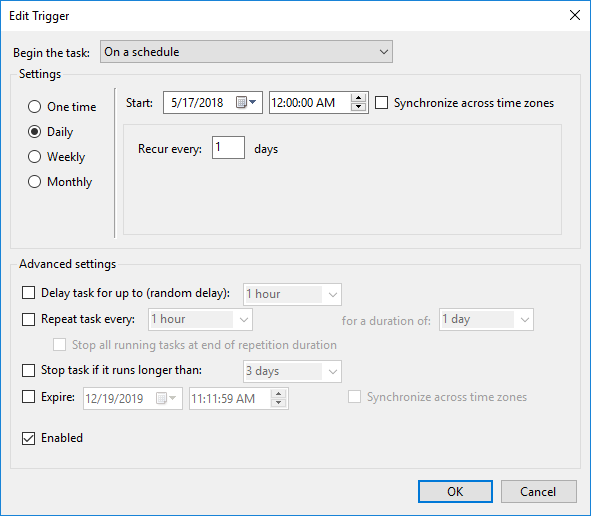
Запланированное время резервного копирования можно изменить в планировщике задач Windows.
Дважды нажмите задачу резервного копирования.
Нажмите Изменить.
Измените расписание.
Восстановление резервных копий базы данных PostgreSQL
Важно
Перед восстановлением базы данных рекомендуется обратиться в службу поддержки BriefCam.
В службах Windows остановите службу VSS .
Для восстановления баз данных выполните следующие команды:
.\pg_dump.exe --no-password --verbose --blobs --format=c --file="<pg_dump_file.dump>" .\pg_restore.exe --verbose -d briefcam -U "<pg_superuser(dbadmin is the default)>" -h" <hostname>" -p <db port(5432)> "<pg_dump_file.dump>"Перезапустите службы.
Восстановление резервных копий базы данных панелей мониторинга исследований (Qlik)
Запустите запланированное задание резервного копирования.
Скопируйте созданные файлы на сайт миграции.
Запустите установщик исследований.
Остановите все службы Qlik.
Запускать только службу базы данных репозитория (службу PostgreSQL).
Перетащите свежую базу данных PostgreSQL:
dropdb -h localhost -p 4432 -U postgres QSRСоздайте новую базу данных PostgreSQL:
createdb -h localhost -p 4432 -U postgres -T template0 QSRВосстановите базу данных PostgreSQL из файлов резервной копии:
pg_restore.exe -h localhost -p 4432 -U postgres -d QSR "c:\QSR_backup.tar"Скопируйте общую папку приложения в общую папку.
Запустите службу репозитория в режиме начальной загрузки:
repository.exe -bootstrap -standalone -restorehostnameПосле окончания запустите его снова без -:
restorehostnamerepository.exe -bootstrap -standaloneВойдите в qmc с Firefox как <предыдущая машина>\bcuser.
Вручную обновить пользователя/пароль владельца всех подключений к данным,
<newmachine>\bcuserвключая пароль (12 подключений).Непосредственно обновить локальный сервер, BCUserчтобы он был RootAdmin в базе данных PostgreSQL (таблица = пользователи)
Непосредственно обновлять пользователя в PostgreSQL:
<newmachine>\bcuser (table = ServiceClusterSettingsSharedPersistencePropertiesЗапустите задачи перезагрузки.