Configurație NAS
Important
NAS este acceptat numai pentru următoarele ediții de BriefCamplatformă: Investigator și XProtect. Dacă aveți ediția Rapid Review sau Insights, NAS nu este acceptat.
Atenție
Această funcționalitate nu este aplicabilă pentru hub. Este relevant numai pentru locații și în implementări independente.
Configurarea NAS permite utilizatorilor să acceseze direct fișierele video partajate în rețeaua locală în loc să descarce pe computerul local și apoi să încarce pe BriefCamserver. În mod implicit, utilizatorii pot încărca până la 5.000 de fișiere dintr-o rețea.
Pentru a configura fișierele video amplasate pe o unitate de rețea:
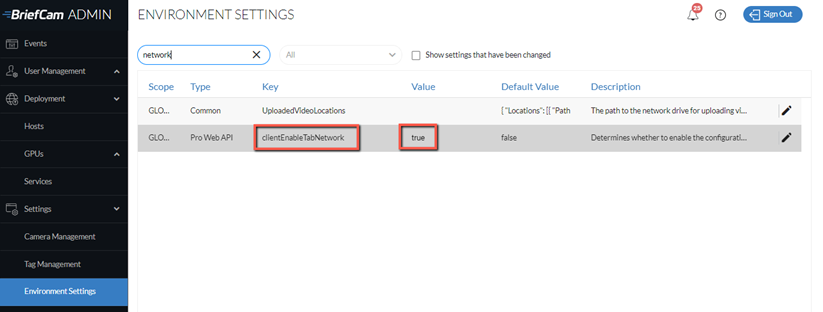
În ecranul Setări de mediu , setați setarea ClientEnableTabNetwork la adevărat .
În setarea UploadedVideoLocations , actualizați fișierul json făcând clic pe
 pictograma de editare. În secțiunea locație, introduceți calea către unitatea de rețea. Rețineți că pentru fiecare bară oblică inversă din cale, trebuie să adăugați o bară oblică inversă suplimentară.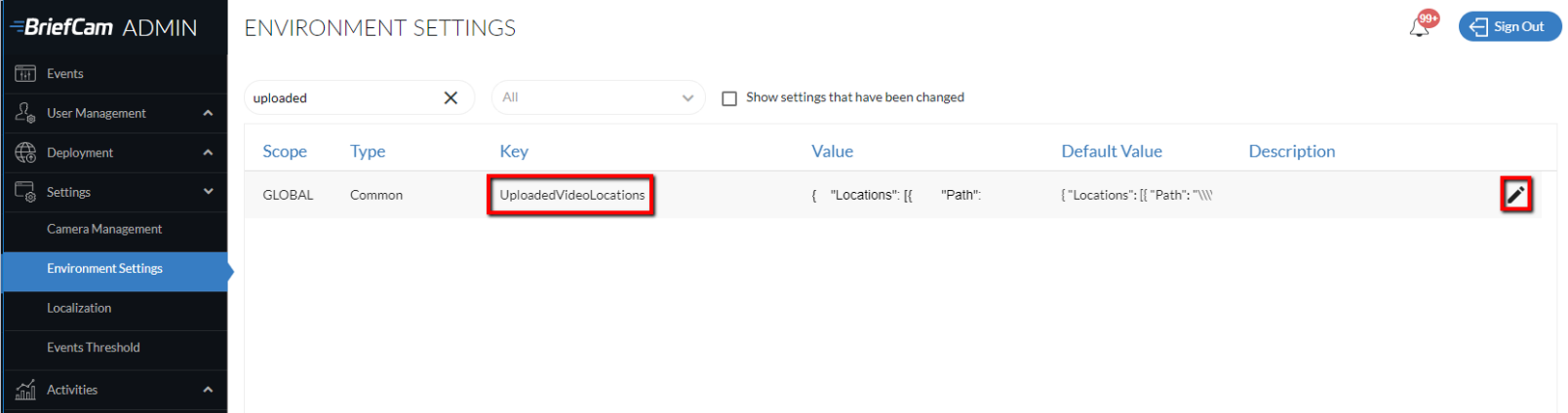
Exemplu:
{ "Locations": [{

"Path": "\\\\network-video\\limitedAccessVideos"

}, {

"Path": "\\\\network-video\\video-DB"

}]

}
Pe gazda Windows, partajați folderul și oferiți permisiuni utilizatorului BCUser(utilizatorul care rulează BriefCamprocesele) să acceseze folderul.
Dacă utilizați un utilizator care nu este utilizatorul implicit ( BCUser), asigurați-vă că identitatea fondului comun de aplicații din IIS este setată la același utilizator.
În ecranul Utilizatori și grupuri , faceți clic pe pictograma permisiuni pentru utilizatorii și/sau grupurile pentru care doriți să activați fila Rețea .
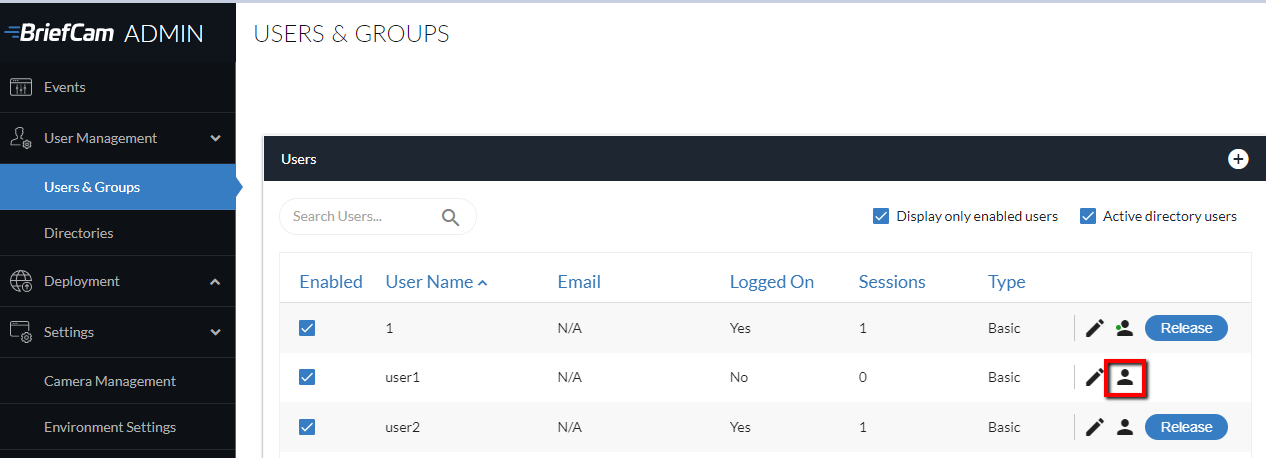
Bifați caseta de selectare Cale de acces la rețea și faceți clic pe
pictograma de editare.
Setați valoarea la
*pentru toate folderele sau o definiție de acces mai restrictivă.După efectuarea modificărilor de mai sus, se recomandă să reporniți IIS (deschizând serviciile Windows, făcând clic dreapta pe serviciul World Wide Web Publishing Service și făcând clic pe Repornire ) și să goliți memoria cache a browserului.
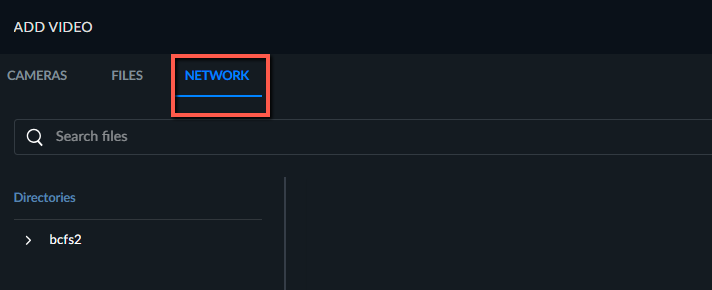
Utilizatorii vor vedea acum o filă suplimentară de Rețea în dialogul Adăugați sursă (vedeți imaginea de mai jos) și pot selecta surse video de pe unitatea NAS. Fișierele vor fi transferate direct pe serverul de procesare și nu vor fi distribuite prin computerul utilizatorului.