Activarea și configurarea funcției Custom ClassifID
Dacă creați clase personalizate, efectuați următorii pași:
În ecranul Utilizatori și grupuri , faceți clic pe pictograma de permisiune pentru utilizatorii și grupurile care ar trebui să aibă permisiunea de a crea clase personalizate și bifați caseta de selecție Permiteți instruirea claselor personalizate .
În ecranul Gazde , în partea dreaptă a gazdei care va oferi instruire, faceți clic pe pictograma Setări.
Asigurați-vă că este activat OX6.Training Service .
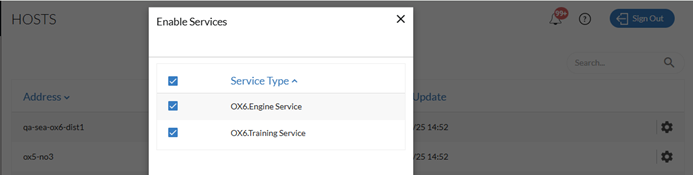
Configurați un GPU OX6 pentru a gestiona instruirea:
Deschideți meniul Implementare și selectați GPU-uri .
Editați unul dintre GPU-urile OX6 și schimbați modul la Instruire .
Faceți clic pe butonul Actualizare .
În ecranul Servicii, porniți OX6.Training Service . Așteptați până când serviciul este în starea de rulare .
Clasele personalizate pot fi acum instruite pe BriefCamclient.
După finalizarea instruirii, schimbați modul GPU înapoi la modul său original și reporniți toate motoarele.