Backupuri
Important
Backupurile sunt responsabilitatea clientului, iar integratorul poate ajuta la proiectarea unei strategii de backup pentru a răspunde nevoilor și mediului clientului.
Backup-urile zilnice sunt efectuate automat la miezul nopții și 1 AM pentru cercetare.
S-a făcut o copie de rezervă a bazei de date pentru: ..\\server\Briefcam\ServerData\Backups
Fișierele de rezervă RESEARCH, în mod implicit, sunt salvate în : \\server\Briefcam\ServerData\Backups\RESEARCH. Această cale poate fi modificată utilizând setarea de mediu RESEARCH. BackupPath.
Backupuri Pentru Sisteme Cu Disponibilitate Ridicată Și/Sau Pe Scară Largă
Pentru sistemele cu activitate ridicată, este recomandat să programați backupul în timp ce sistemul este inactiv (de exemplu, în weekend). Dacă acest lucru nu este posibil, replicarea pe un alt server este soluția potrivită.
În sistemele în care procesarea este configurată non-stop, backupul automat poate provoca expirări ale bazei de date. Pentru aceste tipuri de sisteme, se recomandă să contactați BriefCamechipa de asistență pentru a crea o strategie de backup care să corespundă cerințelor clienților.
În general, în sistemele pe scară largă sau când sistemul este operațional non-stop, se recomandă configurarea replicării și dezactivarea sarcinilor programate de backup automat.
Se recomandă configurarea unui alt backup pe alt computer sau copierea copiilor de rezervă pe alt computer.
Componentele cărora ar trebui să li se facă backup sunt:
Componentă | Ce este de backup | Metodă de backup |
Bază de date PostgreSQL | Dump al bazei de date | Rulați fișierul |
Folder partajat BriefCam – | Întreaga stocare utilizată de BriefCam | Oglindire disc, replicare, configurare RAID, backup extern |
Date BI – | Fișierele de date QLIK | Rulați fișierul |
Date de licență | Fișierul de activare a licenței | Fișierul de activare a licenței |
Fișiere de configurare ale bazelor de date |
| Fișiere de backup pe alt server |
Echilibrare încărcare |
| Fișiere de backup pe alt server |
IIS |
| Fișiere de backup pe alt server |
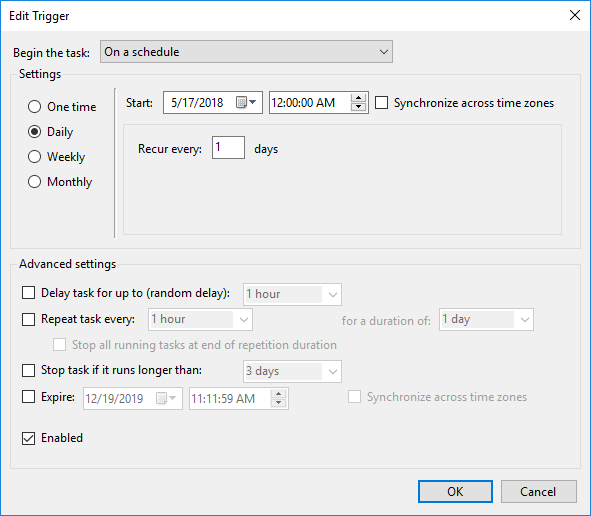
Se modifică duratele de backup
Timpii de copiere de rezervă programați se pot modifica în Programatorul de activități Windows.
Faceți dublu clic pe activitatea de backup.
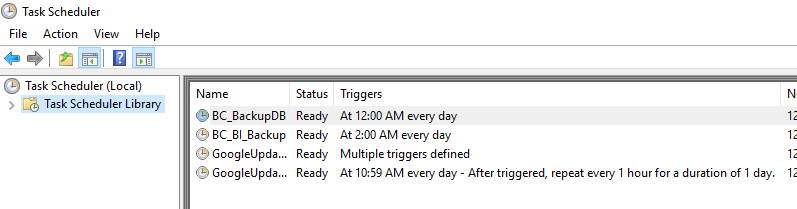
Faceți clic pe Editare.
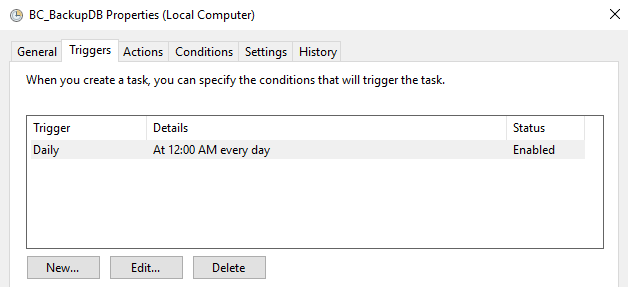
Editați programarea.
Restabilirea backupurilor bazei de date PostgreSQL
Important
Înainte de a restaura baza de date, se recomandă să contactați mai întâi echipa de Asistență BriefCam.
Din serviciile Windows, opriți serviciul .
Pentru a restaura baze de date (cu excepția BriefCam v6.4 HF3), rulați următoarele comenzi:
.\pg_dump.exe --no-password --verbose --blobs --format=c --file="<pg_dump_file.dump>" .\pg_restore.exe --verbose -d briefcam -U "<pg_superuser(dbadmin is the default)>" -h" <hostname>" -p <db port(5432)> "<pg_dump_file.dump>"Reporniți serviciile.
Se restabilesc backupurile bazelor de date ale tablourilor de bord de cercetare (Qlik)
Executați activitatea de backup programată.
Copiați fișierele create în site-ul de migrare.
Rulați programul de instalare pentru cercetare.
Opriți toate serviciile Qlik.
Rulați doar serviciul de baze de date depozit (serviciul PostgreSQL).
Renunțați la noua versiune PostgreSQL:
dropdb -h localhost -p 4432 -U postgres QSRCreați o bază de date PostgreSQL nouă:
createdb -h localhost -p 4432 -U postgres -T template0 QSRRestaurați baza de date PostgreSQL din fișierele de backup:
pg_restore.exe -h localhost -p 4432 -U postgres -d QSR "c:\QSR_backup.tar"Copiați folderul partajat al aplicației copiate în folderul partajat.
Rulați serviciul de depozit în modul secvență de inițializare:
repository.exe -bootstrap -standalone -restorehostnameDupă ce se termină, rulați-l din nou fără - :
restorehostnamerepository.exe -bootstrap -standaloneConectați-vă la qmc cu Firefox ca <previous machine>\bcuser.
Actualizați manual proprietarul tuturor conexiunilor de date pentru utilizator/parolă la server,
<newmachine>\bcuserinclusiv parola (12 conexiuni).Actualizați direct fișierul local BCUserpentru a fi RootAdmin în baza de date PostgreSQL (tabel = utilizatori)
Actualizați direct utilizatorul în PostgreSQL:
<newmachine>\bcuser (table = ServiceClusterSettingsSharedPersistencePropertiesRulați activitățile de reîncărcare.