Integrare Azure B2C (Perimată)
Notă
Această integrare este perimată (deoarece Microsoft a întrerupt vânzarea Azure B2C) și este disponibilă doar clienților care au implementat-o deja.
Pentru ca integrarea cu BriefCamMilestone să funcționeze corect:
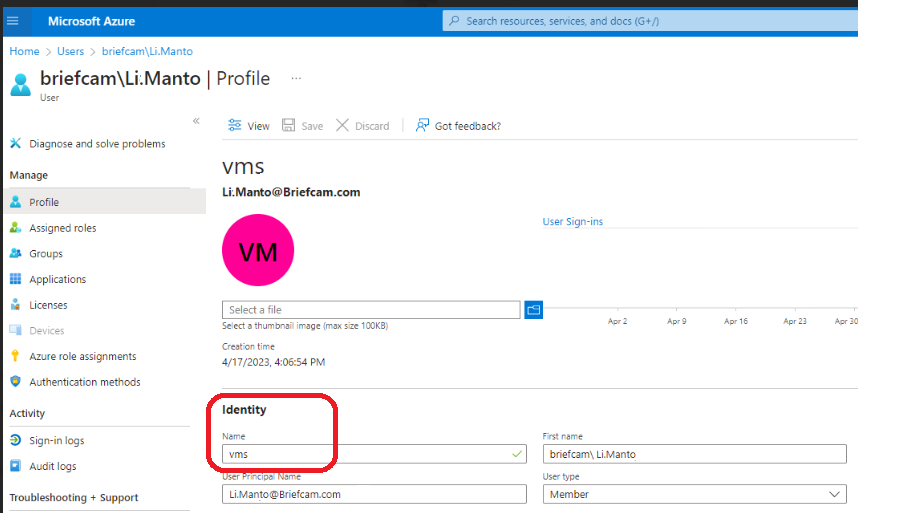
Numele de identități din Azure trebuie să fie unice.
Integrarea poate fi utilizată doar cu utilizatori locali creați în entitatea găzduită Azure B2C.
MFA (Autentificare multi-factor) trebuie dezactivat pentru acei utilizatori.
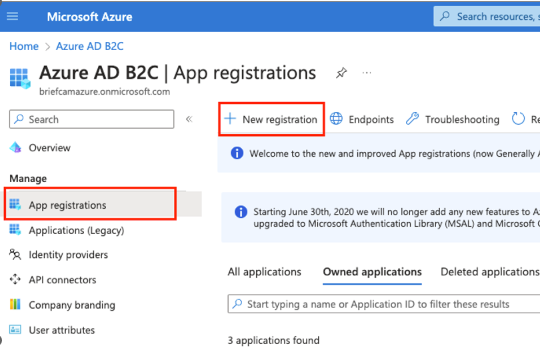
Din portalul Azure, deschideți pagina de gestionare a anunțurilor.
Din meniul Gestionare , selectați Înregistrări de aplicații .
Faceți clic pe Înregistrare nouă pentru a crea o aplicație nouă.
Introduceți un nume, precum
BriefCam App. Pentru ca integrarea să funcționeze corect BriefCam, numele este necesar și trebuie să fie unic.Selectați tipurile de cont acceptate relevante și faceți clic pe Înregistrare .
Selectați fila Autentificare , faceți clic pe butonul Adăugare URI și introduceți următoarea valoare: .
https://<FQDN>/app/login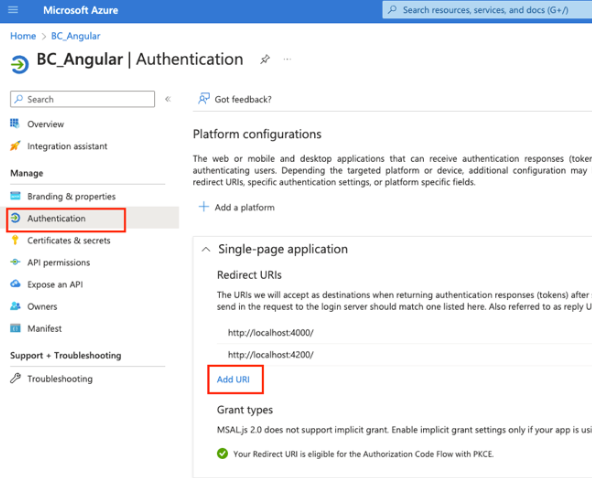
Faceți clic pe butonul Adăugați o platformă .
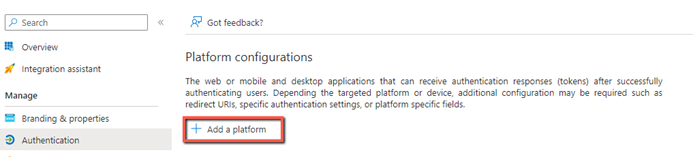
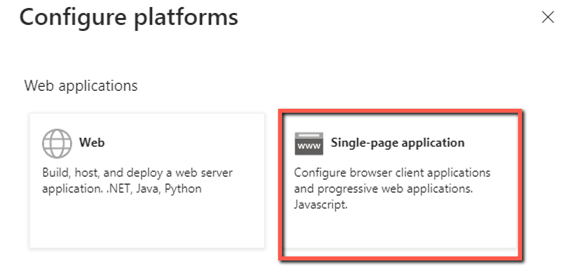
Din partea dreaptă a ecranului, selectați Aplicație pentru o singură pagină .
Creați un URL de redirecționare. URL-ul trebuie să fie
httpssaulocalhost(dacă doriți să utilizațihttp). În plus, URL-ul ar trebui să fie rădăcina aplicației (nu și/login).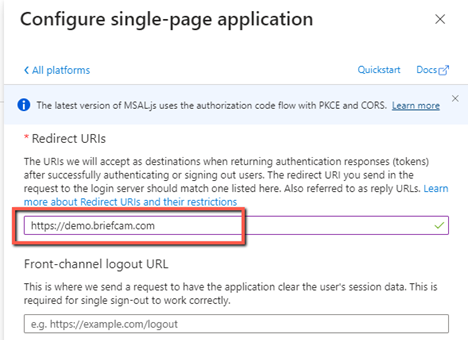
Faceți clic pe butonul Configurare .
Reveniți la pagina de gestionare a reclamelor și, din meniul Politici , selectați Fluxuri de utilizatori .
Faceți clic pe butonul Flux utilizator nou .
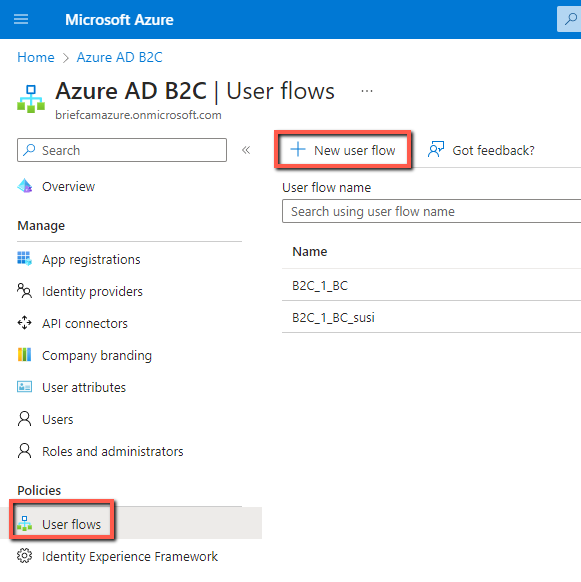
Selectați tipul de flux de utilizator de conectare .
Selectați versiunea recomandată și faceți clic pe butonul Creare .
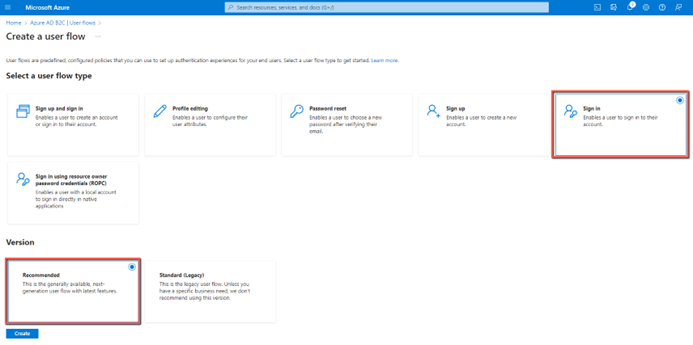
Introduceți un nume și selectați Conectarea prin e-mail în contul local.
În secțiunea Revendicări aplicație , faceți clic pe Afișați mai multe .
Bifați caseta de selectare Adrese de e-mail și faceți clic pe butonul OK .
Faceți clic pe butonul Creare .
Selectați noul flux de utilizator pe care tocmai l-ați creat și faceți clic pe butonul Rulare flux de utilizatori .
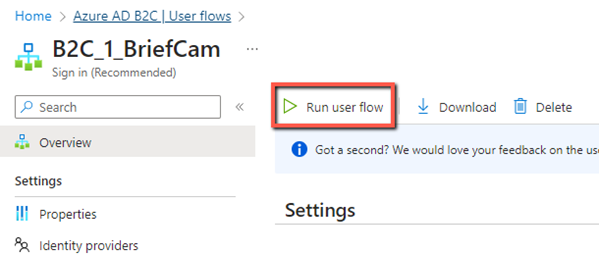
Selectați o aplicație și un URL de răspuns .
Din câmpul Rulare punct final flux de utilizatori , copiați punctul final.
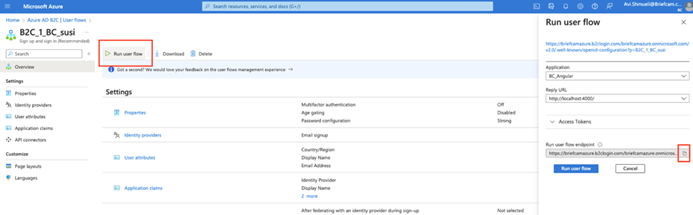
Lipiți URL-ul într-un editor de text, precum Notepad. Din URL-ul copiat, veți extrage valorile pentru a introduce în ..BriefCam Administrator Console
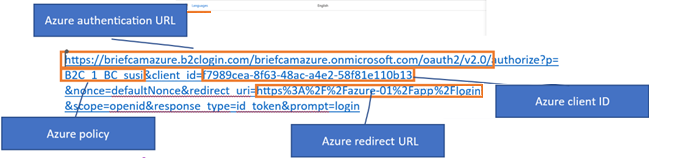
În filaBriefCam Administrator Console, setați următoarele setări de mediu utilizând valorile din URI-ul de redirecționare de mai sus:
Azure.AuthenticationUrl
Azure.ClientId
Azure.Policy
Azure.RedirectUrl
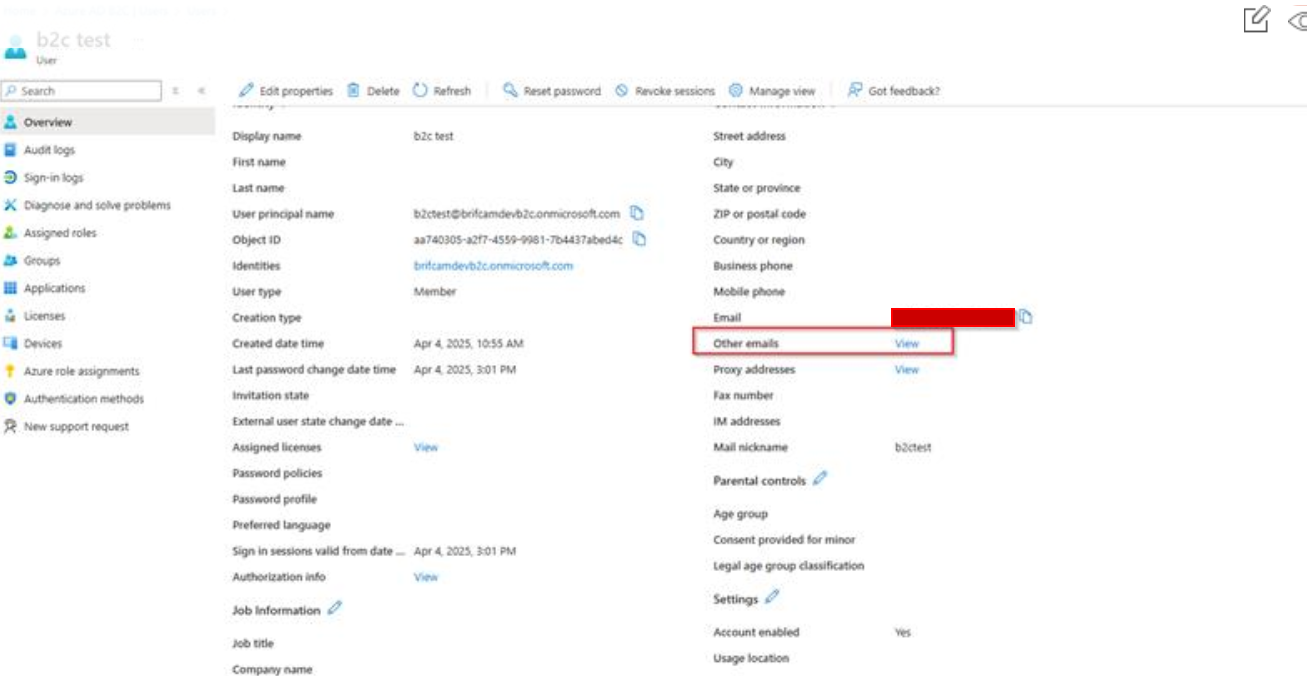
Asigurați-vă că utilizatorul are alte e-mailuri configurate înainte de a testa autentificarea Azure.