Microsoft Active Directory Integration
Para gerenciar BriefCamusuários e grupos baseados no Active Directory, clique e expanda Gerenciamento de usuário no menu esquerdo do BriefCam Administrator Console. Em seguida, clique em Diretórios.
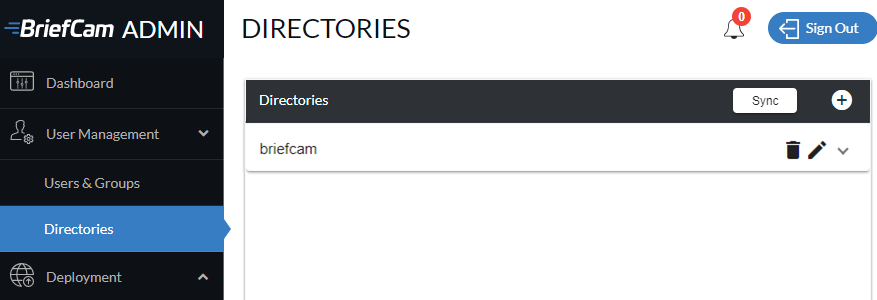
Conectando a um Active Directory
Antes de adicionar usuários e grupos do Active Directory ao BriefCam, você deve se conectar a um Active Directory.
Para se conectar a um novo Active Directory:
Clique no símbolo + à direita da seção Diretórios .

Na tela Adicionar diretório , insira o URL do Active Directory, bem como o nome de usuário e a senha do administrador do Active Directory e clique em Testar conexão .
Quando você vir a mensagem Bem-sucedido, clique em Adicionar .

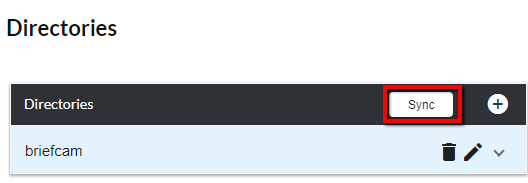
Sincronize os diretórios clicando no botão Sincronizar .
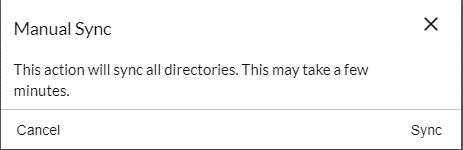
Quando a mensagem abaixo aparecer, clique em Sincronizar para prosseguir.
Adição de usuários do Active Directory BriefCam
Para adicionar um novo usuário do Active Directory:
Clique na seta que aparece no canto superior direito da tela.

Clique no símbolo + à direita da seção Usuários do Diretório .

Na caixa de diálogo que aparece, pesquise os usuários que deseja e clique no símbolo + ao lado de cada um deles para ativá-los no BriefCam. As ativações do usuário são instantâneas.
Quando terminar de adicionar usuários, clique em Fechar .
Usuários do Active Directory adicionados recentemente serão listados na seção Usuários e poderão fazer login BriefCamaguardando uma sincronização manual.
Adição de BriefCamgrupos do Active Directory
Para adicionar um novo grupo de usuários do Active Directory:
Clique no símbolo + à direita da seção Grupos de diretórios .

Na caixa de diálogo que aparece, pesquise os grupos desejados e clique no símbolo + ao lado de cada um deles para ativá-los no BriefCam. A adição de grupo e a ativação de usuários do grupo (e subgrupo) do Active Directory são instantâneas.
Quando terminar de adicionar grupos, clique em Fechar .
Se um grupo do Active Directory contiver subgrupos, todos os usuários do grupo – e todos os usuários de seus subgrupos, até mais três níveis de aninhamento abaixo – serão adicionados e ativados em .BriefCam
Todos os grupos adicionados serão listados na seção Grupos da página Diretórios e, dependendo de uma sincronização manual (consulte a seção Sincronização de Usuários e Grupos do Active Directory abaixo), juntamente com os BriefCamgrupos padrão nas seções Grupos da página Usuários e Grupos.
Na parte superior da página Diretórios , clique no botão Sincronizar .
Quando a mensagem abaixo aparecer, clique em Sincronizar para prosseguir.
Após a sincronização manual bem-sucedida, todos os usuários e grupos do Active BriefCam Administrator ConsoleDirectory serão listados nas seções Usuários e grupos da página Usuários e Grupos e serão refletidos no número de licenças de usuário ativas restantes.
Sincronizando Usuários e Grupos do Active Directory
As adições e remoções de usuários e grupos não são sincronizadas automaticamente com BriefCam. No entanto, isso pode ser configurado nas seguintes configurações:
UserDirectorySyncronization.Enabled
UserDirectorySyncronization.PeriodMinutes
UserDirectorySyncronization.MaxGroupNestingLevel