Ativação e configuração do recurso Custom ClassifID
Se você estiver criando classes personalizadas, execute as seguintes etapas:
Na tela Usuários e grupos , clique no ícone de permissão para usuários e grupos que devem ter permissão para criar classes personalizadas e marque a caixa de seleção Permitir treinamento de classes personalizadas .
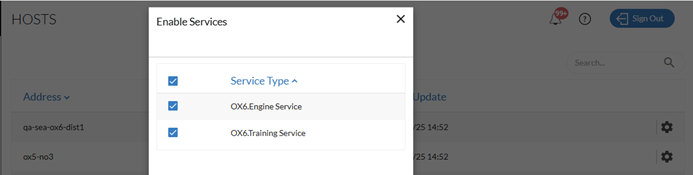
Na tela Hosts , à direita do host que atenderá ao treinamento, clique no ícone de configurações.
Certifique-se de que o OX6.Training Service esteja ativado.
Configurar uma GPU OX6 para lidar com o treinamento:
Abra o menu Implantação e selecione GPUs .
Edite uma das GPUs OX6 e mude o Modo para Treinamento .
Clique no botão Atualizar .
Na tela Serviços, inicie o OX6.Training Service . Aguarde até que o serviço esteja em estado de execução .
Classes personalizadas agora podem ser treinadas no BriefCamcliente.
Após a conclusão do treinamento, altere o modo GPU de volta ao modo original e reinicie todos os mecanismos.