Integração do Azure B2C (Preterido)
Nota
Essa integração foi preterida (porque a Microsoft interrompeu a venda do Azure B2C) e está disponível apenas para clientes que já a implementaram.
Para que a integração com BriefCamo funcione corretamente:
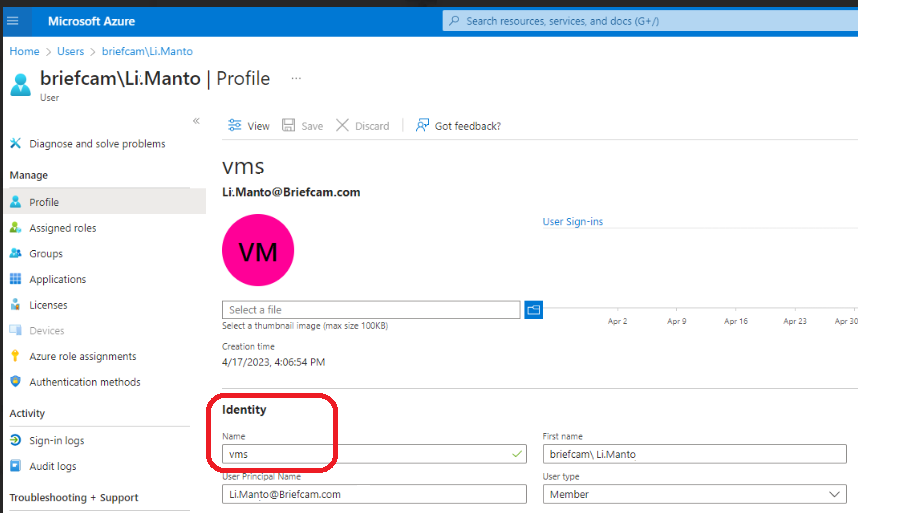
Os nomes de identidade no Azure devem ser exclusivos.
A integração só pode ser usada com usuários locais criados no locatário do Azure B2C.
O MFA (Multi-Fator Authentication) deve ser desativado para esses usuários.
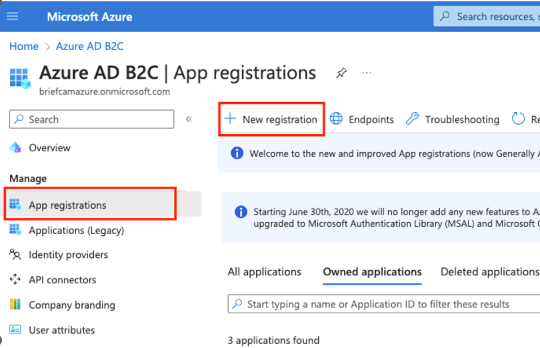
No Portal do Azure, abra a página de gerenciamento do AD.
No menu Gerenciar , selecione Registro de aplicativo .
Clique em Novo registro para criar um novo aplicativo.
Digite um nome, como
BriefCam App. Para que a integração funcione corretamente com BriefCam, o nome é obrigatório e precisa ser único.Selecione os tipos de conta suportados e clique em Registrar .
Selecione a guia Autenticação , clique no botão Adicionar URI e insira o seguinte valor: .
https://<FQDN>/app/login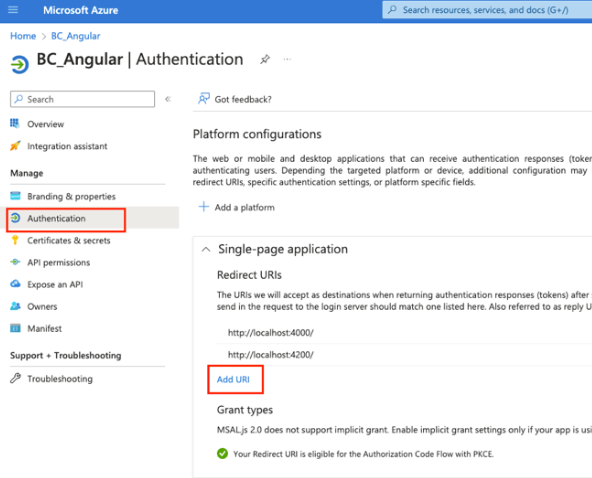
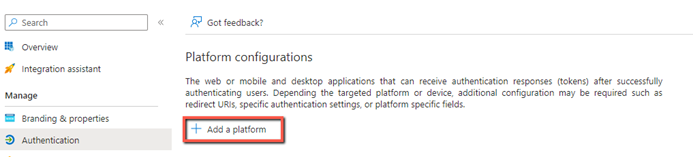
Clique no botão Adicionar uma plataforma .
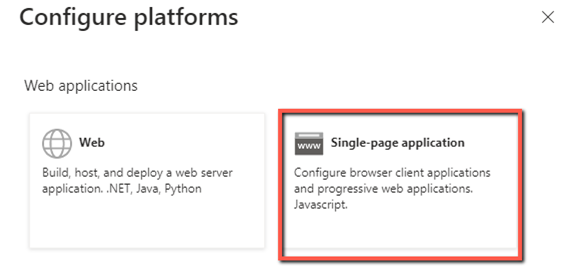
No lado direito da tela, selecione Aplicativo de página única .
Crie um URL de redirecionamento. O URL deve ser
httpsoulocalhost(se você quiser usarhttp). Além disso, o URL deve ser a raiz do aplicativo (não/login).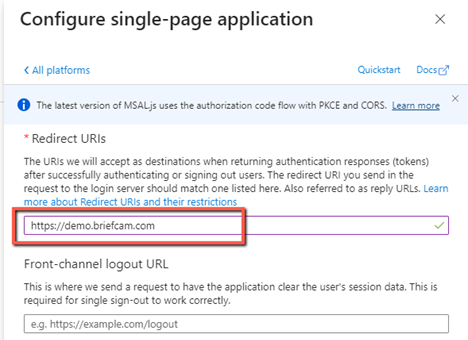
Clique no botão Configurar .
Retorne à página de gerenciamento do AD e, no menu Políticas , selecione Fluxos de usuário .
Clique no botão Novo fluxo de usuário .
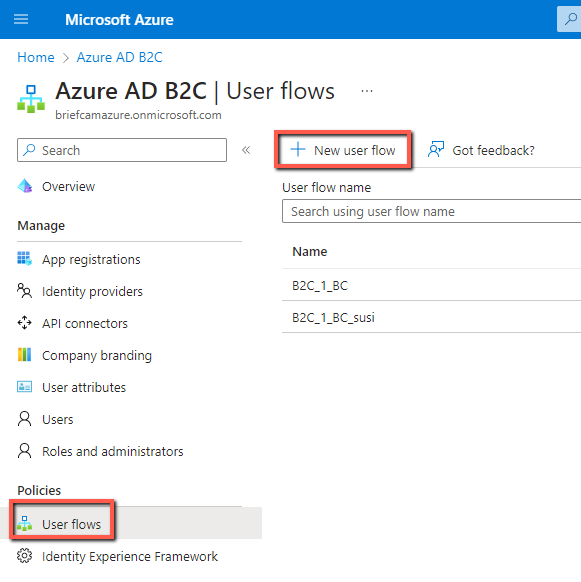
Selecione o tipo de fluxo de usuário Entrar .
Selecione a versão recomendada e clique no botão Criar .
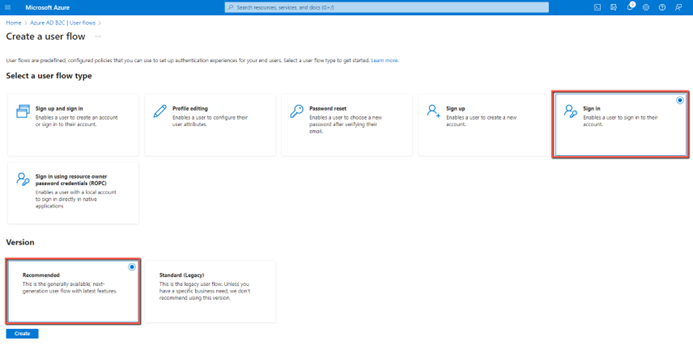
Digite um nome e selecione o e-mail para entrar na conta local.
Na seção Reivindicações do aplicativo , clique em Exibir mais .
Marque a caixa de seleção Endereços de e-mail e clique no botão OK .
Clique no botão Criar .
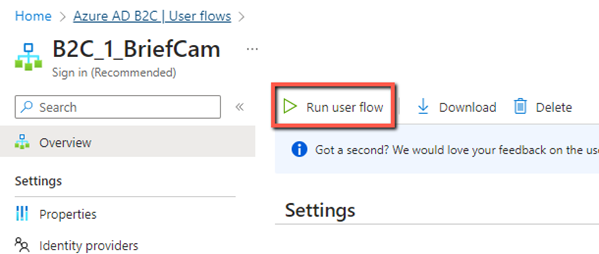
Selecione o novo Fluxo de Usuário que você acabou de criar e clique no botão Executar fluxo de usuário .
Selecione um Aplicativo e um URL de Resposta .
No campo Executar ponto de extremidade de fluxo de usuário , copie o ponto de extremidade.
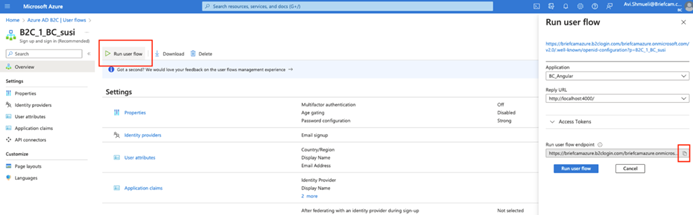
Cole o URL em um editor de texto, como o Notepad. A partir do URL copiado, você extrairá os valores para inserir no .BriefCam Administrator Console
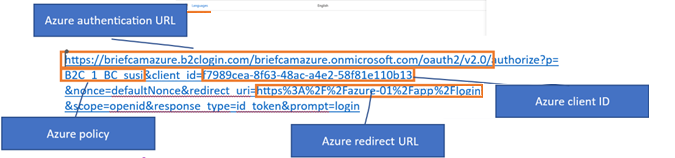
NoBriefCam Administrator Console, defina as seguintes configurações de ambiente usando os valores do URI de redirecionamento acima:
Azure.AuthenticationUrl
Azure.ClientId
Azure.Policy
Azure.RedirectUrl
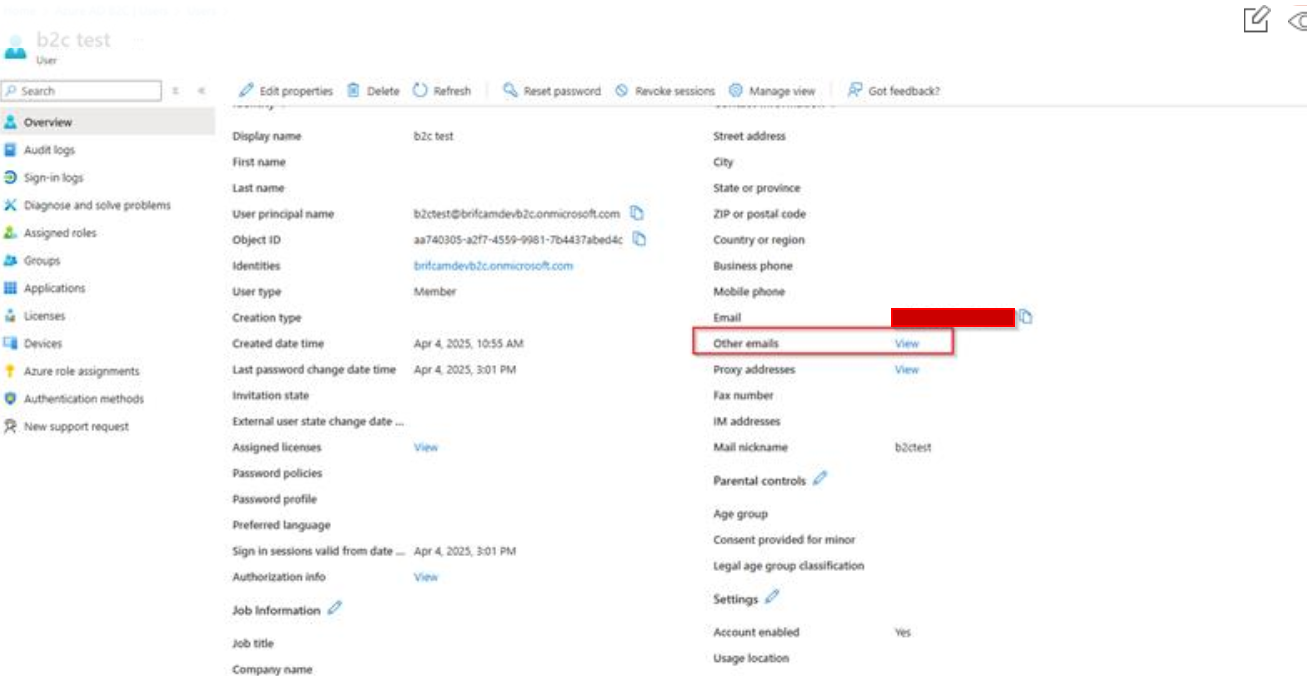
Certifique-se de que o usuário tem Outros e-mails configurados antes de testar a autenticação do Azure.