Synchronizacja kamer z systemem VMS
Jeśli kamery zdefiniowane w nie BriefCamsą zsynchronizowane z kamerami w systemie VMS, można je zsynchronizować. Synchronizacja kamer jest wymagana przy zmianie nazwy, identyfikatora, współrzędnych, ścieżki logicznej lub strefy czasowej kamery.
Uwaga
Synchronizacja kamer odbywa BriefCam Administrator Consolesię za pośrednictwem BriefCamklienta ( https:// [server name or IP address]/app) przy użyciu danych uwierzytelniających administratora. Jest to pierwszy krok w procesie łączenia aplikacji z BriefCamklientem.
Uwaga
Jeśli kamera zostanie przeniesiona z jednego systemu VMS do drugiego, synchronizacja nie będzie działać. W tym scenariuszu konieczna będzie ponowna aktywacja kamery.
Aby zsynchronizować kamery zdefiniowane w BriefCamze zmianami wprowadzonymi w systemie VMS:
Zaloguj się do BriefCamWeb Client:
Przejdź do klienta sieci BriefCamWeb znajdującego się pod adresem: .
https:// [server name or IP address]/appZaloguj się za pomocą danych uwierzytelniających administratora. Zdefiniowano tego użytkownika dla klasycznej BriefCam Administrator Console(
https:// [server name or IP address]/admin).
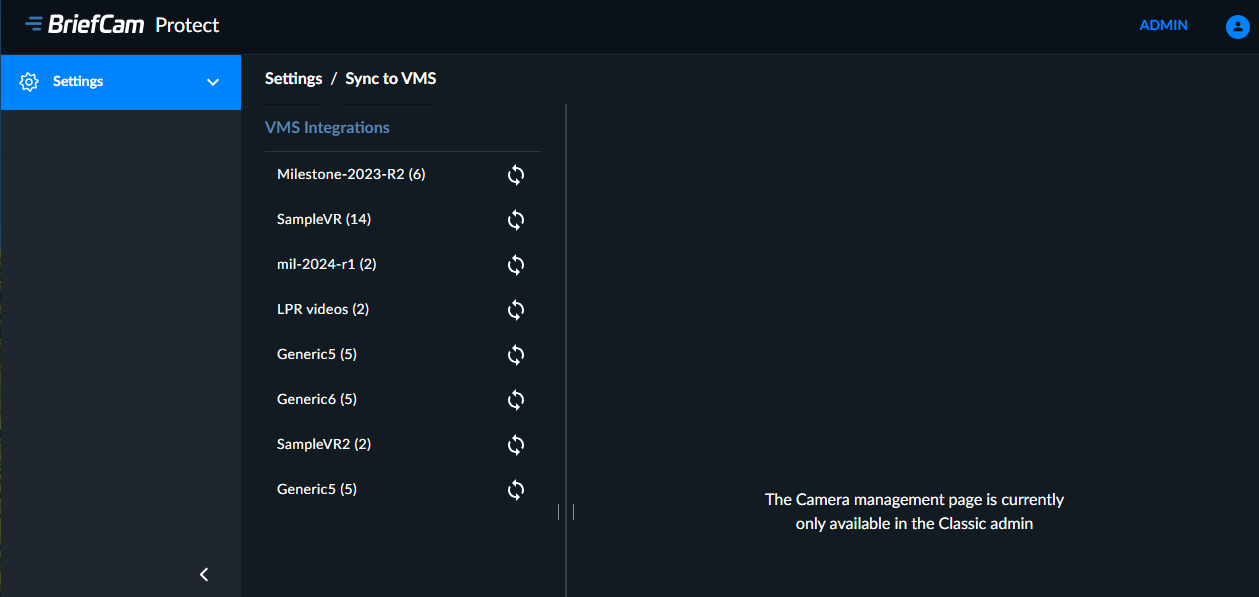
Znajdź VMS, który chcesz zsynchronizować, kliknij ikonę Synchronizuj z VMS (
 ).
).
Kamery można teraz synchronizować za pomocą jednej z następujących metod:
Zsynchronizuj pojedynczą kamerę, klikając przycisk Synchronizuj .
Wybierz kilka kamer i kliknij wybrany przycisk Synchronizuj .
Zsynchronizuj wszystkie kamery, klikając przycisk SYNCHRONIZUJ WSZYSTKO .
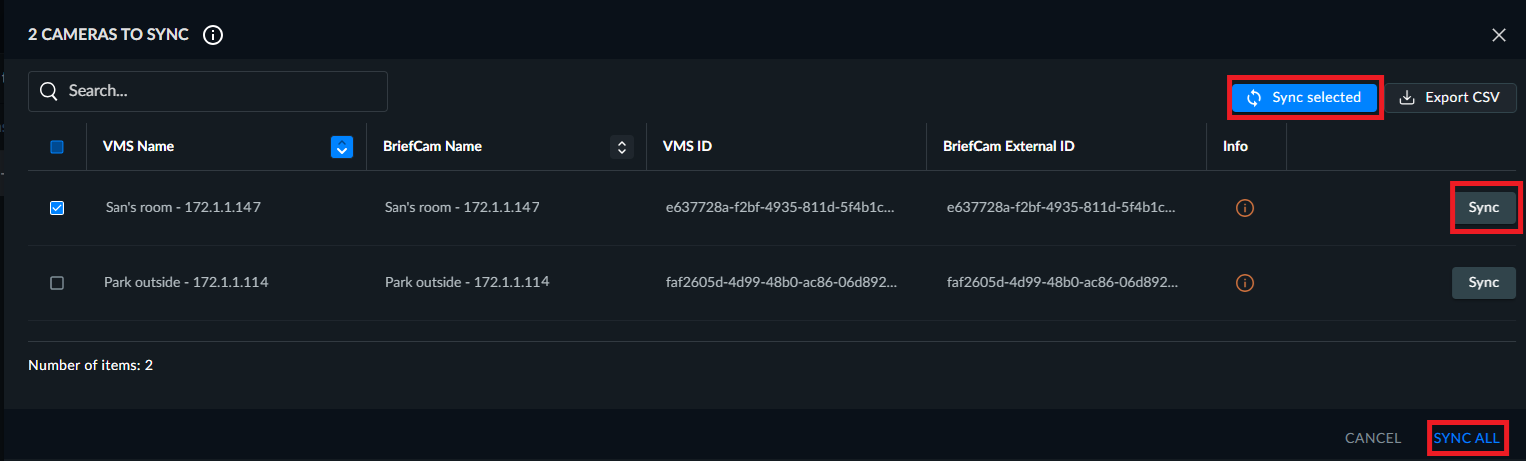
Wyświetlona zostanie lista wszystkich kamer, które zmieniły się od czasu ostatniej synchronizacji.
Kamery, które pojawią się na tej liście, będą spełniać co najmniej jedno z tych kryteriów:
Jeśli BriefCamkamera ma taką samą nazwę jak kamera VMS, ale identyfikatory są inne. Kliknięcie przycisku Sync spowoduje nadpisanie identyfikatora VMS przez identyfikator BriefCam ID .
Jeśli BriefCamkamera ma ten sam identyfikator co kamera VMS, ale nazwy są różne. Kliknięcie przycisku Sync Name spowoduje nadpisanie nazwy BriefCam przez nazwę VMS.
Nazwa i identyfikator są takie same, ale inne są dodatkowe informacje o kamerze. W takim przypadku przycisk informacji pojawi się w kolorze żółtym. Kliknij przycisk, aby zobaczyć różnice.
Niezgodność między nazwą a identyfikatorem. W tym scenariuszu sprawdź kamerę w systemie VMS.
VMS ma kilka nazw o tym samym ID. BriefCamnie obsługuje duplikowania nazw w tym samym katalogu.
Po zsynchronizowaniu nazwy lub identyfikatora wszystkie dodatkowe informacje, takie jak ścieżka logiczna, współrzędne i strefa czasowa, zostaną nadpisane w BriefCam. Jeśli BriefCamzawiera informacje dodane ręcznie, a system VMS tego nie robi, podczas synchronizacji wartość NULL z systemu VMS nie nadpisze informacji w programie .BriefCam
Jeśli dla tej samej kamery istnieje wiele identyfikatorów, wyświetlona zostanie lista rozwijana, na której należy najpierw wybrać odpowiedni identyfikator.
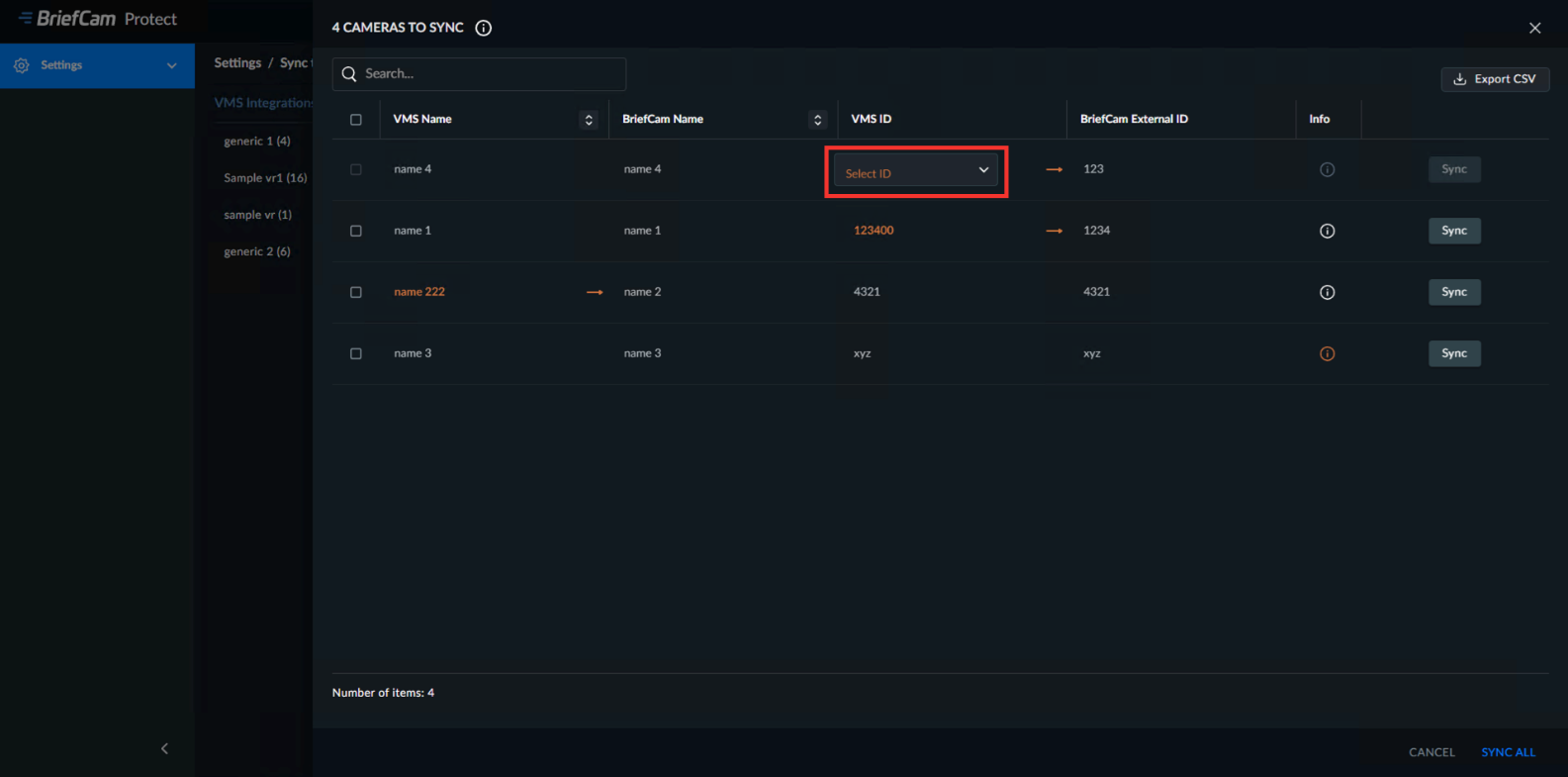
Możesz wyeksportować listę kamer, które pojawiają się w tabeli synchronizacji, klikając przycisk Eksportuj CSV .
Synchronizacja może potrwać kilka sekund.
Synchronizacja będzie przebiegać w następujący sposób:
W przypadku aktywowanych kamer, jeśli kamera została wyłączona lub usunięta z VMS, kamera zostanie wyłączona w .BriefCam
W przypadku nieaktywowanych kamer, jeśli kamera została wyłączona lub usunięta z systemu VMS, kamera nie będzie widoczna na liście kamer w .BriefCam
Jeśli klikniesz przycisk synchronizacji podczas gdy poprzednia synchronizacja nadal trwa (ponieważ ekran został odświeżony), dwa żądania pojawią się jednocześnie. Wyświetlony zostanie status ostatniego żądania.
Jeśli synchronizacja trwa dłużej niż pięć minut (z powodu wielu kamer), wskazanie synchronizacji może nie być wyświetlane, ale proces synchronizacji pojawi się w plikach dziennika.
Synchronizacja nie powiedzie się, jeśli nie wszystkie nazwy kamer będą unikalne.