[en]
Wstępne ładowanie aplikacji RESEARCH
Aby skrócić czas ładowania, można wstępnie wczytać aplikacje Aggregated i Detailed. Jest to szczególnie przydatne w przypadku środowisk RESEARCH z dużymi zbiorami danych, których załadowanie zajęłoby kilka minut.
Aby aktywować tę funkcję:
Połącz się z witryną https://ResearchServerName/qmc za pomocą administratora systemu Qlik.
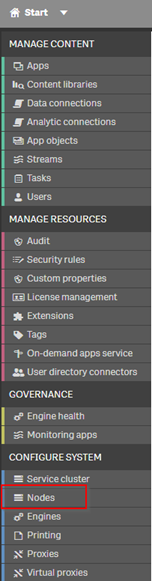
Kliknij na Nodes (w sekcji CONFIGURE SYSTEM).
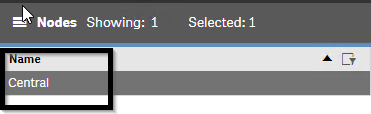
Kliknij dwa razy ikonę Centralny.
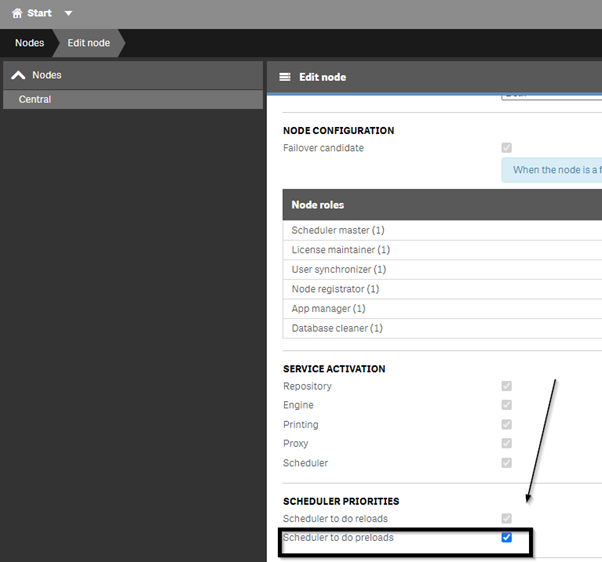
Zaznacz pole wyboru Harmonogram, aby wykonać wstępne ładowanie i kliknij Zastosuj.
Kliknij przycisk Start, aby wrócić do głównego ekranu QMC.
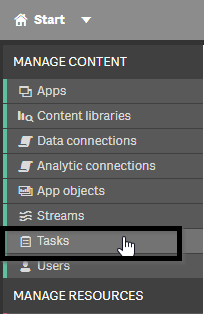
Kliknij na Zadania (w sekcji ZARZĄDZANIE ZAWARTOŚCIĄ).
Kliknij przycisk Zadanie wstępnego wczytywania.

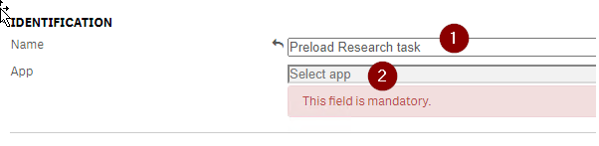
Należy nadać zadaniu nazwę, np. "Załaduj wstępnie zadanie badawcze" lub "Załaduj wstępnie zadanie badawcze-agregujące".
Kliknij Wybierz aplikację.
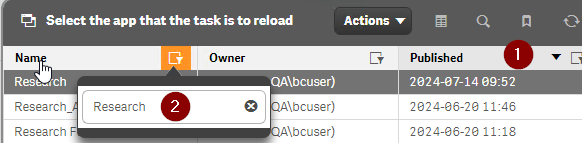
Kliknij przycisk Opublikowano, aby zamówić przez aplikację Published.
Filtruj według nazwy – "Research" lub "Research _Agg" w zależności od potrzeb i kliknij OK.
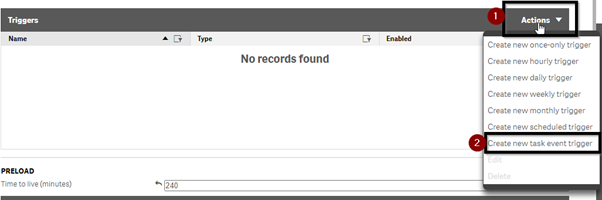
Kliknij opcję Czynności, a następnie wybierz opcję Utwórz nowy wyzwalacz zdarzenia zadania.
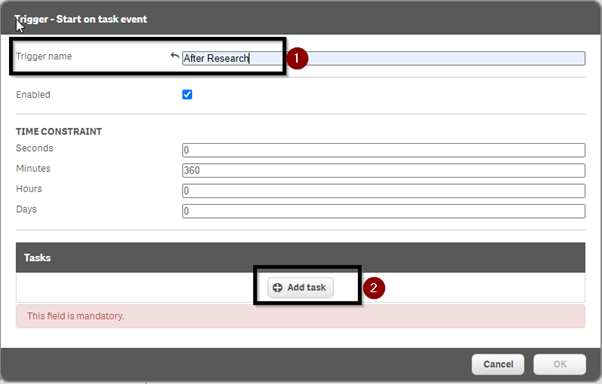
Nadaj wyzwalaczowi nazwę taką jak After Research lub After Research_Agg i kliknij Dodaj zadanie.
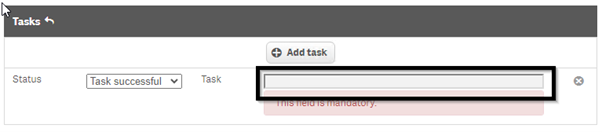
Kliknij kartę Zadanie.
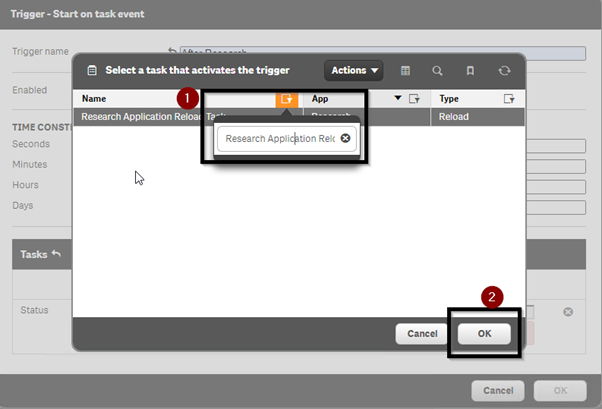
Filtrowanie według zadania ponownego wczytywania aplikacji badawczych dla aplikacji badawczej lub zadania ponownego wczytywania aplikacji Research_Agg dla aplikacji Research_Agg.
Kliknij przycisk OK i ponownie kliknij przycisk OK.
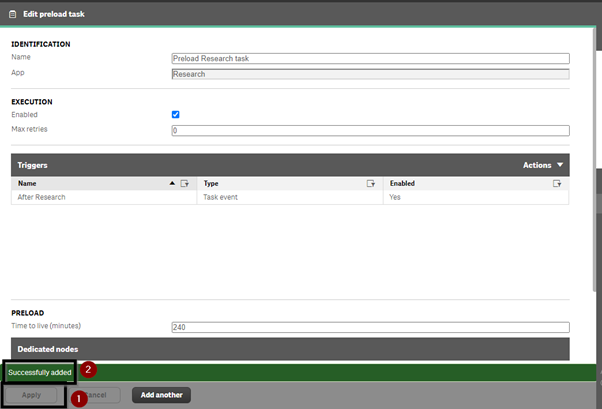
Kliknij przycisk Zastosuj i zobacz pomyślnie dodany komunikat.