Integracja Azure B2C (przestarzała)
Uwaga
Ta integracja jest przestarzała (ponieważ Microsoft zaprzestał sprzedaży Azure B2C) i jest dostępna tylko dla klientów, którzy już ją wdrożyli.
Aby integracja BriefCamz działała prawidłowo:
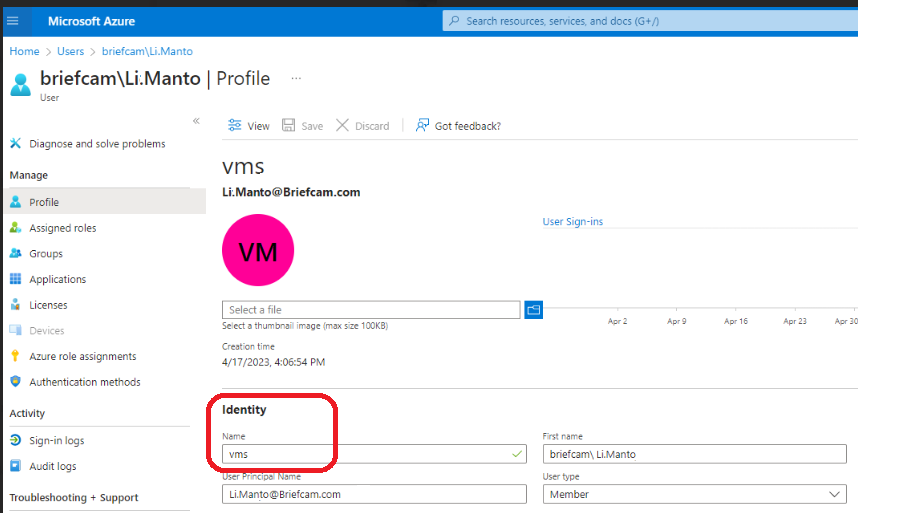
Nazwy tożsamości na platformie Azure nie mogą się powtarzać.
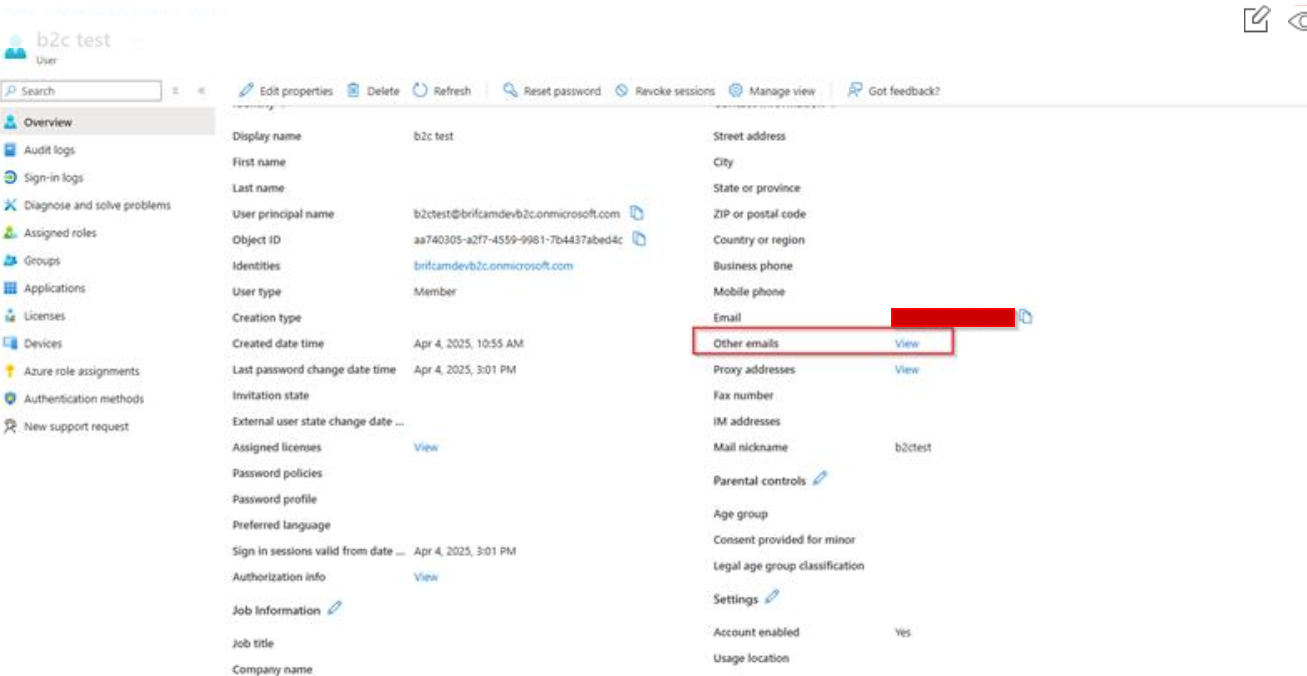
Integracji można używać tylko z użytkownikami lokalnymi utworzonymi w dzierżawie Azure B2C.
W przypadku tych użytkowników należy wyłączyć usługę MFA (Multi-Factor Authentication).
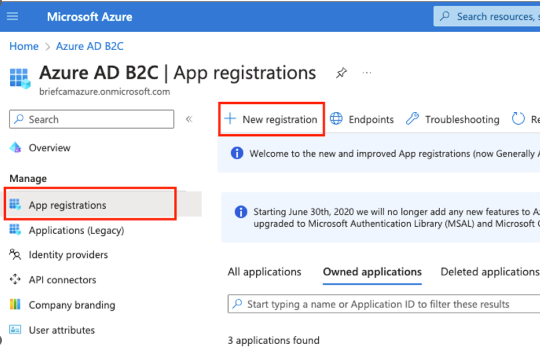
W Portalu Azure otwórz stronę zarządzania usługą AD.
W menu Zarządzaj wybierz opcję Rejestracje aplikacji .
Kliknij przycisk Nowa rejestracja , aby utworzyć nową aplikację.
Wprowadź nazwę, np. .
BriefCam AppAby integracja działała prawidłowoBriefCam, nazwa jest wymagana i musi być unikatowa.Wybierz odpowiednie obsługiwane typy kont i kliknij przycisk Zarejestruj .
Wybierz kartę Uwierzytelnianie , kliknij przycisk Dodaj URI i wprowadź następującą wartość: .
https://<FQDN>/app/login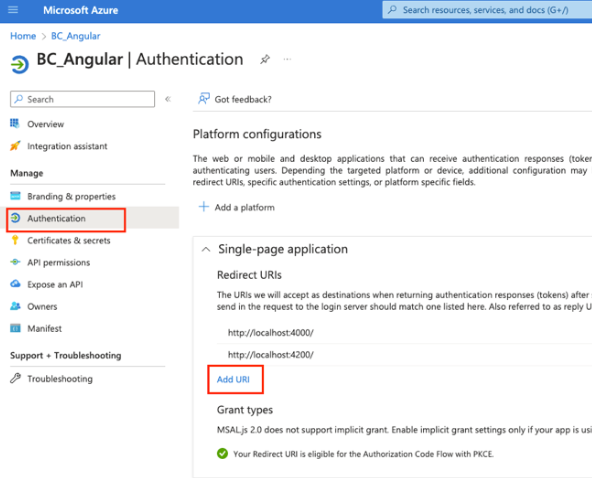
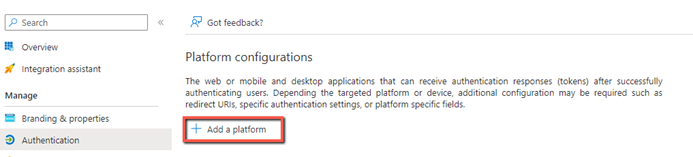
Kliknij przycisk Dodaj platformę .
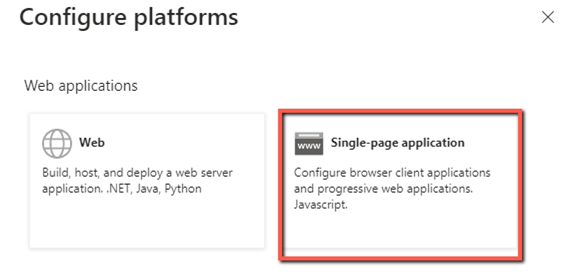
Z prawej strony ekranu wybierz Aplikacja jednostronicowa .
Utwórz adres URL przekierowania. Adres URL musi być
httpslublocalhost(jeśli chcesz używać URLhttp). Ponadto adres URL powinien być adresem głównym aplikacji (nie/login).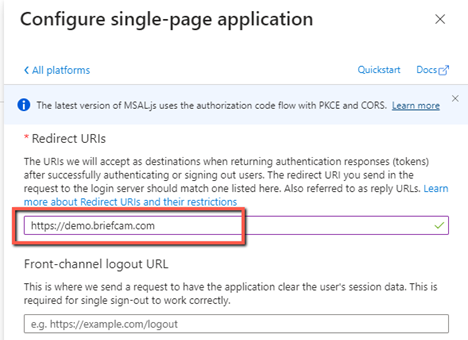
Kliknij przycisk Konfiguruj .
Wróć do strony zarządzania usługi AD i w menu Zasady wybierz opcję Przepływy użytkowników .
Kliknij przycisk Nowy przepływ użytkownika .
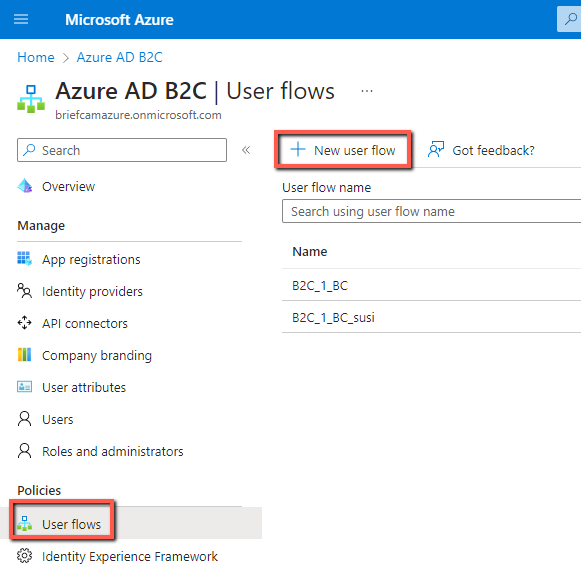
Wybierz typ przepływu użytkowników logowania .
Wybierz zalecaną wersję i kliknij przycisk Utwórz .
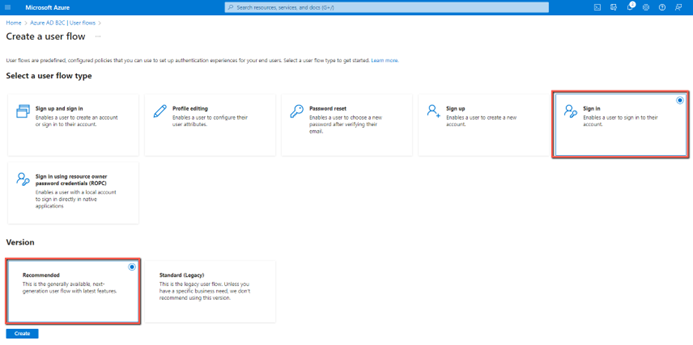
Wprowadź nazwę i wybierz opcję Podpisz e-mail na koncie lokalnym.
W sekcji Oświadczenia aplikacji kliknij opcję Pokaż więcej .
Zaznacz pole wyboru Adresy e-mail i kliknij przycisk OK .
Kliknij przycisk Utwórz .
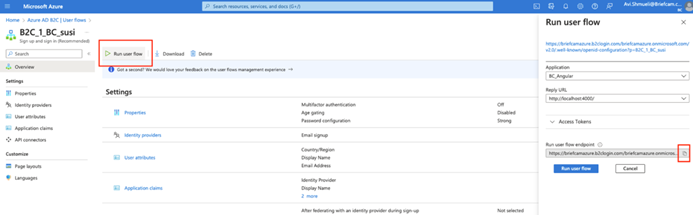
Wybierz nowy przepływ użytkowników, który właśnie utworzyłeś i kliknij przycisk Uruchom przepływ użytkowników .
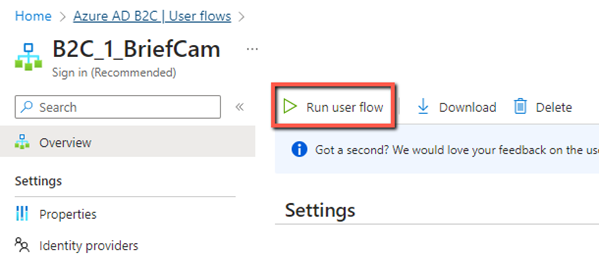
Wybierz aplikację i adres URL odpowiedzi .
W polu punktu końcowego Uruchom przepływ użytkownika skopiuj punkt końcowy.
Wklej adres URL do edytora tekstu, takiego jak Notatnik. Ze skopiowanego adresu URL zostaną wyodrębnione wartości, które zostaną wprowadzone do .BriefCam Administrator Console
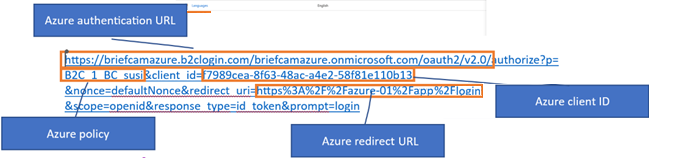
W ustaw BriefCam Administrator Consolenastępujące ustawienia środowiska przy użyciu wartości z powyższego identyfikatora URI przekierowania:
Azure.AuthenticationUrl
Azure.ClientId
Azure.Policy
Azure.RedirectUrl
Przed przetestowaniem uwierzytelniania na platformie Azure upewnij się, że użytkownik skonfigurował inne wiadomości e-mail .