Camera's synchroniseren met het VMS
Als de camera's die in BriefCamzijn gedefinieerd niet zijn gesynchroniseerd met de camera's in het VMS, kun je deze synchroniseren. Het synchroniseren van camera’s is vereist wanneer de naam, ID, coördinaten, logisch pad of tijdzone van een camera wordt gewijzigd.
Opmerking
BriefCam Administrator ConsoleHet synchroniseren van camera’s gebeurt via de -BriefCamclient ( https:// [server name or IP address]/app) met behulp van beheerdersgegevens. Dit is de eerste stap in het samenvoegen van de BriefCamclient.
Opmerking
Als een camera van het ene VMS naar het andere wordt verplaatst, werkt het synchroniseren niet. In dit scenario moet je de camera opnieuw activeren.
De camera's synchroniseren die in zijn gedefinieerd BriefCammet wijzigingen in het VMS:
Aanmelden bij de BriefCamwebclient:
Ga naar de BriefCamwebclient op: .
https:// [server name or IP address]/appMeld u aan met uw beheerdersgegevens. U hebt deze gebruiker gedefinieerd voor de klassieke BriefCam Administrator Console(
https:// [server name or IP address]/admin).
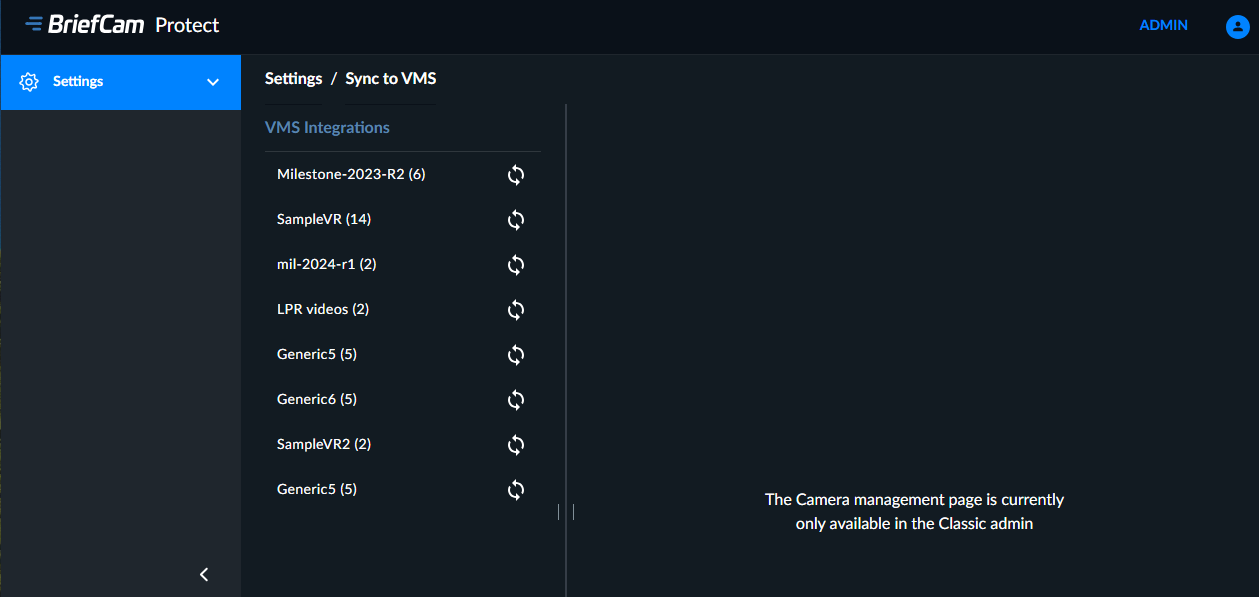
Zoek het VMS dat je wilt synchroniseren en klik op het pictogram Synchroniseren met VMS (
 ).
).
Je synchroniseert nu camera's met een van de volgende methoden:
Synchroniseer een specifieke camera door op de knop Synchroniseren te klikken.
Selecteer meerdere camera’s en klik op de geselecteerde knop Synchroniseren .
Synchroniseer alle camera’s door op de knop SYNCHRONISEREN te klikken.
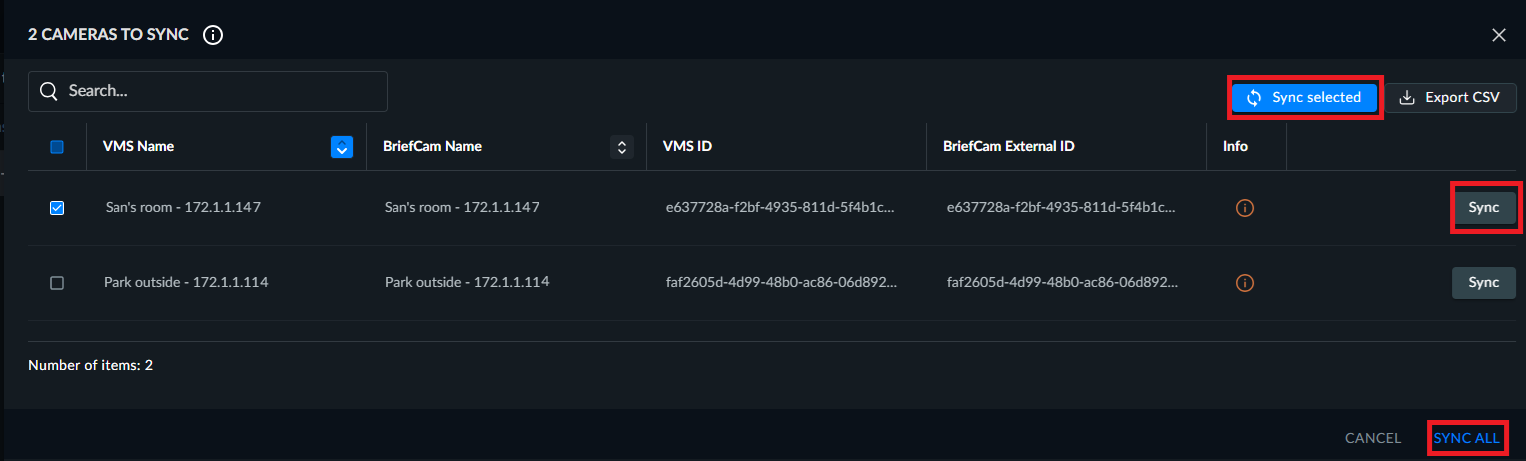
Je ziet een lijst met alle camera's die zijn gewijzigd sinds de laatste synchronisatie.
Camera's die in deze lijst worden weergegeven, voldoen aan een of meer van deze criteria:
Als de BriefCamcamera dezelfde naam heeft als de VMS-camera, maar de ID's anders zijn. Als je op de knop Synchroniseren klikt, overschrijft de VMS-ID de BriefCam ID .
Of de BriefCamcamera dezelfde ID heeft als de VMS-camera, maar de namen verschillen. Als je op de knop Synchronisatienaam klikt, overschrijft de VMS-naam de BriefCam-naam.
De naam en ID zijn hetzelfde, maar aanvullende camera-informatie is anders. In dat geval wordt de informatieknop geel weergegeven. Klik op de knop om de verschillen te zien.
Er is een mismatch tussen naam en ID. Controleer in dit scenario de camera in het VMS.
BriefCamHet VMS heeft een paar namen met dezelfde ID. ondersteunt geen duplicatie van namen binnen dezelfde map.
Door de naam of ID te synchroniseren, worden alle aanvullende gegevens, zoals het logische pad, de coördinaten en de tijdzone, in overschrevenBriefCam. Als de VMS handmatig toegevoegde informatie BriefCambevat en het VMS tijdens de synchronisatie de NULL-waarde van het VMS niet overschrijft, wordt de informatie in de volgende instellingen niet overschreden.BriefCam
Als er meerdere ID's bestaan voor dezelfde camera, wordt er een vervolgkeuzelijst weergegeven waar je eerst de betreffende ID moet selecteren.
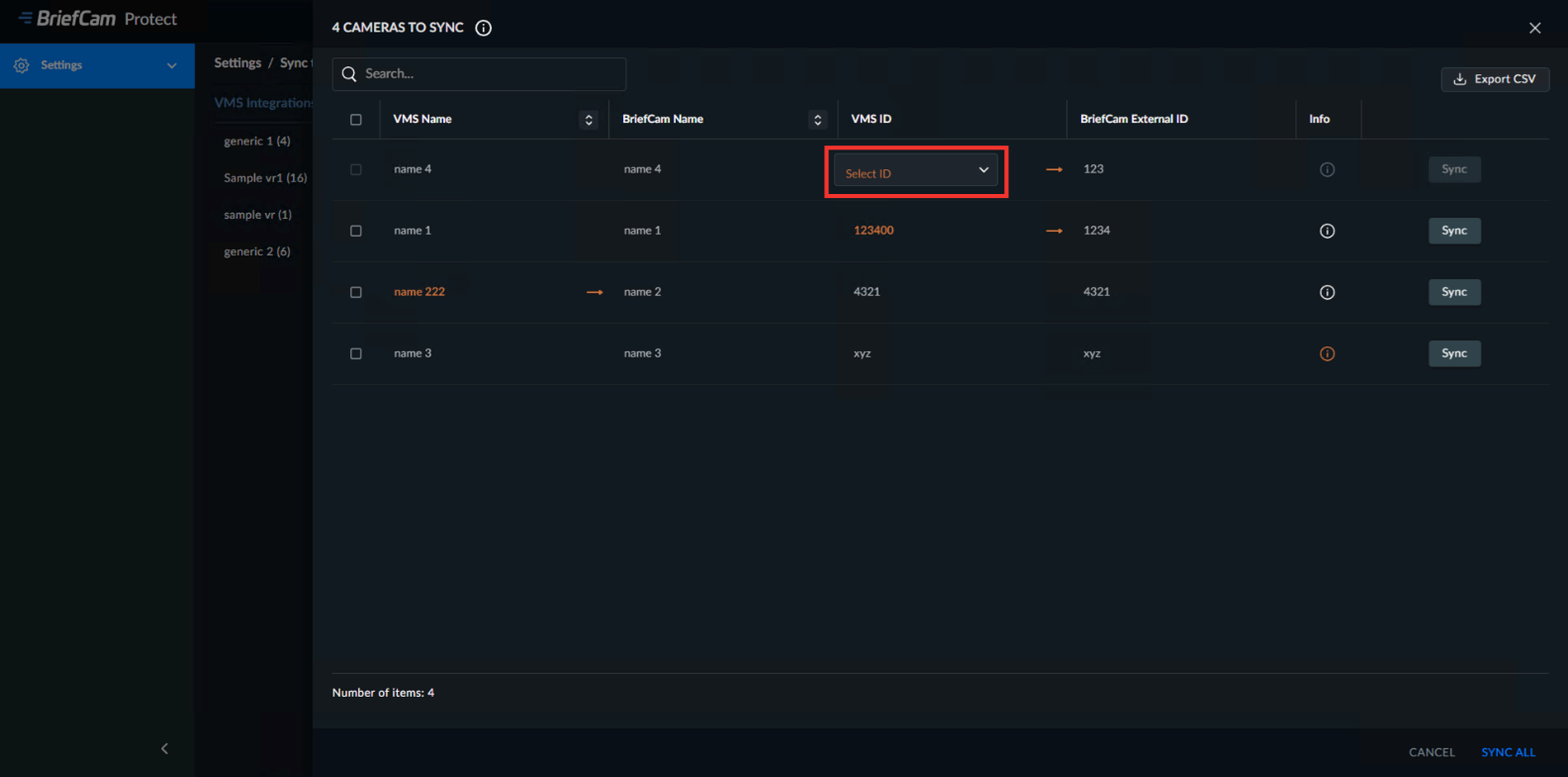
You can export the list of cameras that appear in the sync table by clicking the Export CSV button.
Houd er rekening mee dat het enkele seconden kan duren voordat de synchronisatie is voltooid.
Het gedrag van de synchronisatie is als volgt:
Als voor geactiveerde camera's de camera is uitgeschakeld of verwijderd in het VMS, wordt de camera uitgeschakeld.BriefCam
Als de camera voor niet-geactiveerde camera's is uitgeschakeld of verwijderd in het VMS, wordt de camera in niet weergegeven in de cameralijst.BriefCam
Als je op de knop Synchroniseren klikt terwijl een eerdere synchronisatie nog wordt uitgevoerd (omdat het scherm is ververst), verschijnen twee aanvragen tegelijkertijd. De weergegeven status is de status van de nieuwste aanvraag.
Als het synchroniseren meer dan vijf minuten duurt (vanwege veel camera's), wordt de synchronisatieaanduiding mogelijk niet weergegeven, maar wordt het synchronisatieproces wel in de logbestanden weergegeven.
De synchronisatie zal mislukken als niet alle cameranamen uniek zijn.