Hooggevoeligheidsmodus
Waarschuwing
Deze functionaliteit is niet van toepassing op de Next-Gen engine.
Deze functionaliteit is niet van toepassing op de hub. Het is alleen relevant voor locaties en zelfstandige implementaties.
BriefCam is geoptimaliseerd voor het uitfilteren van items die niet als objecten zijn gedetecteerd, zoals schaduwen en verlichting, en kleine objecten. Wanneer deze objecten echter van belang zijn, kan een hooggevoeligheidsmodus worden gedefinieerd.
Houd er rekening mee dat deze modus resulteert in meer fout-positieven.
Stel de volgende parameters in om de hooggevoeligheidsmodus te definiëren:
Stel in het -
OX.inibestand (dat zich bevindt op:C:\Program Files\BriefCam\BriefCam Server) de parameter [Ox] HighSensitive in optrue(de standaard isfalse) en verwijder de puntkomma.Stel in het
OX.iniook de parameter ObjectQualityThreshold in op0.1(de standaard is0.15) en verwijder de puntkomma.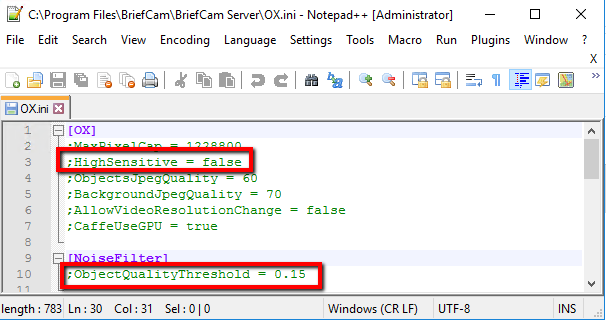
Stel in het BriefCam Administrator Consolede twee OX. HighSensitive-instellingen in op .
true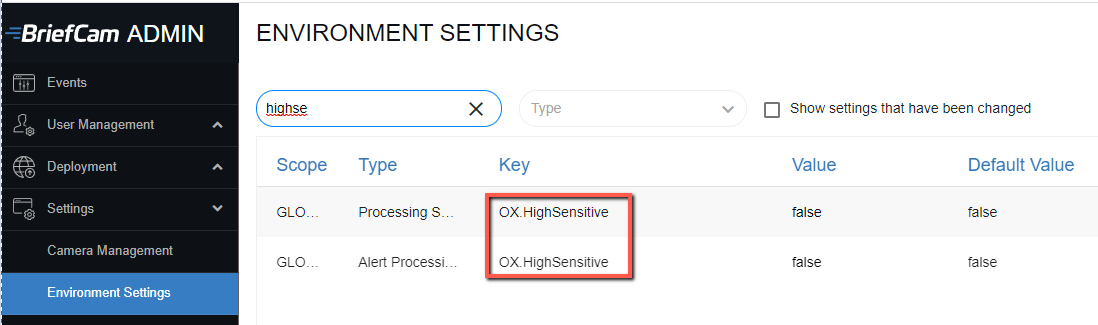
Stel in het gedeelte Pro Web API van de Environment Settings ‘ Environment Settings ’ de instelling ObjectQualityThresholdMaxSensitivity in op
0.1. (De standaard instelling is0.15.)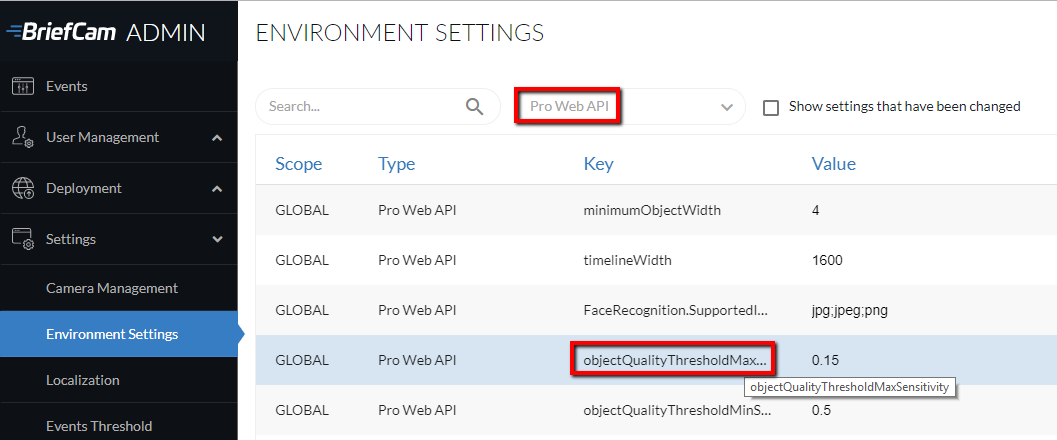
Als je deze instellingen wijzigt, start je IIS opnieuw (door de Windows-services te openen, te rechtsklikken op de World Wide Web Publishing Service en te klikken op Opnieuw starten ).
RESEARCH Sensitivity
Zowel voor de RESEARCH-module als voor de REVIEW-module kan de gevoeligheidsdrempel worden geconfigureerd in de standaard instelling Gevoeligheid . De standaardwaarde is 1. Dit betekent dat de minimale standaardobjectkwaliteit 0,15 is.
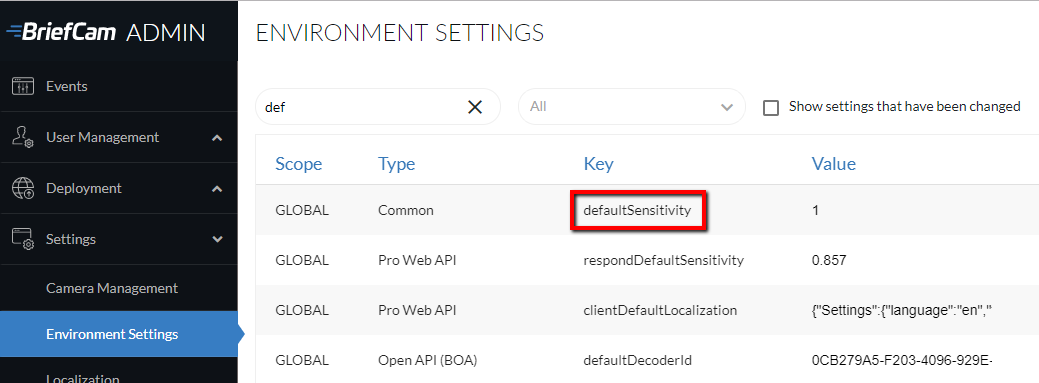
De standaardformule voor het berekenen van de gevoeligheid (de kwaliteit van het object) is 0,5 - 0,35 * standaardgevoeligheid , wat betekent dat gevoeligheid 0,15 is.
Dit betekent dat de kwaliteit van de objecten (zoals binnen RESEARCH) standaard ten minste 0,15 is.
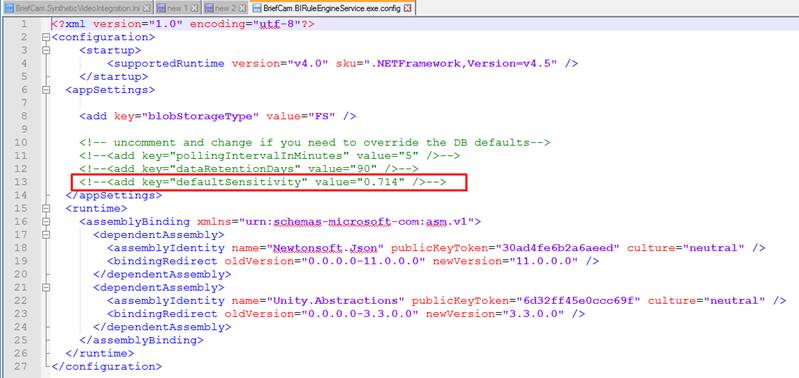
BriefCam.BIRuleEngineService.exe.configAls je wilt dat het gevoeligheidsniveau van RESEARCH afwijkt van dat van REVIEW, kun je het handmatig bijwerken:
Open met Kladblok het -
BriefCam.BIRuleEngineService.exe.configbestand, dat zich bevindt op: .C:\Program Files\BriefCam\BriefCam ServerMaak de onderstaande rij los van de opmerking en stel de gewenste gevoeligheid in.
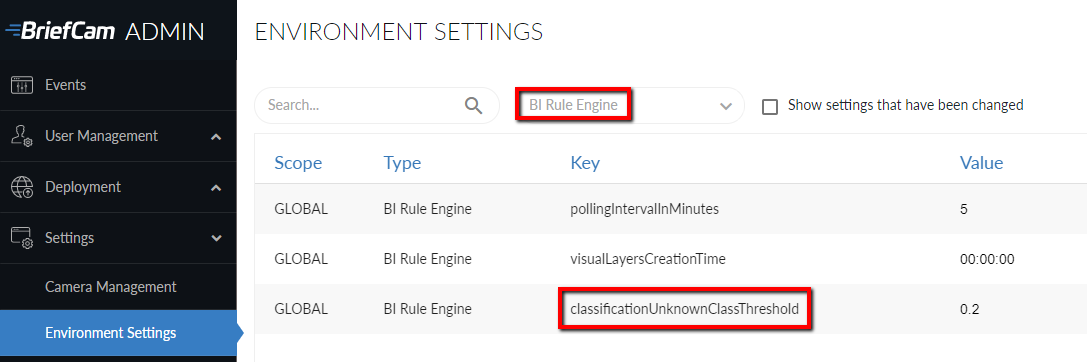
De classificatiewaarschijnlijkheid van het RESEARCH-minimale object is ingesteld in de omgeving ClassificationUnknownClassThreshold van BriefCam.
De standaardwaarde is 0,2, wat betekent dat als de classificatiewaarschijnlijkheid van het object kleiner is dan 0,2, dit door BriefCam als een onbekende classificatie wordt herkend.
Als je wijzigingen aanbrengt in de instelling ClassificationUnknownClassThreshold , start je de BIRuleEngine-service opnieuw.
RESPOND Sensitivity
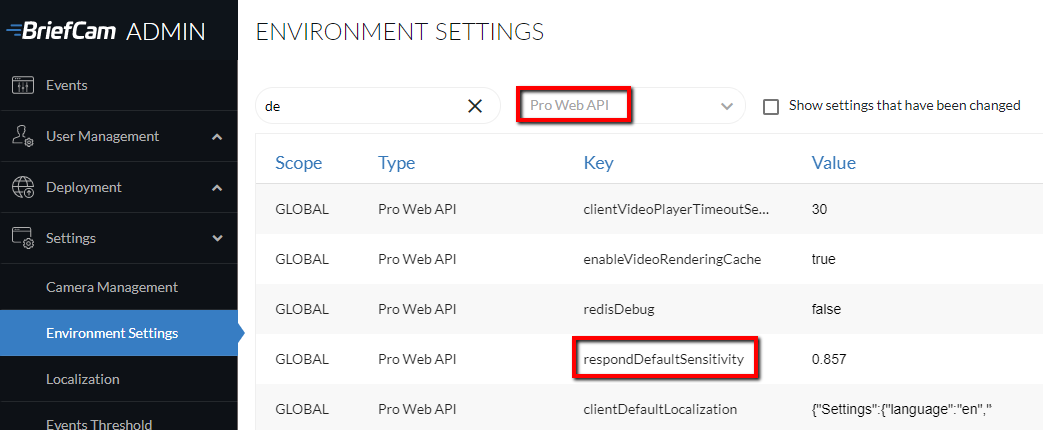
Voor de RESPOND-module kan de gevoeligheidsdrempel van waarschuwingen worden geconfigureerd in de instelling Standaardgevoeligheid . De standaardwaarde is 0,857.
Als je deze instelling wijzigt, moeten de regels opnieuw worden gemaakt zodat de instellingen van kracht worden.
Voor gezichtsherkenning kunnen afbeeldingen met 2 sterren standaard geen waarschuwingen activeren.
REVIEW | RESPOND | |
1 ster | X | X |
2 sterren | √ | X - standaard √ - hooggevoeligheid |
3 sterren | √ | √ |
De hooggevoeligheidsmodus configureren die waarschuwingen voor 2-sterrengezichten in de volglijst activeert:
Wijzig de instelling Gezichtsherkenning.Gezichtskwaliteitsdrempel naar 0,01. Er zijn een aantal instellingen met dezelfde naam, dus zorg ervoor dat je degene selecteert waar de kolom TypeVideo Processing Gateway is.
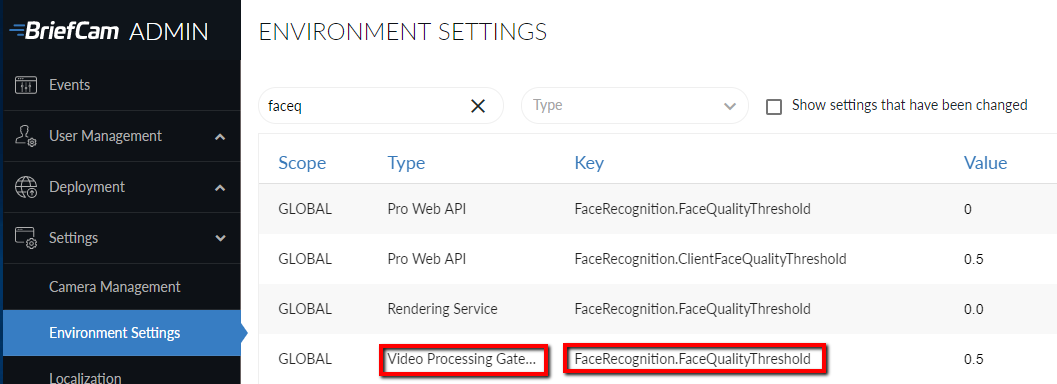
Verwijder in het
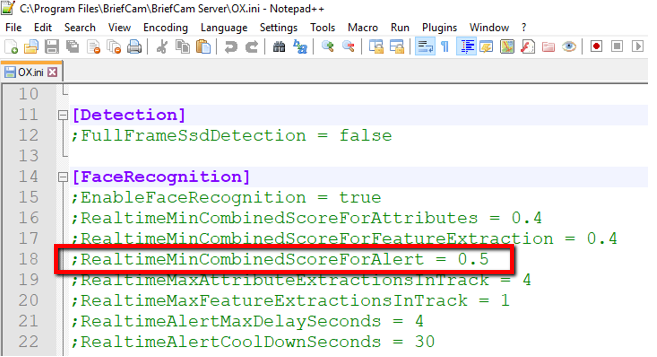
OX.inide puntkomma en stel de parameter RealtimeMinCombinedScoreForAlert in op 0 (nul).