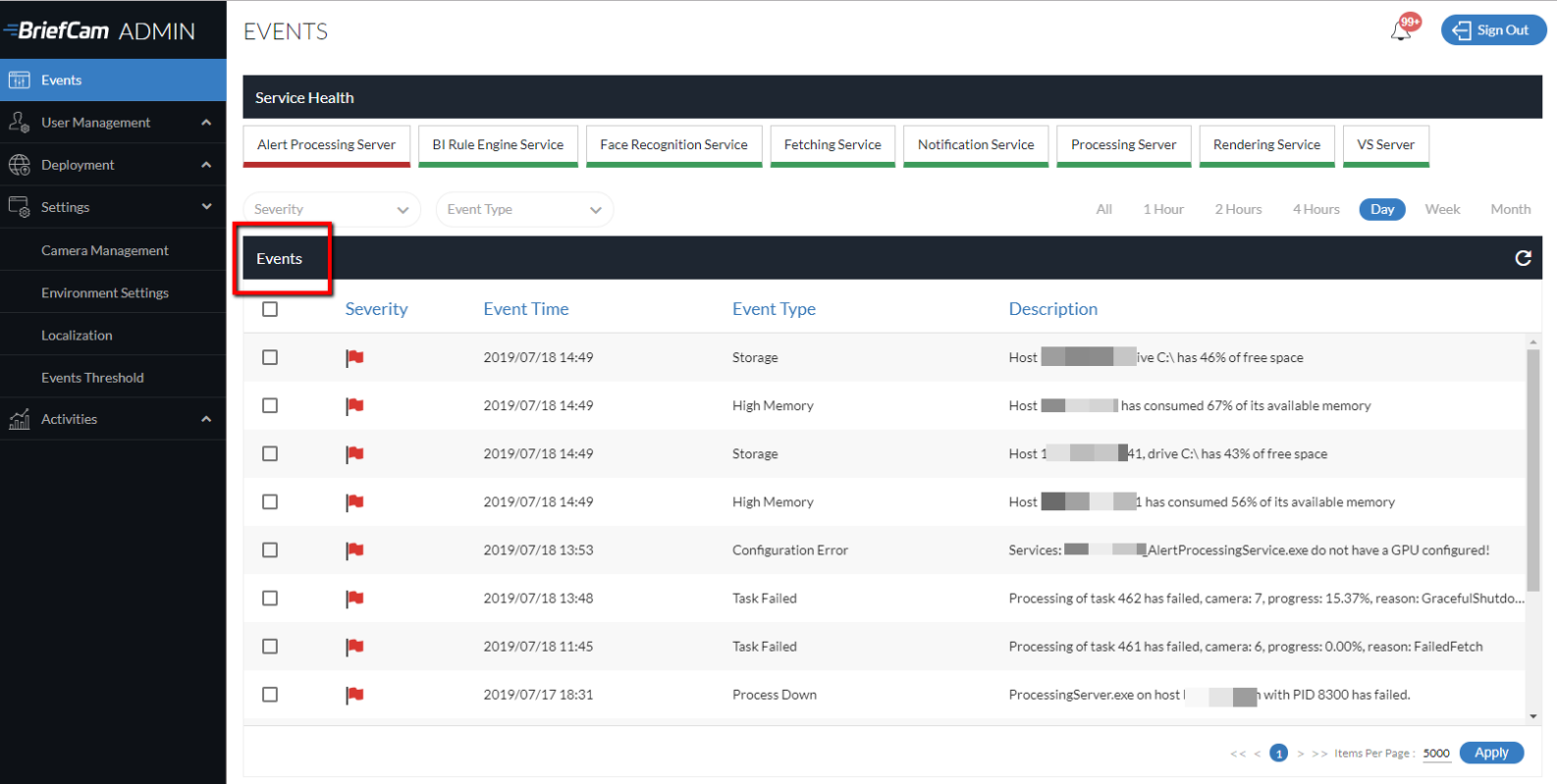
Gebeurtenissen
Servicegezondheid
De status van de services wordt boven in het scherm Gebeurtenissen weergegeven en heeft de volgende kleurcodes:
Groen: alle services van dit type worden uitgevoerd.
Geel: ten minste één service van dit type wordt niet uitgevoerd.
Rood: alle services van dit type worden niet uitgevoerd.

Systeemgebeurtenissen
In het gedeelte Gebeurtenissen worden systeemgebeurtenissen weergegeven. Elke gebeurtenis is toegewezen met een ernst van Warningof Critical. Als u deze gebeurtenissen begrijpt, kunt u mogelijke problemen vaststellen en oplossen.
De systeemgebeurtenissen zijn:
Gebeurtenis | Categorie | Beschrijving |
Configuratiefout | Niet in gebruik. | |
Hoge CPU | Hardwaregerelateerd | De CPU is zwaar belast, wat invloed kan hebben op de algehele systeemprestaties. |
Hoog geheugen | Hardwaregerelateerd | Het geheugen van het systeem wordt intensief gebruikt, wat mogelijk leidt tot prestatieproblemen. |
Licentielimiet bereikt | Hardwaregerelateerd | Het aantal camera's dat op het systeem is aangesloten, heeft de limiet overschreden die is toegestaan door de huidige licentie. |
Onderhoudstaak is mislukt | Hardwaregerelateerd | Een geplande onderhoudstaak, doorgaans voor het opschonen van artefacten of gegevens, is niet geslaagd. Dit kan leiden tot opslagproblemen of prestatieverlies. |
Omlaag verwerken | Softwarematig | Een kritisch systeemproces is gestopt met functioneren. Dit kan de systeemwerking of specifieke functies verstoren. |
Omhoog verwerken | Softwarematig | Een eerder uitgeschakeld proces is opnieuw gestart of de normale werking is hervat. |
Qlik is mislukt | Niet in gebruik. | |
Realtime taak is mislukt | Softwarematig | Er is een fout opgetreden bij een taak die is gekoppeld aan een realtime regel of gebeurtenisverwerking. |
Realtime taak hersteld | Softwarematig | Er is een taak hersteld die is gekoppeld aan een realtime regel of gebeurtenisverwerking. |
Weergeven is mislukt | Softwarematig | Het systeem kan geen synopsis of voorbeeld van opgenomen beelden maken. |
Waarschuwing aanvraaglengte | Softwarematig | Er is een verwerkingstaak gemaakt voor een specifieke camera met de taakduur die in uren is opgegeven. |
Regelengine is mislukt | Niet in gebruik. | |
Service Akka kan niet worden geregistreerd | Akka-gerelateerd | Het Akka-actorsysteem, dat wordt gebruikt voor gedistribueerde berekeningen, kon niet worden geregistreerd bij het BriefCam-cluster. |
Serviceregistratie is beëindigd | Akka-gerelateerd | Het registratieproces van het Akka-actorsysteem, dat wordt gebruikt voor gedistribueerde berekeningen, werd onderbroken of beëindigd. |
Serviceregistratie gestart | Akka-gerelateerd | Het registratieproces van het Akka-actorsysteem, dat wordt gebruikt voor gedistribueerde berekeningen, is gestart. |
Export van locatie is mislukt | Overige | Dit wijst op een fout bij het exporteren van gegevens uit een omgeving met meerdere locaties. |
Opslag | Hardwaregerelateerd | Deze categorie geeft waarschijnlijk problemen aan met betrekking tot opslagruimte, zoals onvoldoende opslag of problemen met het opslagapparaat. |
Taak is mislukt | Softwarematig | Geeft een mislukte huishoudtaak aan (gebruikt om oude gegevens te verwijderen naar vrije opslag). |
Grootte taakwachtrij | Softwarematig | Geeft informatie over de grootte van de taakwachtrij. |
Rechts bovenin het scherm is een meldingspictogram  je kunt zien hoeveel gebeurtenissen zijn ontvangen. Het getal vertegenwoordigt het totaal in het systeem. Wanneer je vanuit een tabblad op het meldingspictogram klikt, wordt automatisch het tabblad Gebeurtenissen geopend.
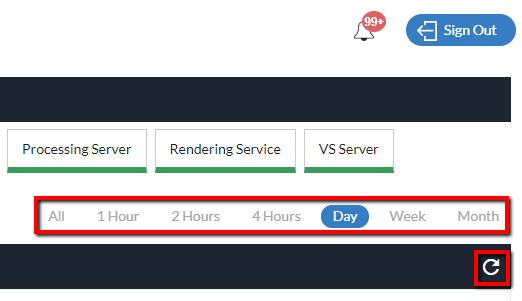
Je kunt gebeurtenissen van het afgelopen uur, 2 uur, 4 uur, dag, week en maand bekijken door rechtsboven op de opties te klikken. Je kunt het scherm ook vernieuwen door op het pictogram Vernieuwen te klikken.
Het aantal naast het meldingspictogram blijft toenemen totdat meldingen zijn verwijderd.
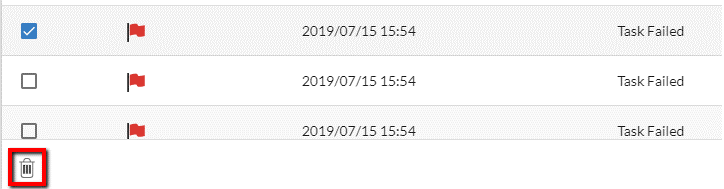
Wanneer je een of meer gebeurtenissen markeert, wordt het pictogram Verwijderen linksonder in het scherm weergegeven. Als je op dit pictogram klikt, wordt de gebeurtenis volledig uit de lijst verwijderd.
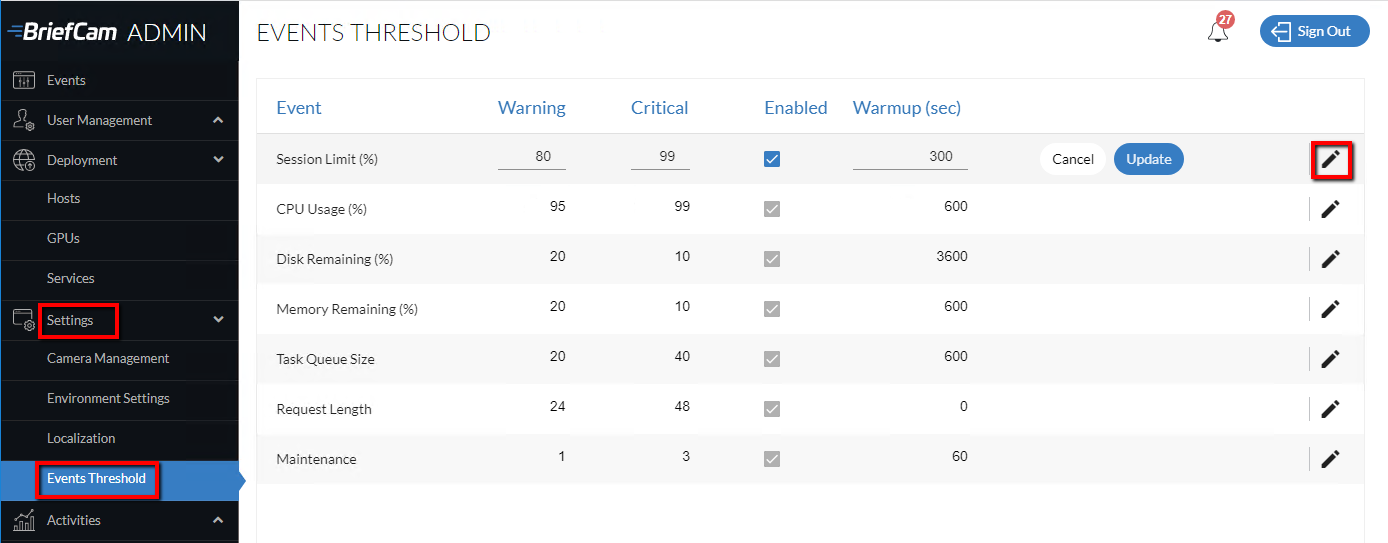
Drempelwaarden voor gebeurtenissen
Drempelwaarden voor gebeurtenissen worden ingesteld in de optie Drempelwaarden voor gebeurtenissen van het gedeelte Instellingen. Je kunt op het  pictogram bewerken klikken en de waarschuwing en kritieke drempel definiëren, en je kunt specifieke gebeurtenissen in- en uitschakelen die in het gedeelte Gebeurtenissen worden weergegeven en de opwarmperiode definiëren.
De kolom Opwarming (sec. ) is het tijdstip om te wachten voordat je de gebeurtenis activeert (om tijdelijke pieken te bufferen).