Camera- en VMS-configuratie
Dit onderdeel is alleen relevant voor BriefCamproducten die zijn verbonden met externe VMS-systemen.
verbinden BriefCammet een VMS-server
Zorg dat de juiste VMS-plug-ins zijn geïnstalleerd.
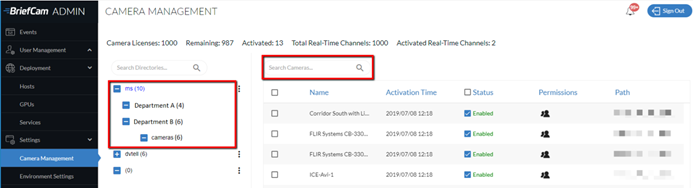
Open het gedeelte Camerabeheer (zie afbeelding hieronder), waarin alle verbonden VMS-servers aan de linkerkant en de bijbehorende camera’s van de servers aan de rechterkant worden vermeld.
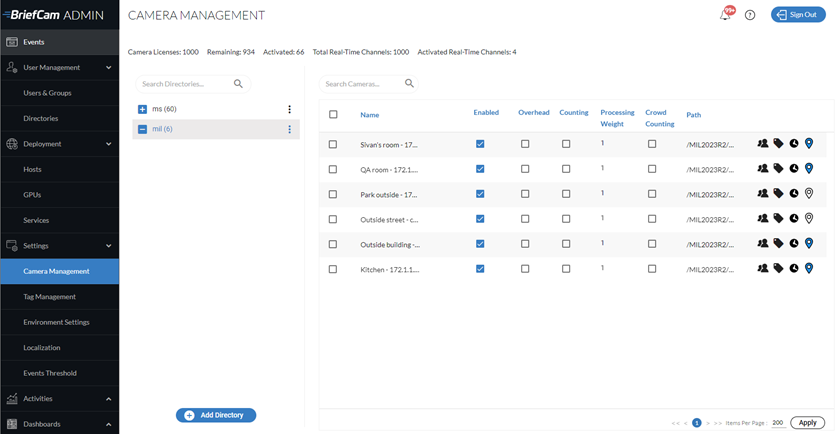
Klik op de knop Map toevoegen om een VMS-server toe te voegen. Het dialoogvenster Map toevoegen wordt geopend.
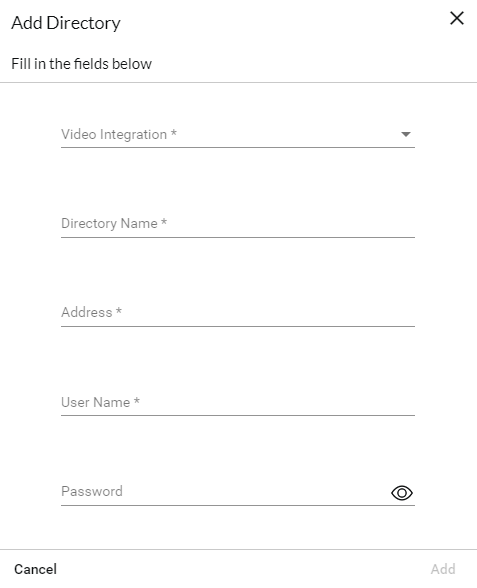
Selecteer in het veld Video-integratie de juiste optie voor VMS-integratie. U kunt verschillende integraties toevoegen door extra VMS-specifieke plug-ins te installeren.
Voer in het veld Directorynaam een weergavenaam voor de gebruikersmap in. De directory's moeten verschillende namen hebben.
Voer in het veld Adres het IP-/hostadres van de VMS-server in. Als je de standaard poort (80) niet gebruikt, voeg je de communicatiepoort toe (het poortnummer kan worden opgegeven als achtervoegsel bij het adres, voorafgegaan door een dubbele punt).
Voer in de velden Gebruikersnaam en Wachtwoord de VMS-servergebruikersnaam en het wachtwoord in. Deze gebruiker moet machtigingen in het VMS hebben om de camera's die voor BriefCam zijn blootgesteld te kunnen gebruiken. Klik op Toevoegen om de map toe te voegen.
Als je Milestone of Genetec selecteert, zie je ook een knop voor het aan-/uitschakelen van RTSP-instellingen . U kunt deze instellingen gebruiken om de RTSP-aanmeldgegevens voor de integratie veilig te definiëren.
Als je de verbinding met de nieuw toegevoegde map wilt testen, klik je op het zoompictogram (
 ) rechts van de naam van de directory (VMS-server) en selecteer je de optie Testverbinding .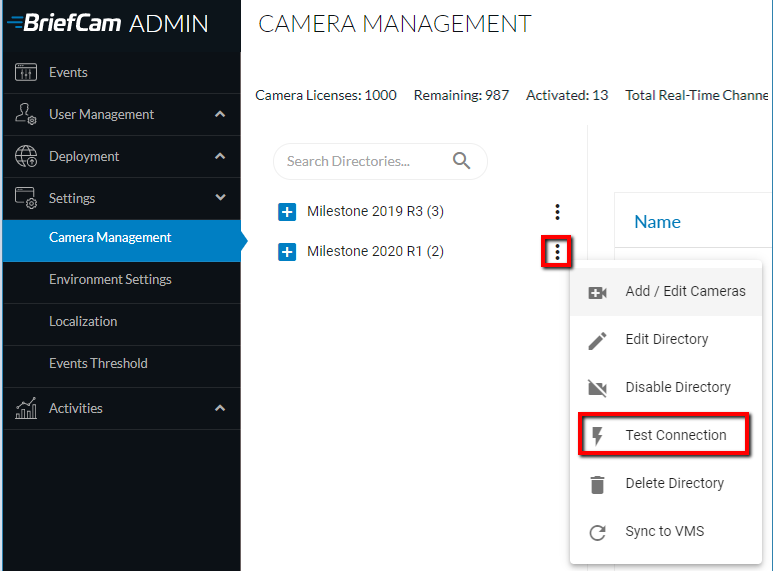
Klik op de optie Directory bewerken om de directory te bewerken. Bij het wijzigen van het veld Adres moet de nieuwe waarde naar de bestaande map wijzen.
Als u alle camera’s die aan een map zijn gekoppeld volledig wilt uitschakelen, klikt u op de optie Directory uitschakelen . In een uitgeschakelde map is het niet mogelijk om afzonderlijke camera’s in te schakelen. Als je een map uitschakelt en vervolgens inschakelt, worden ook alle gekoppelde camera’s ingeschakeld.
Klik op de optie Directory verwijderen om een VMS-map volledig te verwijderen (ervan uitgaande dat momenteel geen van de eraan gekoppelde camera’s is geactiveerd).
Opmerking
Zorg ervoor dat je op de knop Toepassen klikt om eventuele configuratiewijzigingen te behouden.
Opmerking
Bij gebruik van een implementatie op meerdere locaties (bestaande uit meerdere locatiesystemen en een centrale hub) worden videobronnen ingesteld in de beheerdersconsoles van de locaties en niet in de beheerdersconsole van de hub.
Cameraselectie en activering
Op dit moment kun je afzonderlijke of meerdere camerafeeds selecteren, inschakelen of uitschakelen (onderworpen aan licentievoorwaarden), die vervolgens kunnen worden verwerkt om synopsis voor beelden te genereren.
Als je camera’s wilt activeren, klik je op het zoompictogram (
 ) rechts van de naam van een directory-server (VMS-server) en selecteer je de optie Camera’s toevoegen/bewerken .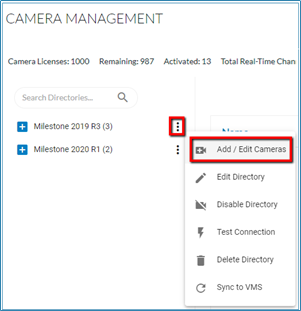
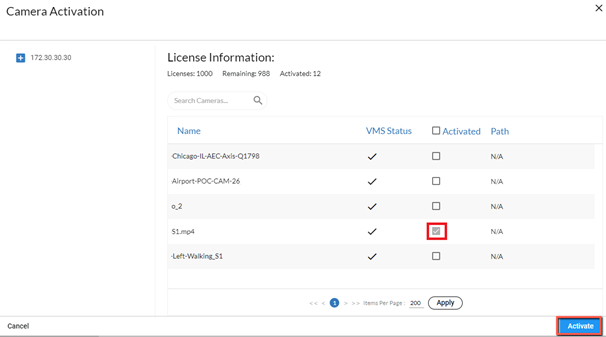
The Camera Activation screen will appear, featuring a list of the cameras associated with the selected VMS directory.
Opmerking
Het activeren van de camera is een proces dat onomkeerbaar is. Eenmaal voltooid kan het aantal activeringen niet worden gereset, tenzij een speciaal goedgekeurd verzoek wordt geopend met BriefCamSupport.
Schakel het selectievakje in de kolom Geactiveerd voor alle camera’s die je wilt activeren in en klik op de knop Activeren (rechtsonder). Het selectievakje voor camera's die al zijn geactiveerd, wordt grijs weergegeven.
In tegenstelling tot het activeren van een camera, die onomkeerbaar is, kun je afzonderlijke camera's uitschakelen door het selectievakje Ingeschakeld/Uitgeschakeld in de kolom Status in of uit te schakelen. Uitgeschakelde camera's worden niet weergegeven in de BriefCamWeb Client. Houd er rekening mee dat u camera’s ook kunt in- en uitschakelen vanaf het scherm Camerabeheer .
Opmerking
Wanneer een VMS-server niet beschikbaar is, worden de camera’s niet automatisch geactiveerd op BriefCamwanneer de VMS-server weer beschikbaar wordt. Start de AlertProcessingServices opnieuw om het probleem op te lossen.
Cameraconfiguratie
Bovenaan het scherm kun je het aantal actieve en resterende cameralicenties zien.
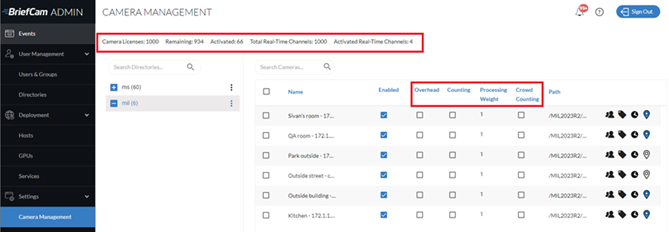
Dit scherm heeft de volgende kolommen:
Bovenaanzicht
Als de camera is ingesteld met een bovenaanzichtshoek of een fisheye-camera met bovenaanzicht is en de camera wordt gebruikt met de functie Lijnoverschrijding, wordt u aangeraden het selectievakje Bovenaanzicht in te schakelen. Dit verbetert de nauwkeurigheid van de objectextractie door de algoritmische engine uit te voeren in een speciale verwerkingsmodus die de kromtrekken compenseert die camera's met bovenaanzicht introduceren. Houd er rekening mee dat alleen mensen worden gedetecteerd op camera's waarbij het selectievakje Bovenaanzicht is ingeschakeld. Voertuigen en dieren worden niet gedetecteerd. Daarnaast zijn kleuren de enige metagegevens die worden gegenereerd voor mensen die in de modus Overhead zijn gedetecteerd.
Tellen
Als de camera is ingesteld met een bovenaanzichtshoek en wordt gebruikt om mensen te tellen, schakel je het selectievakje Tellen voor de camera’s in. Dit verbetert de nauwkeurigheid van het tellen van mensen door de algoritmische engine uit te voeren in een speciale verwerkingsmodus die de hoeveelheid valse objectdetecties vermindert, waardoor het tellen betrouwbaarder wordt. Deze telmodus, die beschikbaar is voor de OX5-engine, is niet de functie "Mensen Tellen". Houd er rekening mee dat voertuigen niet worden gedetecteerd op camera's tellen.
Verwerkingsgewicht
Het verwerkingsgewicht is hoeveel van de totale GPU-verwerkingscapaciteit naar verwachting door deze camera wordt verbruikt. De verwerkingscapaciteit van de GPU wordt gedefinieerd in het scherm GPU's.
Houd er rekening mee dat het weegsysteem alleen van toepassing is op realtime verwerking. Alle taken op aanvraag worden behandeld als een verwerkingsgewicht van 1.
Menigte tellen
Menigte tellen wordt alleen ondersteund voor de Linux-gebaseerde Next-Gen (OX6) engine.
Select the Crowd Counting checkbox to enable the collection of crowd counting data for groups of more than 50 people, by default. This number is configurable using the HeadCount.CrowdCountingThreshold environment setting. The value you enter in this setting appears in the user interface with one more than the entered value (for example, if you enter 60, 61 will appear in the user interface).
Standaard worden geen gegevens over het tellen van menigtes verzameld van de camera.
Houd er rekening mee dat:
Alleen het filter Gebied is beschikbaar met het filter Menigte tellen .
Als je het tellen van menigtes op een camera inschakelt, worden bestaande regels voor die camera stopgezet om meldingen te verzenden. Daarom wordt u aangeraden alle bestaande regels voor de camera uit te schakelen of te verwijderen voordat u Crowd Counting inschakelt.
Als je het tellen van menigtes op een camera uitschakelt, worden de bestaande regels voor het tellen van menigtes voor die camera omgezet in regels voor het tellen van mensen. Daarom wordt u aangeraden alle bestaande regels voor de camera uit te schakelen of te verwijderen voordat u het tellen van menigtes uitschakelt.
De Instant REVIEW-modus wordt niet ondersteund voor camera's die menigtes tellen.
Pictogrammen voor camerabeheer
Dit scherm heeft de volgende pictogrammen:
Pictogram | Beschrijving |
 | Stel machtigingen in voor de camera's. Zie: .Cameramachtigingen |
 | Wijs tags toe aan de camera. Zie: .Een tag toewijzen aan een camera |
 | Stel een tijdzone in. Dit is alleen bedoeld voor gebruik in omgevingen met meerdere locaties. Zie: .Een tijdzone toewijzen aan een camera |
 | Camera's synchroniseren met het VMSCoördinaten voor buitencamera's instellen voor gebruik in de cameraweergave en Fast Track. Je kunt de muisaanwijzer boven het pictogram houden om een knopinfo met de coördinaten te bekijken. Geo-locatie die beschikbaar is in Milestone (alle ondersteunde versies) en Genetec (v5.8 en hoger) worden hier automatisch ingesteld. U kunt de Milestone- en Genetec-coördinaten overschrijven door op het pictogram te klikken en de coördinaten te bewerken. Je kunt ook coördinaten instellen in de BriefCam-client. Houd er rekening mee dat handmatig toegevoegde coördinaten overschrijven. |
 | Houd de muisaanwijzer boven dit pictogram om de activeringstijd en de laatst gewijzigde tijdinformatie te bekijken. |
Camera's filteren
Er zijn twee manieren om de lijst met camera's te filteren.
Gebruik de mapstructuur aan de linkerkant om naar de camera te zoeken die je zoekt.
Gebruik het zoekveld om de lijst nog verder te verfijnen. De zoekopdracht bevat een zoekopdracht naar de cameranaam, camera-ID en labels.