Back-ups
Belangrijk
Back-ups zijn de verantwoordelijkheid van de klant en de integrator kan helpen bij het ontwerpen van een back-upstrategie die voldoet aan de behoeften en omgeving van de klant.
Dagelijkse back-ups worden automatisch uitgevoerd om middernacht en 1 AM voor Research.
Er wordt een back-up van de database gemaakt naar: .\\server\Briefcam\ServerData\Backups
De RESEARCH-back-upbestanden worden standaard opgeslagen in: \\server\Briefcam\ServerData\Backups\RESEARCH. U kunt dit pad wijzigen met de instelling RESEARCH. BackupPath.
Back-ups voor systemen met hoge beschikbaarheid en/of grote schaal
Voor systemen met een hoge activiteit is het het beste om de back-up in te plannen terwijl het systeem inactief is (bijv. in het weekend). Als dat niet mogelijk is, is replicatie naar een andere server de juiste oplossing.
In systemen waar 24/7 verwerking is geconfigureerd, kan de automatische back-up time-outs voor de database veroorzaken. Voor dit type systemen wordt u aangeraden contact BriefCamop te nemen met de ondersteuning van om een back-upstrategie te bedenken die voldoet aan de vereisten van de klant.
In het algemeen wordt het sterk aanbevolen om in grootschalige systemen of wanneer het systeem 24/7 operationeel is, replicatie in te stellen en de automatische geplande back-uptaken uit te schakelen.
Het wordt aanbevolen om een andere back-up in te stellen voor een ander systeem of de back-ups naar een ander systeem te kopiëren.
De onderdelen waarvan een back-up moet worden gemaakt zijn:
Component | Wat je moet back-uppen | Back-upmethode |
PostgreSQL-database | Dump van database | Voer het uit |
BriefCam gedeelde map – | De volledige opslagruimte die BriefCam gebruikt | Schijfspiegeling, replicatie, RAID-configuratie, externe back-ups |
BI-gegevens – | De QLIK-gegevensbestanden | Voer het uit |
Licentiegegevens | Het licentieactiveringsbestand | Het licentieactiveringsbestand |
Configuratiebestanden van databases |
| Bestanden back-uppen naar een andere server |
Taakverdeler |
| Bestanden back-uppen naar een andere server |
IIS |
| Bestanden back-uppen naar een andere server |
De back-uptijden wijzigen
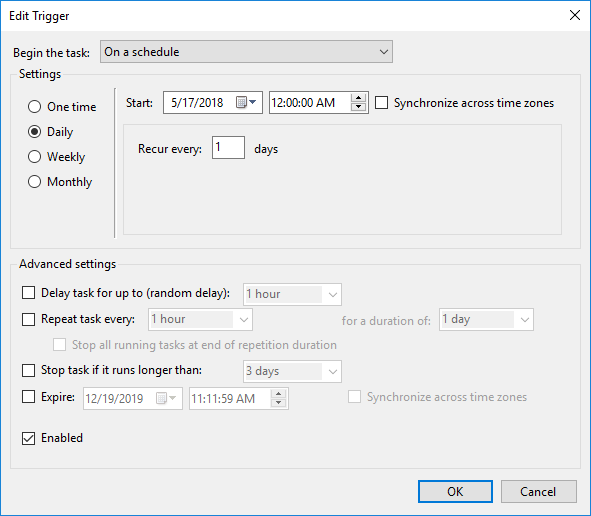
De geplande back-uptijden kunnen worden gewijzigd in de taakplanner van Windows.
Dubbelklik op de back-uptaak.
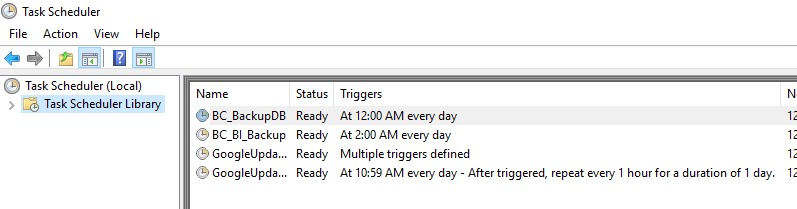
Klik op Bewerken .
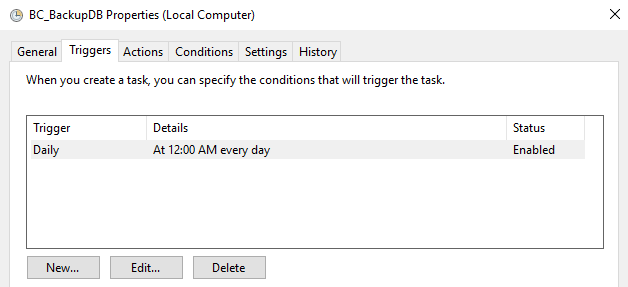
Bewerk de planning.
De back-ups van de PostgreSQL-database herstellen
Belangrijk
Voordat u de database herstelt, wordt u aangeraden eerst contact op te nemen met het BriefCam Support-team.
Stop de VSS-service vanuit de Windows-services.
Voer de volgende opdrachten uit om databases te herstellen:
.\pg_dump.exe --no-password --verbose --blobs --format=c --file="<pg_dump_file.dump>" .\pg_restore.exe --verbose -d briefcam -U "<pg_superuser(dbadmin is the default)>" -h" <hostname>" -p <db port(5432)> "<pg_dump_file.dump>"Start de services opnieuw.
Database-back-ups van Research Dashboards herstellen (Qlik)
Voer de geplande back-uptaak uit.
Kopieer de aangemaakte bestanden naar de migratieplaats.
Voer het Research-installatieprogramma uit.
Alle Qlik-services stoppen.
Voer alleen de databaseservice van de repository uit (de PostgreSQL-service).
Laat de verse PostgreSQL db vallen:
dropdb -h localhost -p 4432 -U postgres QSRNieuwe PostgreSQL-db maken:
createdb -h localhost -p 4432 -U postgres -T template0 QSRHerstel de PostgreSQL-db van de back-upbestanden:
pg_restore.exe -h localhost -p 4432 -U postgres -d QSR "c:\QSR_backup.tar"Kopieer de map met de back-up van de app voor delen naar de map voor delen.
Voer de repository-service uit in de bootstrap-modus:
repository.exe -bootstrap -standalone -restorehostnameNadat het is voltooid, voer je het opnieuw uit zonder - :
restorehostnamerepository.exe -bootstrap -standaloneMeld u aan bij het QMC met Firefox als <vorige machine>\bcuser.
Update handmatig de eigenaar van het gebruiker-/wachtwoord van alle gegevensverbindingen naar de ,
<newmachine>\bcuserinclusief het wachtwoord (12 verbindingen).Update direct de lokale BCUserom RootAdmin te zijn in de PostgreSQL db (tabel = gebruikers)
De gebruiker rechtstreeks bijwerken in PostgreSQL:
<newmachine>\bcuser (table = ServiceClusterSettingsSharedPersistencePropertiesVoer de taken opnieuw uit.