배포 구성
배포 뷰 는 전체 BriefCam환경에 대한 개요와 제어 기능을 제공합니다.
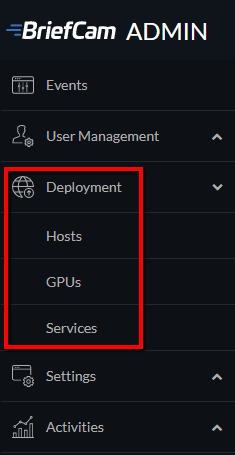
호스트
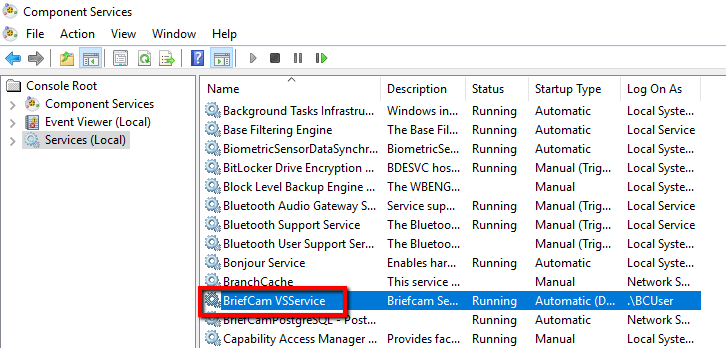
설치되BriefCam면 하나의 서비스인 BriefCam VSService 가 운영 체제에 등록됩니다. 이 서비스는 Processing Server 및 렌더링 서비스와 같은 추가 BriefCam서비스를 시작, 중지 및 관리하는 역할을 합니다 . BriefCam VSService 가 실행 중이면 의 호스트 화면에서 호스트 로 등록됩니다.BriefCam Administrator Console
호스트 화면에는 실행 중인 BriefCamVSService와 함께 설치된 시스템의 목록BriefCam이 포함되어 있습니다 .
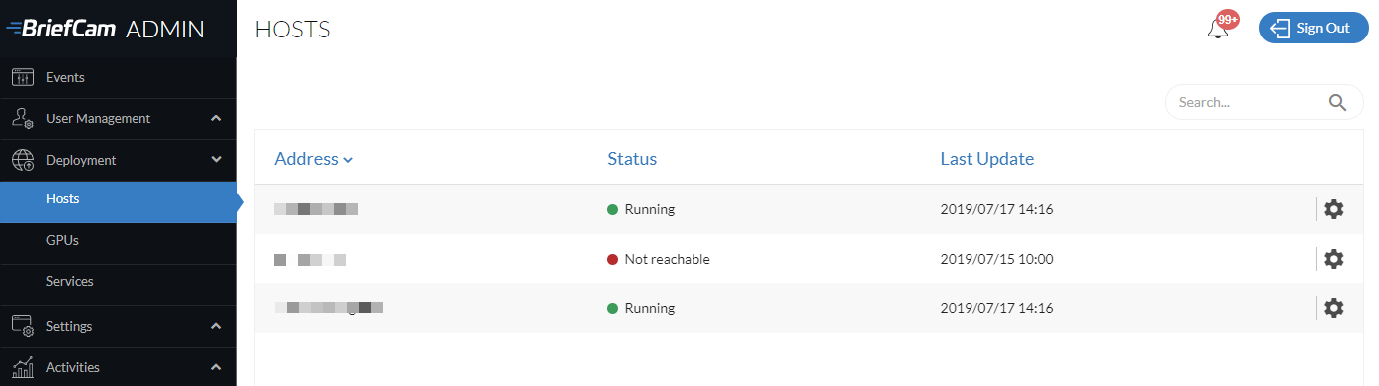
각 호스트에 대해 설정 아이콘 을 클릭하고 호스트에서 실행할 서비스를 선택합니다. 호스트에서 지원하는 서비스만 목록에 표시됩니다.
차세대 엔진 호스트의 경우 설정 아이콘이 없습니다 .
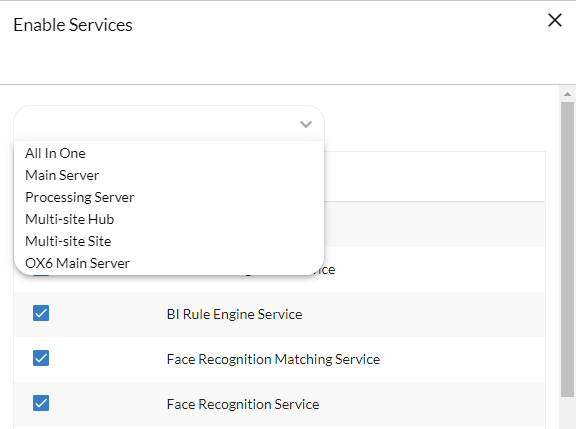
서비스를 개별적으로 선택하는 대신 템플릿 메뉴를 사용하여 다양한 배포 유형에 대해 관련 서비스를 선택할 수 있습니다. 그런 다음 특정 구성에 대한 선택을 사용자 정의할 수 있습니다. 사용 가능한 템플릿은 다음과 같습니다.
올인원 - 모든 관련 서비스가 선택됩니다.
메인 서버 - 모든 관련 서비스(온디맨드 처리 서버와 실시간 처리 서버가 선택되지 않음)입니다.
Processing Server - Processing Server 만 선택됩니다.
Multi-site Hub - Hub에 특정한 서비스가 선택됩니다.
다중 사이트 - 사이트에 특정한 서비스가 선택됩니다.
OX6 메인 서버 - Next-Gen 엔진을 실행할 서버에 특정한 서비스가 선택되었습니다.
Windows 기반 OX5 엔진과 연결된 중지되거나 연결할 수 없는 호스트를 삭제할 수 있습니다.
호스트가 삭제되면 GPU는 GPU 화면에서 계속 표시됩니다. 호스트가 "알 수 없음"으로 표시됩니다.
호스트에 서비스를 추가할 때 서비스가 중지된 상태로 서비스 뷰에 표시됩니다.
호스트에서 서비스를 제거하면 해당 서비스가 중지되고 서비스 뷰에서 제거됩니다 .
VSServer 서비스 는 하나의 호스트에서만 실행할 수 있습니다. 이 서비스가 다른 호스트에서 실행되도록 하려면, 우선 서비스를 중지하고 호스트의 서비스 활성화 화면에서 해당 서비스의 확인란 을 선택 취소해야 합니다.
Video Streaming Gateway 서비스와 알림 서비스 는 하나의 호스트에서만 실행해야 합니다.
Processing Server 또는 AlertProcessing Server 를 선택할 때 다음을 수행합니다 .
구성된 GPU가 없는 경우, 해당 서비스가 경고 기호와 함께 서비스 화면에 추가됩니다. 이 호스트에 대한 GPU를 구성하려면 GPU 화면으로 이동해야 합니다.
구성된 GPU 없이 Processing Server 또는 Alert Processing Server 를 시작하려고 하면 서비스가 실패합니다.
푸시 경보 서비스는 향후 사용을 위한 것이며 이 버전에서는 지원되지 않는다는 점을 유의하십BriefCam시오.
GPU
독립형 및 사이트 배포에서 GPU 화면은 전체 BriefCam배포 환경에 걸쳐 GPU를 구성하기 위한 중앙 집중식 위치를 제공합니다.
경고
Hub는 사이트에서 수집된 데이터만 집계하고 Hub에서는 어떤 처리도 수행하지 않기 때문에 이 기능은 Hub에는 적용되지 않습니다.
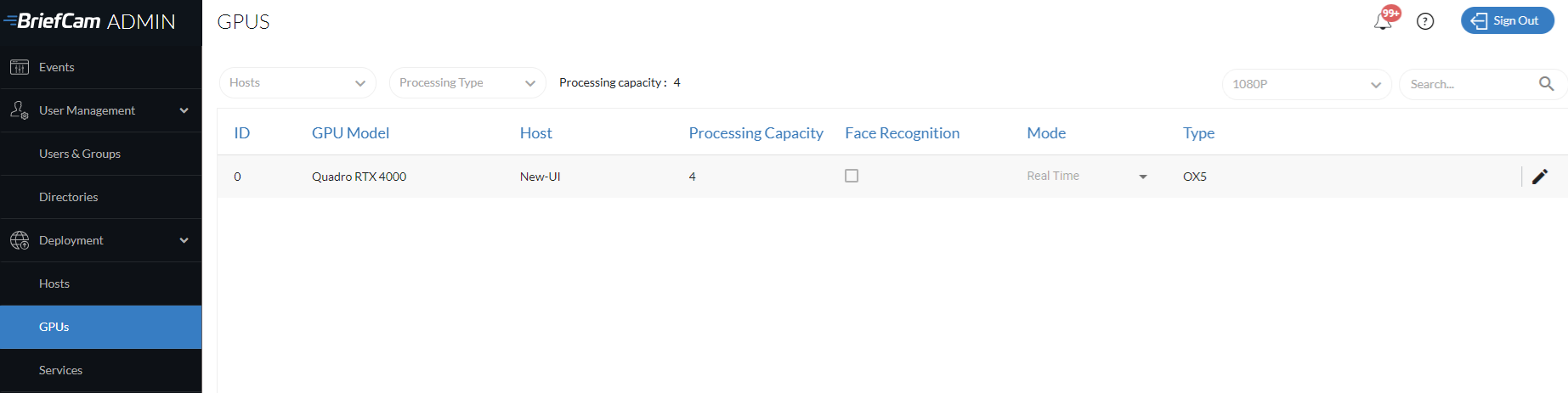
Processing Server 또는 AlertProcessing Server 가 포함된 모든 시스템에 대해 해당 시스템에 대한 GPU를 구성해야 합니다.
경고
BriefCam 동일 시스템에서 두 개 이상의 GPU 사용을 지원하지 않습니다.
처리 용량
처리 용량 열에서는 GPU에 용량을 할당하여 규칙으로 과도하게 사용하지 않도록 할 수 있습니다. 이는 각 카메라에 대한 처리 무게를 설정하는 기능과 함께 사용됩니다.
가중치 시스템은 실시간 처리에만 적용됩니다. 모든 주문형 작업은 처리 가중치가 1인 것으로 처리됩니다.
화면 상단에는 총 처리 용량이 표시됩니다.
실시간으로 구성된 GPU의 경우, 지원되는 NVIDIA GPU 하드웨어표를 사용하여 처리 용량을 설정합니다. 사용 환경을 가장 잘 설명하는 GPU를 찾고 실시간 채널 열 의 값을GPU 화면 처리 용량 열 로 복사합니다.
실제 필요한 처리 용량은 장면의 활동 수준에 따라 더 높거나 더 낮을 수 있습니다. 따라서 시스템을 처음 설정할 때 규칙이 예상대로 작동하는지 확인합니다. 그렇지 않은 경우, 카메라의 처리 무게를 조정하여 해상도와 장면 복잡성을 반영하도록 합니다.
일반적으로 RESPOND 채널 수와 처리 용량이 너무 높을 경우 처리 충돌이 발생하고 규칙이 비활성화됩니다. 이러한 경우, 처리 용량을 줄이십시오.
얼굴 인식
안면 인식 확인란 은 온디맨드 GPU에서만 사용할 수 있습니다.
전체 클러스터에서 하나 의 GPU에 대해서만 안면 인식 확인란을 선택합니다. 이 GPU는 얼굴 인식 순위 및 특징 추출에 사용됩니다. 리뷰 프로세스 또는 외부 파일에서 로드된 각 얼굴의 순위가 지정되고 기능이 추출됩니다( BriefCam사용자 안내서 의 얼굴 인식 품질섹션 참조).
처리 모드
각 GPU 카드는 온디맨드 , 실시간 , 또는 훈련 등 의 처리 모드에 할당될 수 있습니다.
BriefCam 엔진의 온디맨드 및 실시간 모드 는 다음 과 같이 여러 모듈에서 사용됩니다.
REVIEW | RESPOND | RESEARCH | |
요청 시 | 지금, 매일, 매주 실행합니다 | X | 한 번, 매일, 매주 실행합니다 |
실시간 | X | 연속, 한 번, 매일, 매주 실행합니다. | 연속 |
훈련 모드는 OX6 GPU에 사용할 수 있으며 사용자 정의 클래스를 훈련할 때 사용됩니다. 자세한 정보는 다음을 참조하십시오 .Custom ClassifID 기능 활성화 및 구성
참고
REVIEW 모듈을 사용할 경우 GPU를 온디맨드로 구성하고 RESPOND 및/또는 RESEARCH 모듈을 사용할 경우 GPU를 실시간으로 구성해야 합니다.
모드를 편집할 때 콤보 상자는 호스트 화면에서 선택한 서비스를 기반으로 관련 값만 표시합니다. Processing Server만 구성된 경우, 콤보 상자에 온디맨드 및 없음만 표시됩니다 . Alert Processing Server만 구성된 경우 콤보 상자에 실시간 및 없음만 표시됩니다 . 둘 다 구성되지 않은 경우 콤보 상자에 없음 만 표시됩니다.
특정 GPU를 완전히 비활성화하려면 처리 모드를 없음으로 변경합니다 .
서비스
독립형 및 사이트 배포에서 서비스 화면 은 BriefCam클러스터에서 사용 가능한 모든 BriefCam서비스를 중앙 집중식으로 볼 수 있습니다.
Hub 배포에서 서비스 화면에는 특정 Hub에 대해 사용 가능한 서비스가 표시됩니다.
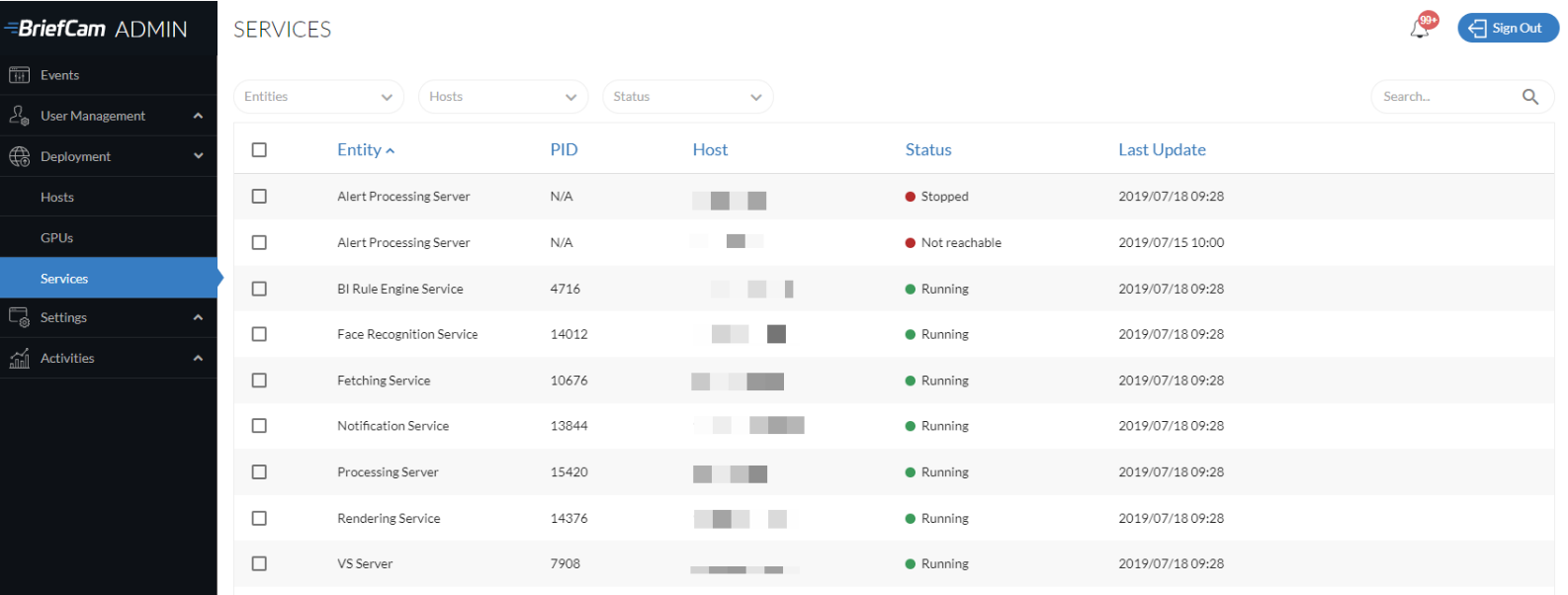
서비스 위로 마우스 포인터를 올리면 로그 내보내기, 중지, 시작, 재시작 등 최대 4개의 버튼을 사용할 수 있습니다.

재시작 버튼은 실행 중인 서비스를 재시작하거나 중지된 서비스를 시작합니다.
여러 서비스를 선택하고 화면 오른쪽 상단의 시작 또는 중지 아이콘을 클릭하여 여러 서비스를 시작하거나 중지할 수 있습니다. 여러 서비스를 다시 시작하려면 중지 아이콘을 클릭한 다음 시작 아이콘을 클릭합니다.
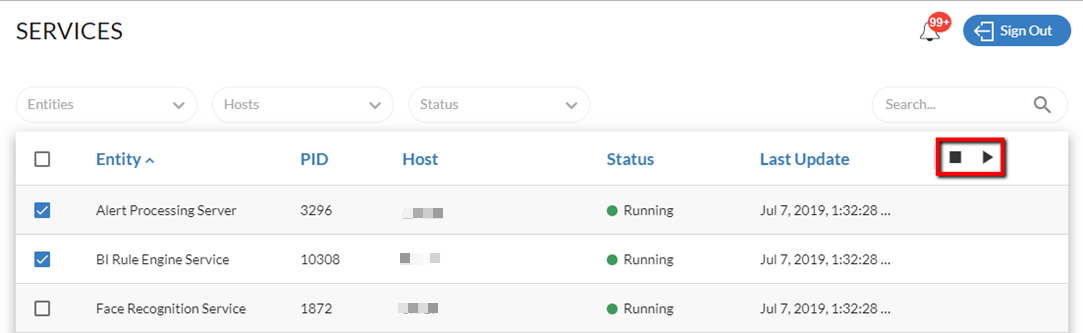
BriefCam클러스터 설정이 완료되면 관련 서비스에 대해 시작 버튼을 클릭해야 합니다.
서비스의 상태가 중지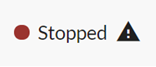 됨 으로 설정되어 있고 이 서비스가 필요하지 않은 경우, 호스트 화면으로 이동하여 서비스 를 비활성화하여 리소스를 절약하는 것이 좋습니다. 호스트 화면에서 서비스를 비활성화하면 서비스 화면에 더 이상 서비스 가 표시되지 않습니다. 예를 들어, On Demand로 구성된 단일 GPU가 있고 All-In-One 템플릿 을 선택한 경우, Alert Processing Service는중지됨 상태 를 갖게 됩니다.
서비스의 상태는 이벤트 화면 상단에서 확인할 수 있으며 다음과 같이 색상으로 구분됩니다.
녹색 - 이 유형의 모든 서비스가 실행 중입니다.
노란색 - 이 유형의 서비스 중 하나 이상이 실행 중이 아닙니다.
빨간색 - 이 유형의 모든 서비스가 실행 중이 아닙니다.
