활동 섹션
활동 섹션(아래 참조)은 BriefCam서버에 기록된 모든 VIDEO SYNOPSIS생성 요청(온디맨드 및 실시간 모두) 과 사용자 활동에 대한 감사 로그의 통합 뷰를 제공합니다.
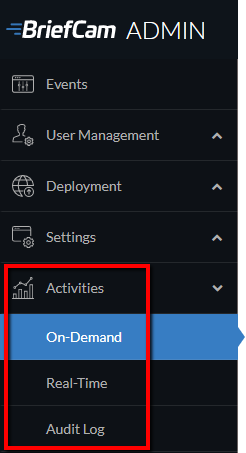
온디맨드 활동
경고
이 기능은 Hub에는 적용되지 않습니다. 사이트와 독립형 배포에서만 관련이 있습니다.
On -Demand 섹션에는 On-Demand 요청과 On -Demand작업 의 두 개의 하위 섹션이 있습니다 .
On-Demand 요청
개별 시놉시스 생성 활동에 대해 제공되는 정보에는 고유 ID, 소스 이름, 사용자, 케이스 ID, 시작 및 종료 시간, 진행률, 생성 날짜, 처리 시간, 현재 요청 상태(처리 중, 대기 중 등), 진행률이 포함됩니다. 케이스 ID 위로 마우스를 가져가면 케이스 이름을 볼 수도 있습니다.
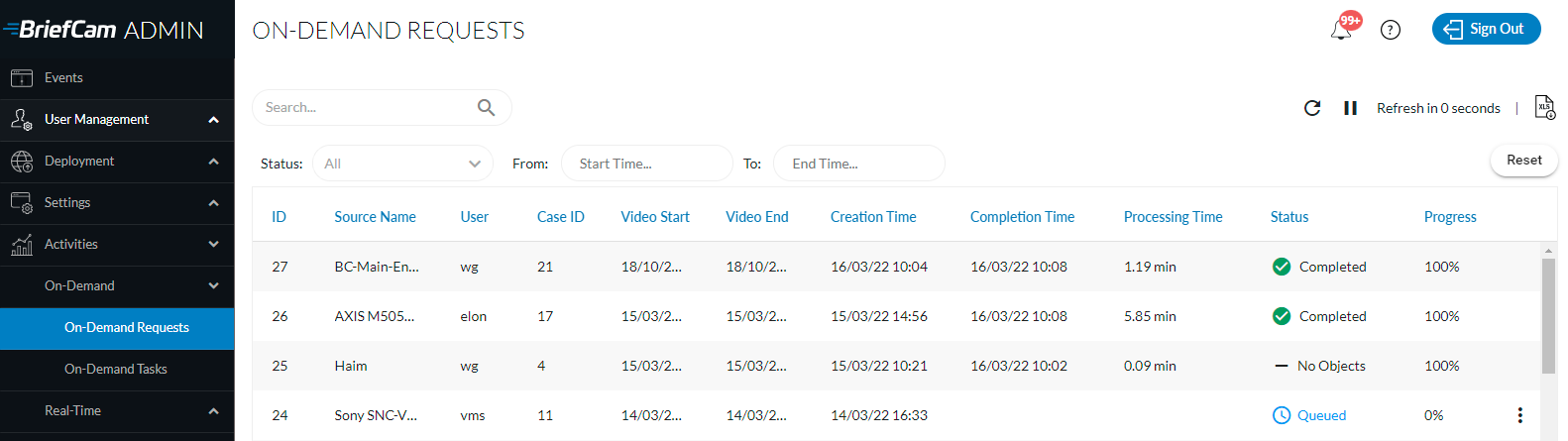
여기서 다양한 시간 요소를 이해하려면 아래 관련 열에 대한 설명을 참조하십시오.
비디오 시작 - 케이스에 소스를 추가할 때 선택한 시작 시간입니다.
비디오 종료 - 케이스에 소스를 추가할 때 선택한 종료 시간입니다.
생성 시간 - 비디오 소스가 케이스에 추가된 시간입니다.
완료 시간 - 처리된 마지막 처리 작업의 완료 시간(오류 및 부분 오류로 완료된 작업 포함)입니다.
처리 시간 - 생성 시간부터 완료시간까지 의 시간입니다 . 여기에는 작업이 대기열에 있었던 시간도 포함됩니다.
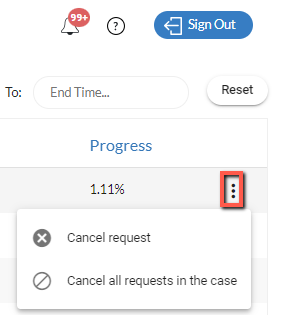
진행 열 의 오른쪽에 있는 수직 타원을 클릭하고 특정 요청을 취소하도록 선택하거나( 요청 취소 ) 특정 사례와 연관된 모든 작업을 취소하도록 선택할 수 있습니다( 해당 사례에서 모든 요청 취소 ). 그러면 처리 작업에 오류 상태가 발생하여 비디오 처리가 사전에 취소되었음을 나타냅니다. 최종 사용자는 REVIEW 모듈에서 케이스에 액세스할 수 있으며 취소 동작이 발생하기 전에 처리된 비디오의 부분 처리 결과를 볼 수 있습니다.
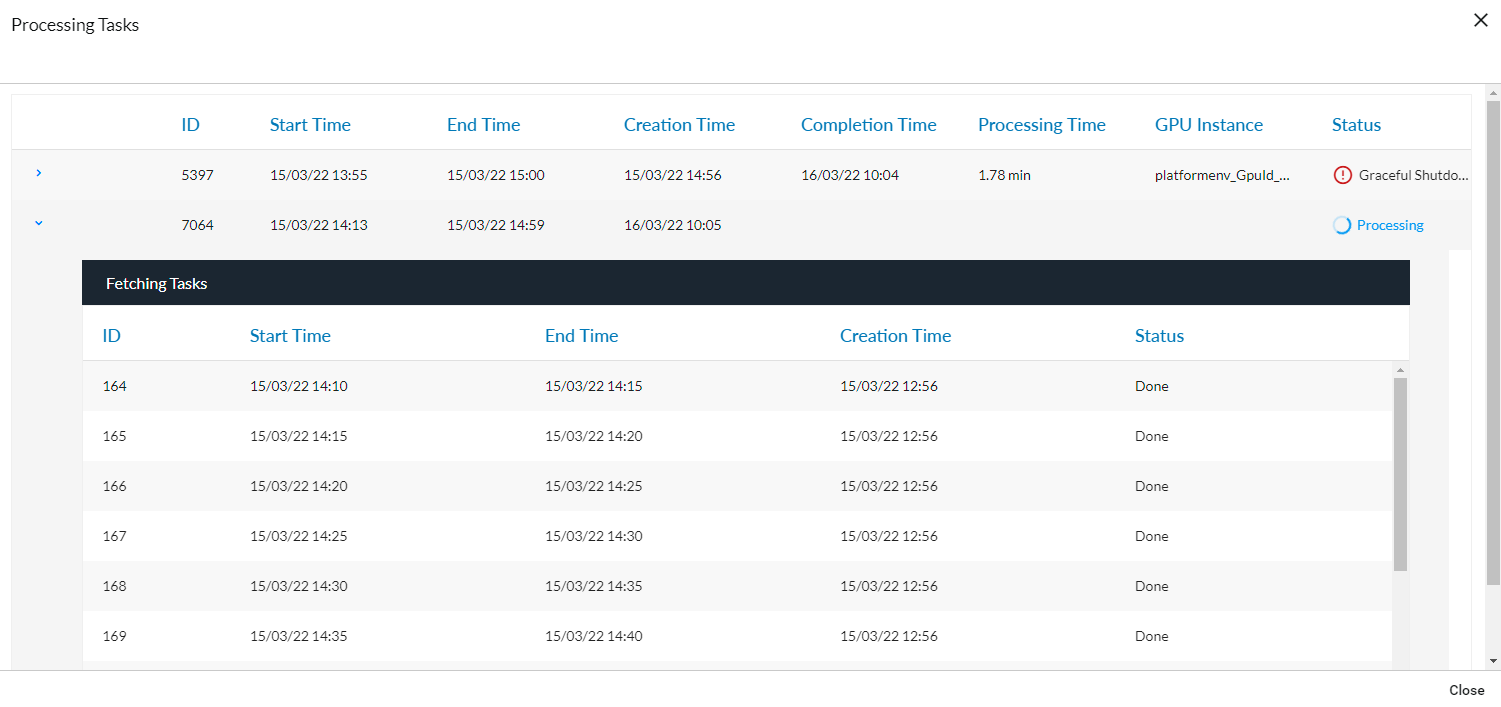
각 행을 클릭하여 이 시놉시스 활동과 연결된 모든 처리 작업 및 각 처리 작업과 연결된 모든 페치 작업에 대한 세부 정보가 포함된 화면을 열 수 있습니다(아래 이미지에 표시).
그런 다음 처리 작업 행 중 하나를 클릭하여 페치 작업(사용 가능한 경우)에 관한 정보를 검색할 수 있습니다.
화면 상단에서 다음을 수행할 수 있습니다.
로그의 .xlsx 파일을 다운로드합니다. 이 옵션은 목록에 로드된 것이 있을 때 사용할 수 있습니다.
재로드(
 ) 버튼을 클릭하여 언제든지 현재 활성화된 요청 목록을 새로 고칩니다. 다시 로드 버튼을 클릭하면 정렬과 필터가 유지됩니다.
60초 후 새로 고침 옵션 왼쪽에 있는 화살표를 클릭하여 화면을 60초마다 새로 고치도록 설정합니다.
시간 범위 및 상태를 기준으로 필터링합니다. 목록을 열 때마다 추가 상태를 선택하여 여러 상태를 선택할 수 있습니다.
온디맨드 작업
온디맨드 작업 화면에는 처리 작업에 대한 정보가 표시됩니다.

여기서 다양한 시간 요소를 이해하려면 아래 관련 열에 대한 설명을 참조하십시오.
시작 시간 - 엔진이 BriefCam비디오 소스를 청크로 분해하기 시작한 시간입니다.
종료 시간 - BriefCam'엔진 이 비디오 소스를 청크로 분해하는 작업을 완료한 시간입니다.
생성 시간 - 처리 작업이 대기열에 추가된 시간입니다.
완료 시간 - 처리 작업의 완료 시간(오류와 부분 오류로 완료된 시간 포함)입니다.
처리 시간 - 생성 시간에서 완료 시간까지의 시간입니다. 여기에는 작업이 대기열에 있었던 시간도 포함됩니다.
화면 상단에서 다음을 수행할 수 있습니다.
재로드(
) 버튼을 클릭하여 언제든지 현재 활성 상태인 작업 목록을 새로 고칩니다. 다시 로드 버튼을 클릭하면 정렬과 필터가 유지됩니다.60초 후 새로 고침 옵션 왼쪽에 있는 화살표를 클릭하여 60초마다 새로 고침하도록 화면을 설정합니다.
상태 및 생성 시간으로 필터링합니다. 목록을 열 때마다 추가 상태를 선택하여 여러 상태를 선택할 수 있습니다.
카메라 이름 및 할당된 GPU로 검색합니다.
실시간 활동
경고
이 기능은 Hub에는 적용되지 않습니다. 사이트와 독립형 배포에서만 관련이 있습니다.
실시간 섹션에는 두 개의 하위 섹션 이 있습니다. 실시간 규칙 과 실시간 작업입니다 .
실시간 규칙
이 화면에는 의 RESPOND 및 RESEARCH 모듈에 설정된 실시간 규칙을 포함하여 전체 시스템의 모든 규칙에 BriefCam대한 정보가 표시됩니다.
다음 사항에 유의하십시오.
연속 RESEARCH 규칙은 이 화면에서 이용할 수 없습니다.
일단 규칙이 이 화면에서 비활성화/활성화되면 규칙 소유자가 클라이언트에서 알림을 받지 않게 됩니다. 규칙의 상태는 BriefCam클라이언트의 규칙 탭에서 업데이트됩니다 .
마지막 업데이트 열 은 사용자의 현지 시간(UTC 형식으로 데이터베이스에 저장됨)을 표시합니다.
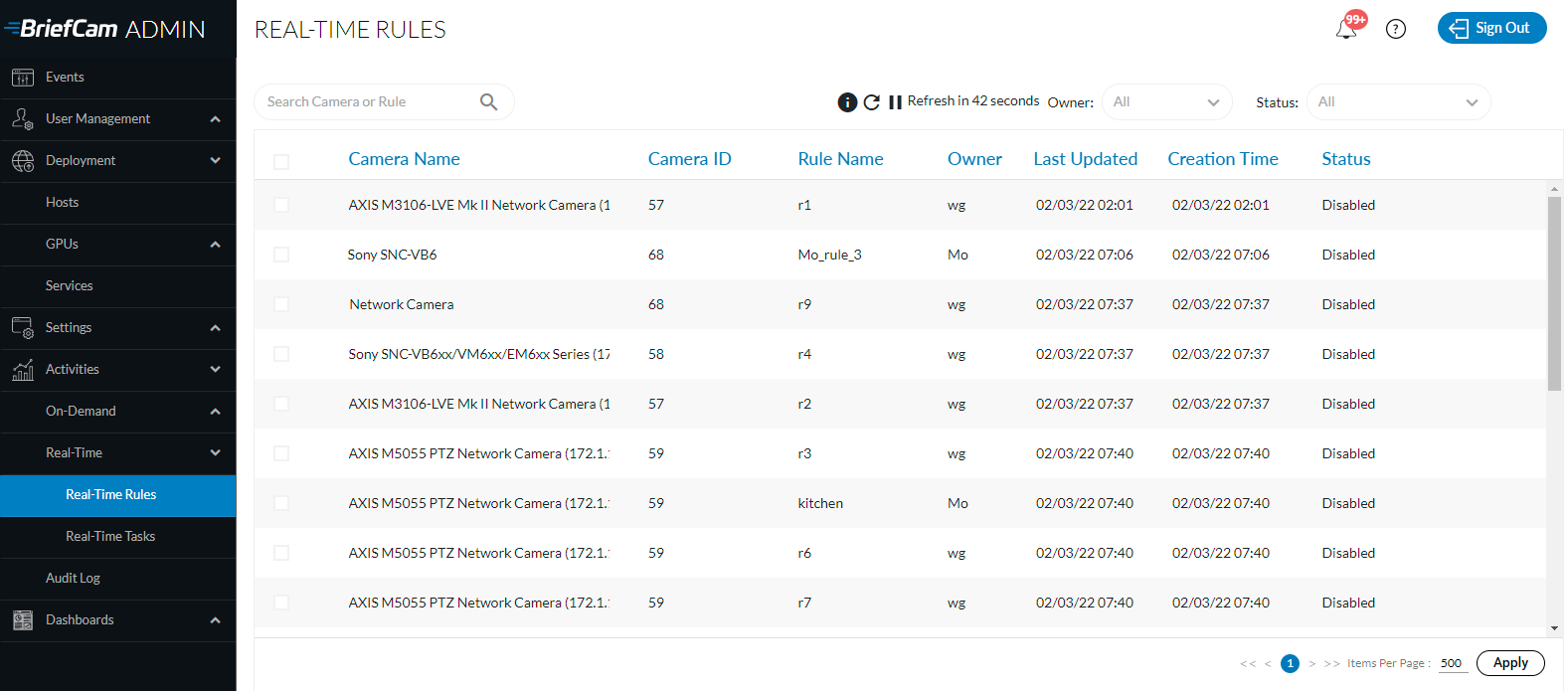
화면 상단에서 다음을 수행할 수 있습니다.
로그의 .xlsx 파일을 다운로드합니다.
재로드(
) 버튼을 클릭하여 언제든지 현재 활성화된 활동 목록을 새로 고칩니다.60초 후 새로 고침 옵션 왼쪽에 있는 화살표를 클릭하여 60초마다 새로 고침하도록 화면을 설정합니다.
정보(
 ) 버튼을 클릭하여 상태별로 분류된 규칙의 요약을 확인합니다.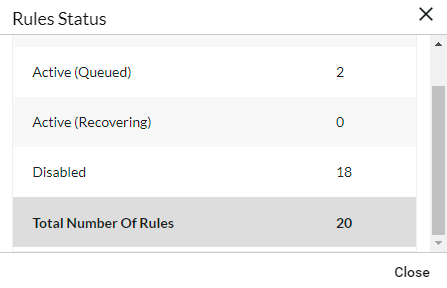
소유자 또는 상태별로 필터링하고, 카메라 또는 규칙을 검색하며, 열 헤더를 클릭하여 각 열을 정렬합니다.
실시간 작업
이 화면에는 OX5 및 RESEARCH 엔진에서 RESPOND 및 OX6 모듈 내 실시간 작업에 대한 정보가 표시됩니다.
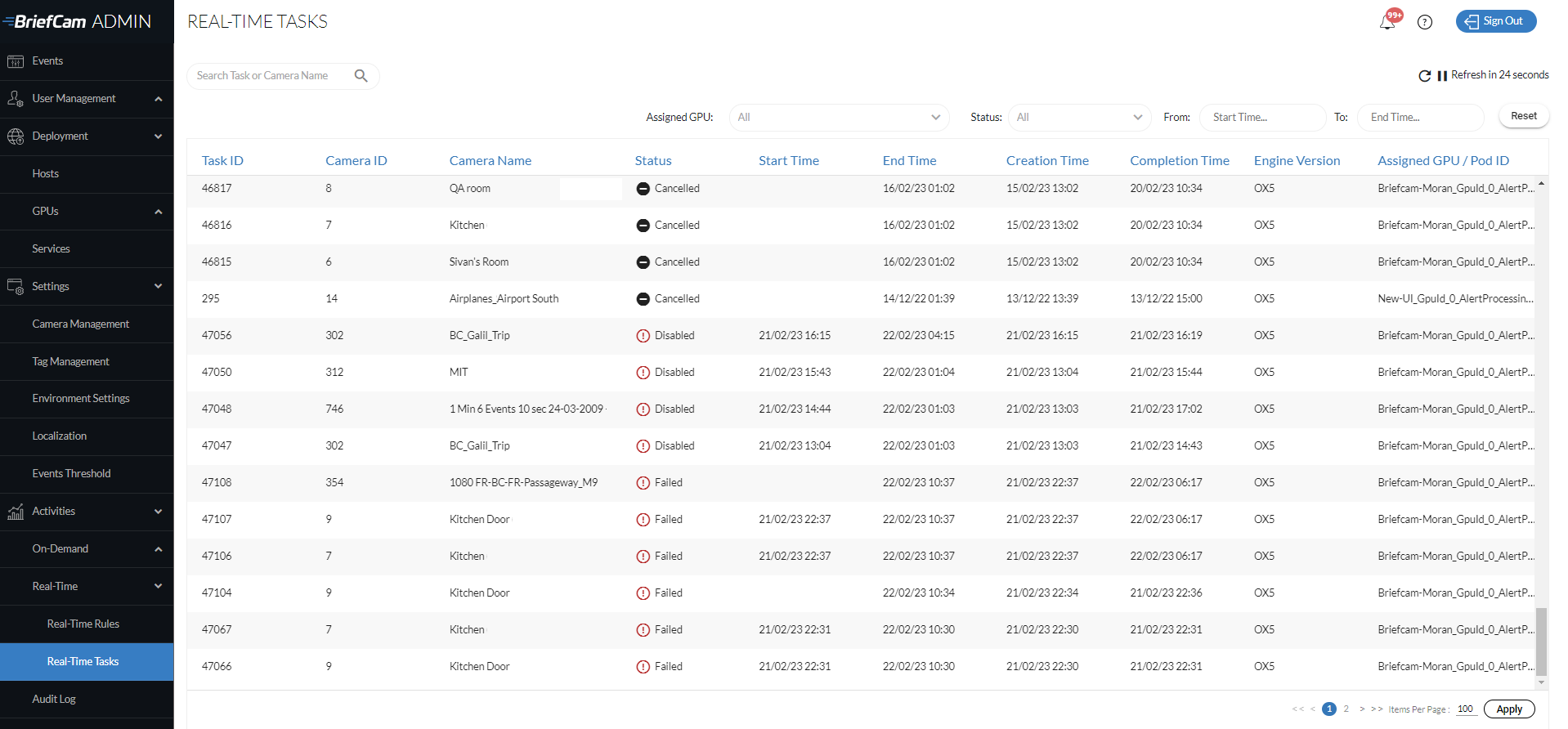
화면 상단에서 다음을 수행할 수 있습니다.
재로드(
) 버튼을 클릭하여 언제든지 현재 활성 상태인 작업 목록을 새로 고칩니다. 다시 로드 버튼을 클릭하면 정렬과 필터가 유지됩니다.60초 후 새로 고침 옵션 왼쪽에 있는 화살표를 클릭하여 60초마다 새로 고침하도록 화면을 설정합니다.
작업 ID 및 카메라 이름을 기준으로 할당된 GPU, 상태 또는 생성 시간 검색을 기준으로 필터링하고 열 헤더를 클릭하여 각 열을 정렬합니다.
감사 로그
감사 로그(아래 이미지에 표시)는 시스템의 사용자 활동 로그입니다. 감사 로그는 기본적으로 365일 동안 보관됩니다. Maintenance . AuditRetentionDays 환경 설정에서 이 값을 변경할 수 있습니다.
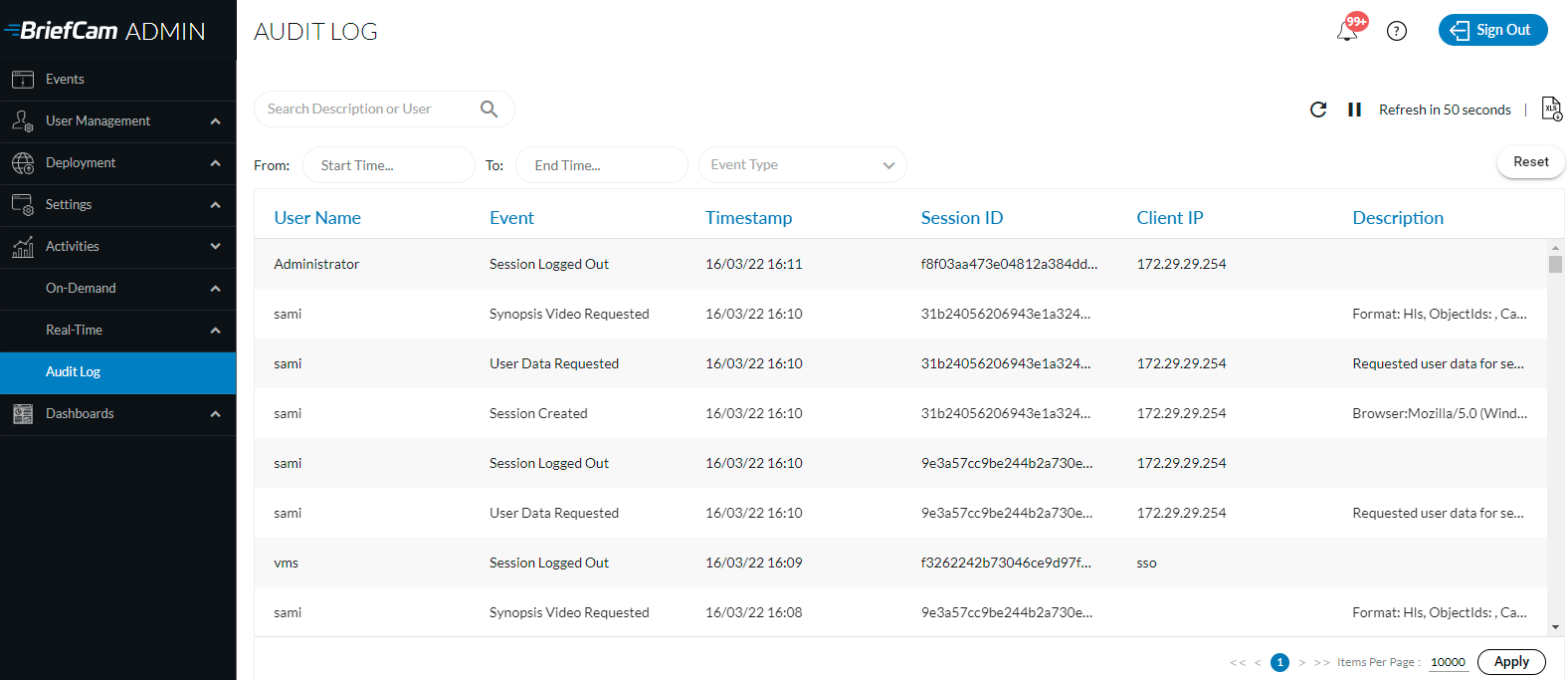
화면 상단에서 다음을 수행할 수 있습니다.
로그의 .xlsx 파일을 다운로드합니다.
재로드(
) 버튼을 클릭하여 언제든지 현재 활성화된 활동 목록을 새로 고칩니다.60초 후 새로 고침 옵션 왼쪽에 있는 화살표를 클릭하여 60초마다 새로 고침하도록 화면을 설정합니다.
시간 범위 및 이벤트 유형을 기준으로 필터링합니다.
독립 실행형 및 사이트 배포의 감사 로그 이벤트
다음 이벤트는 감사 로그에 저장됩니다.
케이스가 생성, 수정, 삭제 또는 내보내기됩니다.
REVIEW 소스가 생성, 삭제, 이동 또는 재시도됩니다.
원본 비디오 또는 VIDEO SYNOPSIS요청되거나 내보내기됩니다.
북마크가 변경 또는 삭제되었습니다.
선택한 북마크를 내보냈습니다.
클립 또는 원본 비디오가 내보내집니다.
시각적 레이어가 만들어지거나 삭제됩니다.
ID가 업로드됩니다.
RESPOND 규칙이 생성, 수정, 삭제, 활성화 또는 비활성화됩니다.
RESPOND 경보가 삭제되거나 확인됨 또는 조회되지 않음으로 표시됩니다.
RESPOND이 내보내VIDEO SYNOPSIS집니다.
RESEARCH 소스, 규칙 또는 일정이 생성, 수정 또는 삭제됩니다.
사용자 세션이 생성되거나 로그아웃되거나 시간 초과되었습니다.
사용자 데이터가 요청되었습니다.
GDPR 데이터 또는 개인 정보가 삭제되거나 내보내집니다.
감시 목록이 추가, 수정 또는 삭제되었습니다.
리소스(예: 케이스 또는 감시 목록)는 공유되거나 공유되지 않습니다.
사용자 또는 그룹이 관리자 콘솔에서 추가, 수정 또는 제거되었습니다.
사용자가 관리자 콘솔의 그룹에 추가되거나 그룹에서 제거되었습니다.
관리자 콘솔에서 사용자 암호 또는 관리자 암호가 변경되었습니다.
관리자 콘솔에서 디렉토리가 추가, 제거 또는 동기화되었습니다.
VMS에 동기화합니다.