NASの設定
重要
NASは、次のBriefCamプラットフォームエディションでのみサポートされています: InvestigatorおよびProtect。Rapid ReviewまたはInsights editionをご使用の場合は、NASはサポートされていません。
注意
この機能はハブには適用されません。これは、サイトおよびスタンドアローンデプロイメントにのみ関連します。
NASを設定すると、ユーザーはローカルマシンにダウンロードしてBriefCamサーバーにアップロードする代わりに、ローカルネットワークで共有されているビデオファイルに直接アクセスできます。デフォルトでは、ユーザーはネットワークから最大5,000個のファイルをアップロードできます。
ネットワークドライブにあるビデオファイルを設定するには:
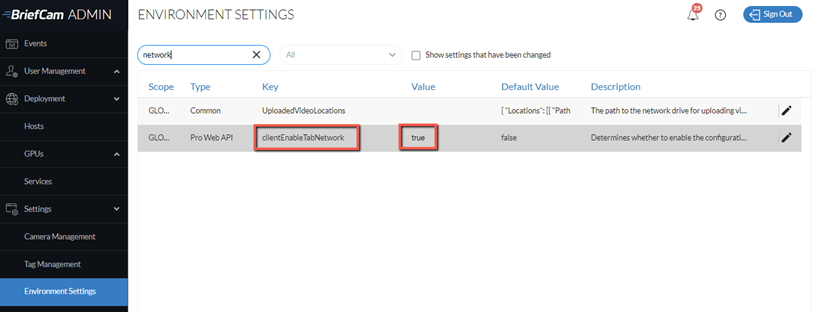
Environment Settings(環境設定画面)で、 Pro Web API を選択し、clientEnableTabNetworkをtrueにします。
UploadedVideoLocations設定で、編集
 アイコンをクリックしてjsonファイルを更新します。Location(場所)セクションで、ネットワークドライブへのパスを入力します。パス内のバックスラッシュごとに、バックスラッシュを追加する必要があることに注意してください。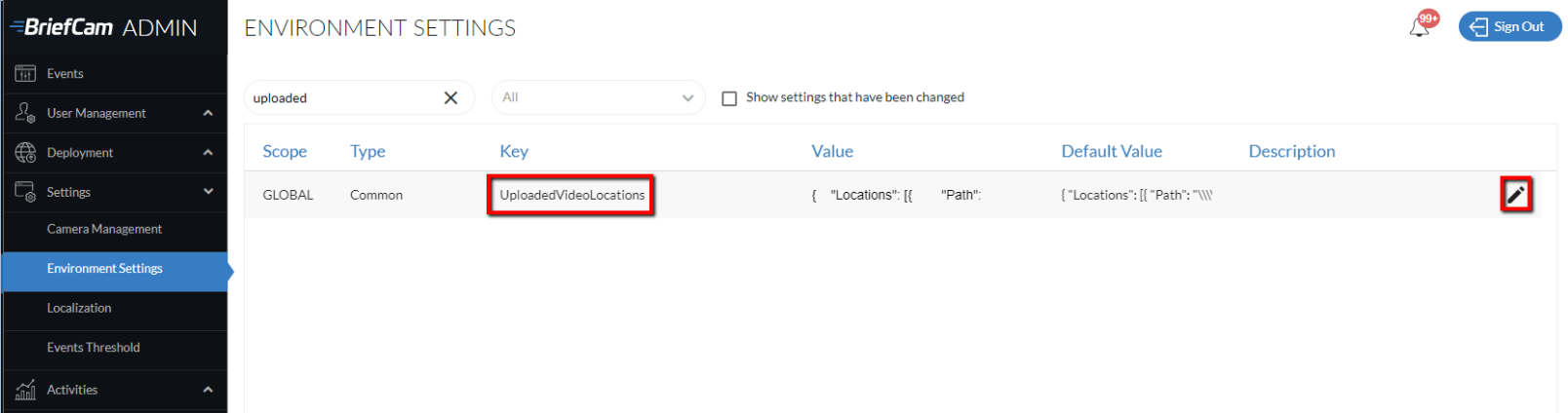
例:
{ "Locations": [{

"Path": "\\\\network-video\\limitedAccessVideos"

}, {

"Path": "\\\\network-video\\video-DB"

}]

}Windowsホストでフォルダーを共有し、BriefCamプロセスを実行しているユーザーBCUserにフォルダーへのアクセス権を与えます。
デフォルトユーザー(BCUser)以外のユーザーを使用している場合は、必ずIISでアプリケーションプールIDが同じユーザーに設定されているようにしてください。
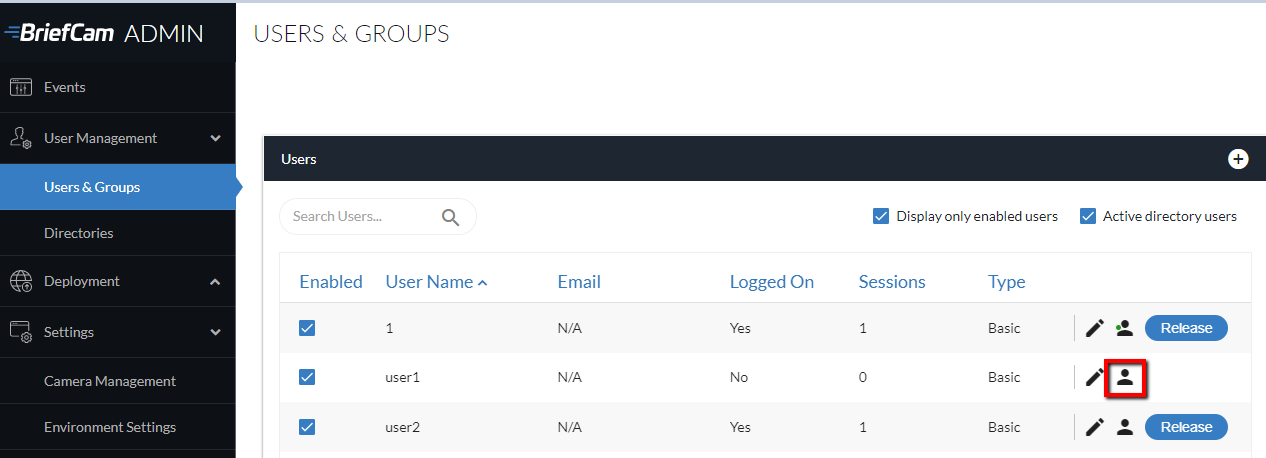
Users & Groups(ユーザーとグループ)画面で、Network(ネットワーク)タブを有効にしたいユーザーやグループの権限アイコンをクリックします。
Network Access Path(ネットワークアクセスパス)チェックボックスを選択し、編集(編集)
アイコンをクリックします。
すべてのフォルダーの値を
*に設定するか、より制限のあるアクセス定義に設定します。上記の変更を行った後、IIS を再起動(Windowsサービスを開き、World Wide Web Publishing Serviceを右クリックして、Restart(再起動)をクリックします。)し、ブラウザのキャッシュをクリアすることをお勧めします。
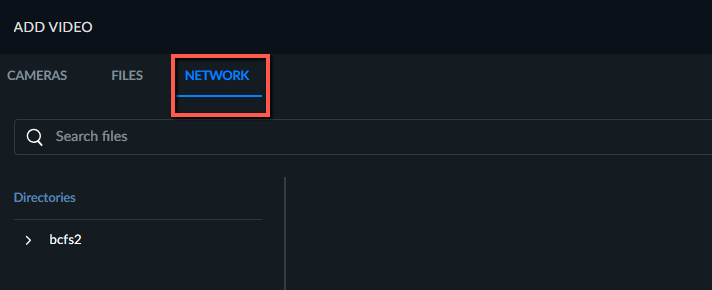
ユーザーは、Add Source(ソースの追加)ダイアログに追加のNetwork(ネットワーク)タブを表示し(下図を参照)、NASドライブからビデオソースを選択できます。ファイルは処理サーバーに直接転送され、ユーザーのマシンを経由することはありません。