BriefCamのRESEARCHデータのエクスポート
BriefCam bi DBテーブルからCSVファイルに最終実行以降のデータを生成するスクリプトが含まれています。スクリプトは、例えば1時間ごとといったスケジュールに従って実行されるように(外部からへBriefCam)スケジュールすることができます。
このスクリプトは、デフォルトのRESEARCHツールディレクトリ ( C:\BriefCam\serverdata\BIExportData)の下のBriefCamRESEARCHサーバに配置されています。 エクスポートされたCSVファイルは、次の場所に生成されますC:\BriefCam\serverdata\BIExportData\Files。このパスは、RESEARCH.DataExportPath環境設定を使用して変更できます。
CSVファイルはメンテナンスプロセスの一部ではないため、削除されません。
以下のテーブルからのデータは、スクリプトが実行されるたびに完全に生成されます。
bc_sites
bc_bi_settings
BC_BI_MASTER_ITEM_LOOKUP
BC_CAR_MAKE
BC_CAR_MODEL
bc_customclasses
BC_BI_COLORS_LOOKUP
BC_BI_DLCCLASS_LOOKUP
BC_BI_RULES
BC_BI_SOURCE
BC_BI_GROUPS
BC_BI_GROUPS_SOURCE
BC_BI_GROUP_FILTERS
以下のテーブルからのデータは、スクリプトが実行されるたびに増分生成されます
bc_bi_source_match
bc_bi_rule_match
bc_bi_proximity_data
bc_bi_customclasses
bc_bi_source_headcountmatch
bc_bi_rule_headcount_match
bc_bi_face_match_view
bc_bi_face_match_view_hub
bc_bi_visual_layers
BriefCamのRESEARCHデータのエクスポートするには:
データをエクスポートするスクリプトを実行します。
BIExportDataフォルダーから、管理者としてcmd(コマンドライン)を開きます。次の行を一度に1行ずつ実行します(これらのファイルを移動しなかった場合、パスはそのままです)。移動した場合は、それに応じてパスを変更します)。
cd C:\BriefCam\serverdata\BIExportData export_data.exe
ログファイルが作成されます(
export_data.log)。スクリプトを初めて実行すると、各セクションに対してFull Load(フル負荷)が発生したことがわかります。
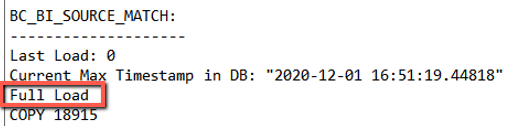
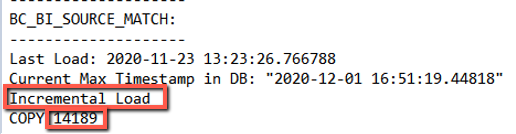
2回目に実行する場合、スクリプトは、前回スクリプトが実行されてから発生したすべての変更に対して実行されます。次に、各セクションで、増分的に読み込まれたアイテムの数が表示されます。たとえば、以下のログでは、前回の実行以降に14,189個のアイテムが読み込まれたことがわかります。
スケジュールに従って実行するようにスクリプトをスケジュールするには、以下を実行します。
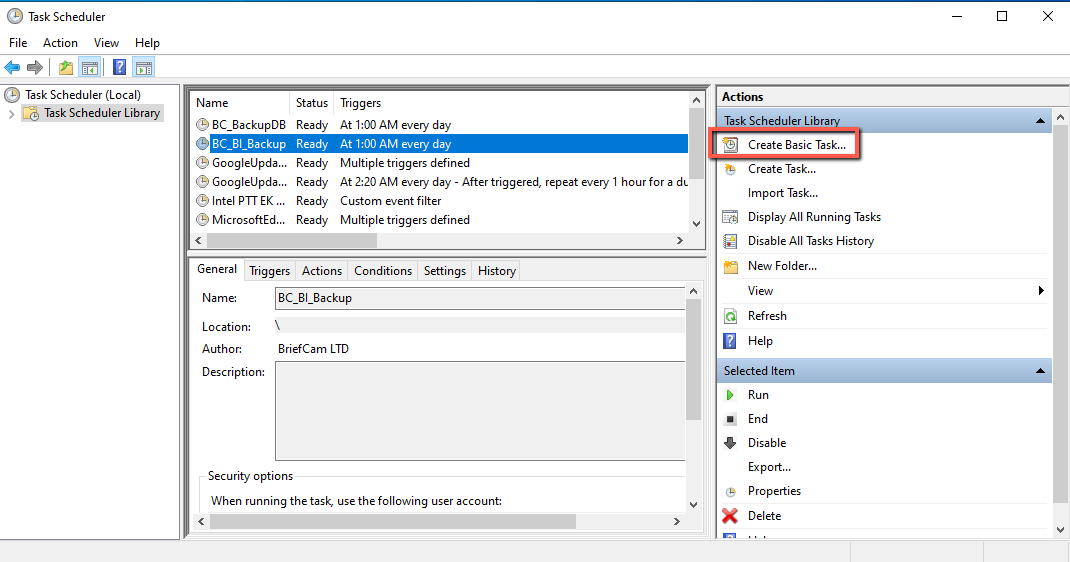
Windowsタスクスケジューラを開きます。
Create Basic Task(基本タスクの作成)を選択し、ウィザードを実行して、
export_data.exeファイルのスケジュール済みタスクを作成します。