Azure B2C統合(非推奨)
注記
この統合は非推奨であり(MicrosoftがAzure B2Cの販売を中止したため)、すでに実装しているお客様のみが利用できます。
との統合が正しく機能するBriefCamには、以下を実行します。
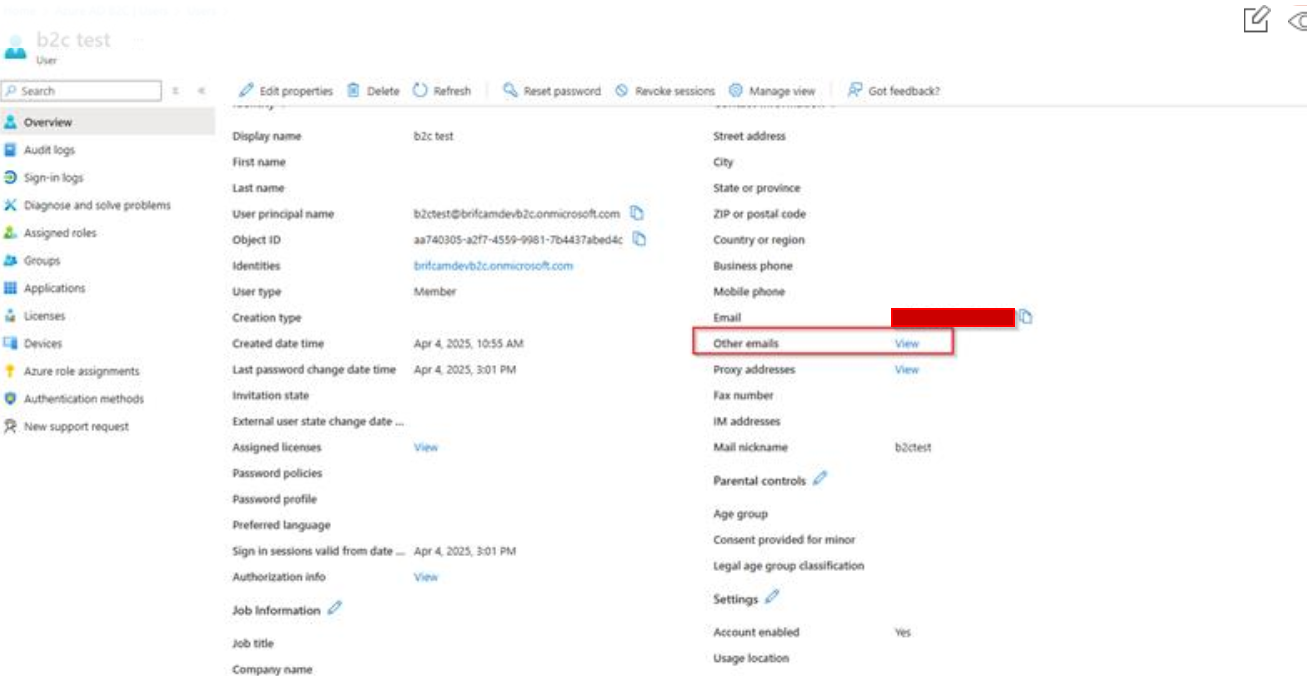
AzureのID名は一意である必要があります。
統合は、Azure B2Cテナントで作成されたローカルユーザーでのみ使用できます。
MFA(多要素認証)は無効にする必要があります。
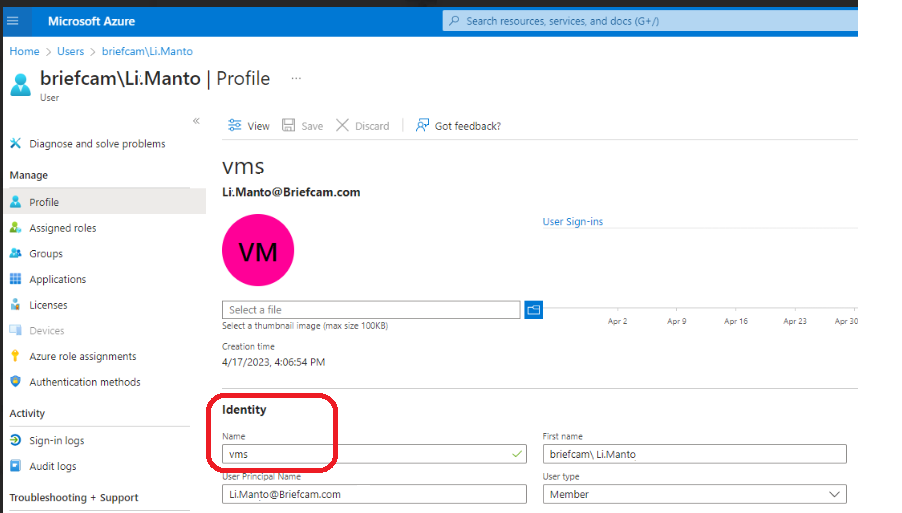
Azureポータルから、AD管理ページを開きます。
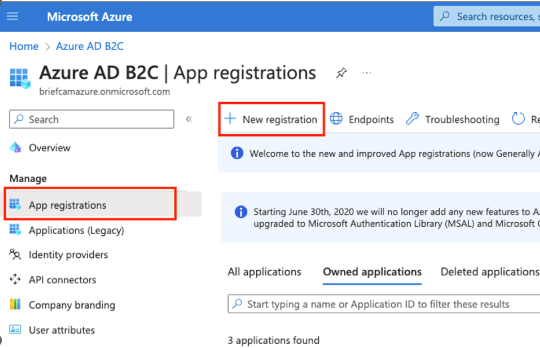
管理メニューから、アプリ登録を選択します。
新規登録をクリックして、新しいアプリケーションを作成します。
のような名前を入力します
BriefCam App。との統合が正しく機能するにはBriefCam、名前が必須であり、一意である必要があります。サポートされているアカウントのタイプを選択し、Register(登録)をクリックします。
認証タブを選択し、URIを追加ボタンをクリックして次の値を入力します: 。
https://<FQDN>/app/login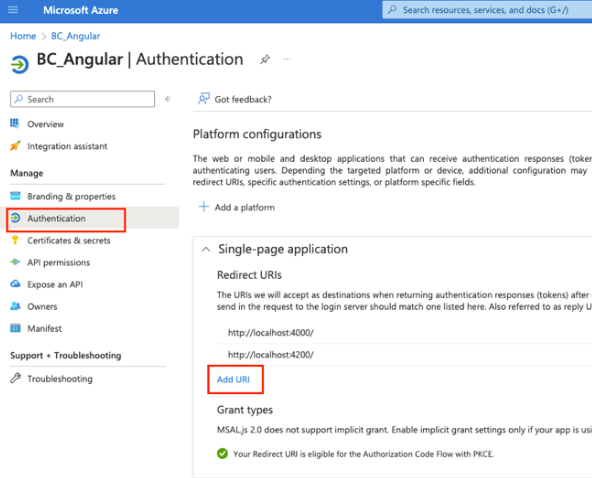
プラットフォームの追加ボタンをクリックします。
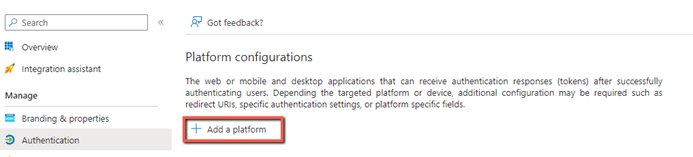
画面の右側から、Single-page application(単一ページのアプリケーション)を選択します。
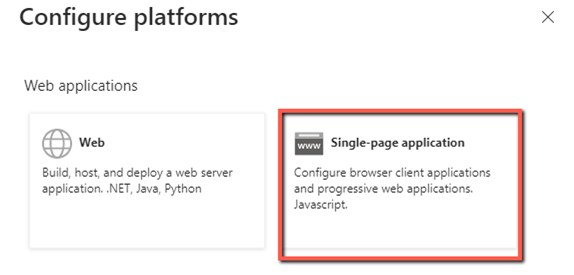
リダイレクトURLを作成します。URLはまたはである
https必要がありますlocalhost( を使用する場合http)。 また、URLはアプリケーションルートである必要があります(ではない/login)。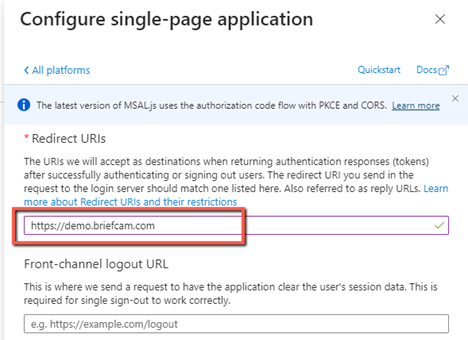
Configure(設定) ボタンをクリックします。
AD管理ページに戻り、ポリシーメニューからユーザーフローを選択します。
New user flow(新しいユーザーフロー)ボタンをクリックします。
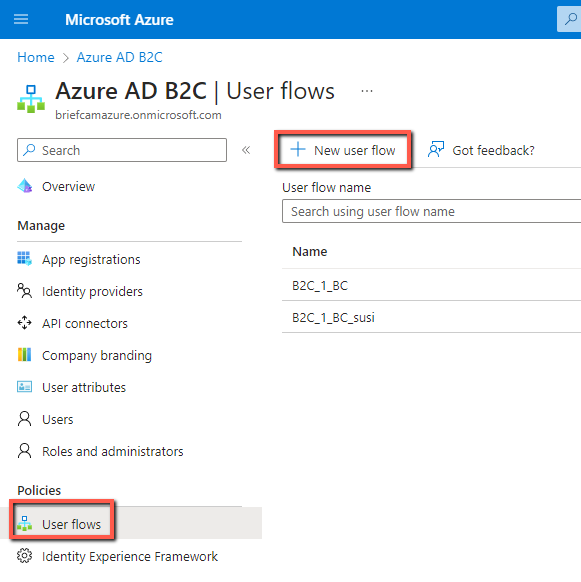
Sign in user flow type(ユーザーフロータイプのサインイン)を選択します。
推奨バージョンを選択し、作成ボタンをクリックします。
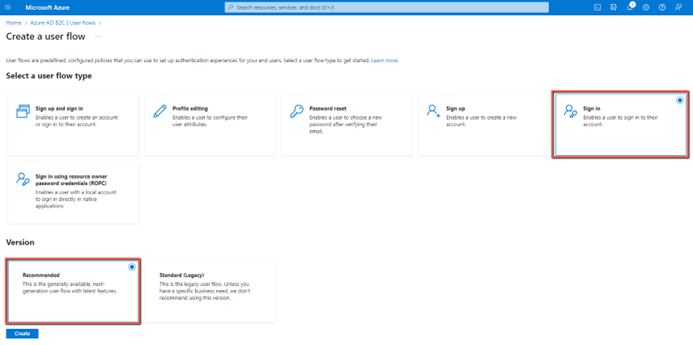
名前を入力し、ローカルアカウントの電子メールサインインを選択します。
Application claims(アプリケーションの要求)セクションで、Show more(詳細を表示)をクリックします。
Email Addresses(電子メールアドレス)のチェックボックスにチェックを入れて、OKボタンをクリックします。
作成ボタンをクリックします。
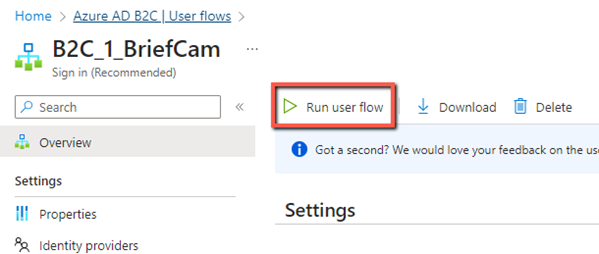
作成した新しいユーザーフローを選択し、Run user flow(ユーザーフローの実行)ボタンをクリックします。
アプリケーションと応答URLを選択します。
Run user flow endpoint(ユーザーフローのエンドポイントの実行)フィールドから、エンドポイントをコピーします。
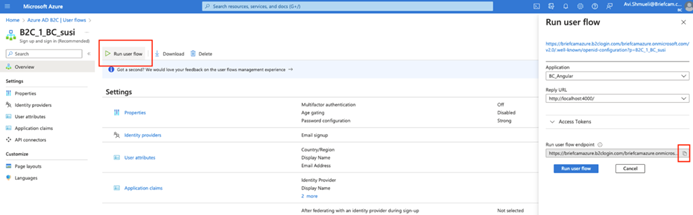
URLをメモ帳などのテキストエディタに貼り付けます。コピーされたURLから、に入力する値を抽出します。BriefCam Administrator Console
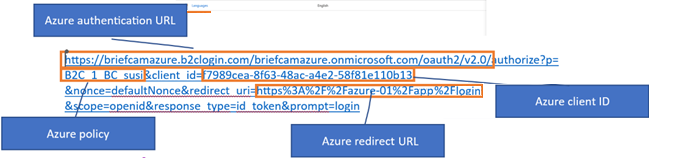
でBriefCam Administrator Console、上記のリダイレクトURIの値を使用して、次の環境設定を設定します。
Azure.AuthenticationUrl
Azure.ClientId
Azure.Policy
Azure.RedirectUrl
Azure認証をテストする前に、ユーザーにOther emailsが設定されていることを確認してください。