Gestione utenti e gruppi
BriefCam I prodotti sono completamente integrati con Integrazione Microsoft Active DirectoryAzure e Active Directory ed è possibile utilizzare il Web-based BriefCam Administrator Consoleper configurare utenti e gruppi standard BriefCamo registrati con Microsoft Active Directory. Inoltre, per configurare gli utenti di Azure Active Directory, vedere Integrazione B2C di Azure .
L'amministratore può limitare l'accesso del client a un singolo metodo (base, LDAP, SAML o Azure) utilizzando l'impostazione dell'ambiente ClientAuthenticationMethod .
Amministrazione standard di utenti e gruppi BriefCam
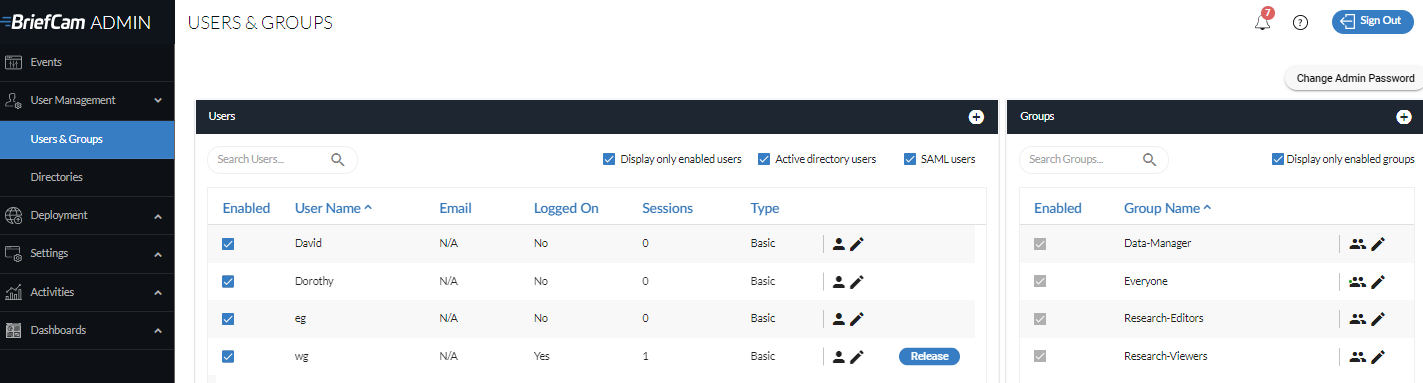
Per accedere all'amministrazione di utenti e gruppi basata sul Web, fare clic su Gestione utenti ed espanderla nel menu a sinistra di BriefCam Administrator Console. Quindi, fare clic su Utenti e gruppi.
Aggiunta di utenti BriefCam standard
Per aggiungere un nuovo BriefCamutente standard:
Fare clic sul simbolo + a destra della sezione Utenti .

Nella finestra di dialogo visualizzata, selezionare il tipo di utente ( base o amministratore ).
Inserire il nome del nuovo utente, inserire e confermare la password di questo utente, facoltativamente inserire un indirizzo e-mail e fare clic su Aggiungi . Nota che i caratteri non inglesi non sono supportati per le password.
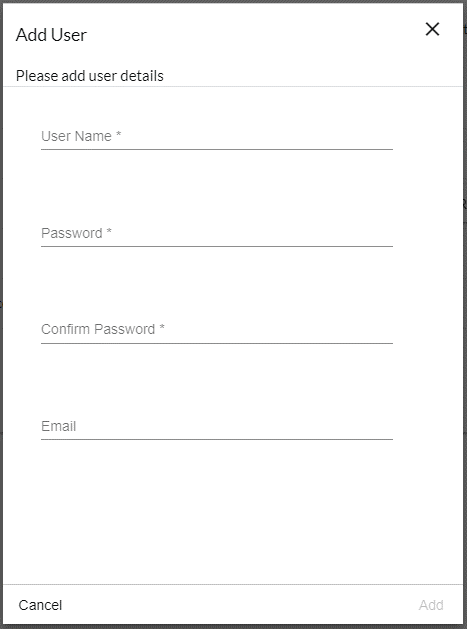
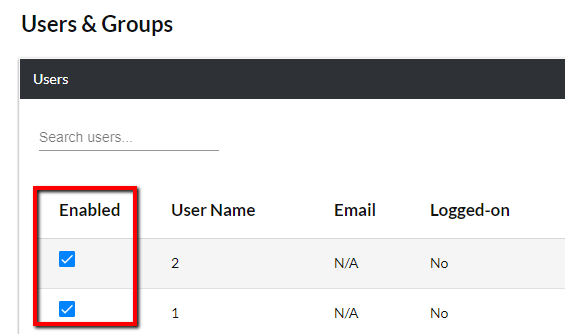
I nuovi BriefCamutenti creati verranno elencati con la casella di controllo Abilitato selezionata.
Nota
BriefCam Utilizza un modello di licenza simultaneo e non utilizza utenti con nome.
Nota che il modulo RESEARCH utilizza utenti denominati. Gli utenti nominati per il modulo RESEARCH devono essere aggiunti al gruppo Research-Editors o Research-Viewers dall'amministratore.
È possibile aggiungere un numero illimitato di utenti, ciascuno con un nome utente e una password univoci. Tuttavia, il numero totale di utenti connessi contemporaneamente è limitato al conteggio degli utenti con licenza. Le credenziali di un singolo utente utilizzate più volte utilizzano contemporaneamente più licenze.
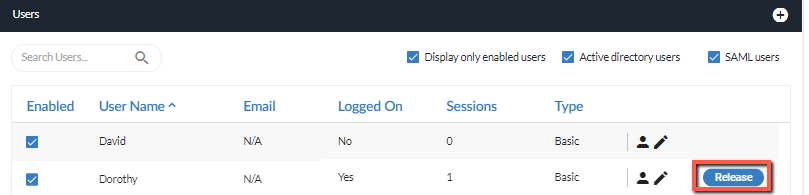
BriefCam Il client Web si disconnette automaticamente dopo 20 minuti (valore configurabile) di inattività dell'utente per liberare la licenza. Tuttavia, se è richiesta una licenza più rapida, l'amministratore può rilasciare una licenza per un utente facendo clic sul pulsante Rilascia , in modo che altri utenti possano accedere.
Una sessione utente non viene rilasciata immediatamente se l'utente chiude il browser senza fare clic su Disconnetti . La sessione verrà sbloccata automaticamente dopo il timeout della sessione.
Una volta configurati gli utenti, è possibile assegnare privilegi di lettura e scrittura specifici della telecamera (vedere: Autorizzazioni delle telecamere). Ciò consentirà agli utenti di leggere (ossia di visualizzare le sinossi generate per una particolare telecamera) e/o scrivere sinossi (ossia di generare sinossi per una telecamera) create da particolari feed di telecamere.
Nota
Nelle implementazioni multisito, quando un utente Hub riproduce un avviso, un utente viene aggiunto al sito da cui l’avviso ha avuto origine e utilizza una sessione.
Per cercare utenti, è sufficiente digitare una parte qualsiasi del nome nel campo di ricerca (è possibile effettuare la ricerca solo in base al nome utente). È inoltre possibile restringere l'elenco deselezionando le caselle di controllo Visualizza solo utenti abilitati , utenti Active Directory o utenti SAML .
Per ordinare le colonne, fare clic sui controlli di ordinamento (  e
e  ) quando si passa con il mouse sui nomi delle colonne.
Per modificare i dettagli di un BriefCamutente standard , fare clic  sull'icona di modifica relativa all'utente. Verrà visualizzata una finestra di dialogo che consente di modificare la password e l'indirizzo e-mail dell'utente.
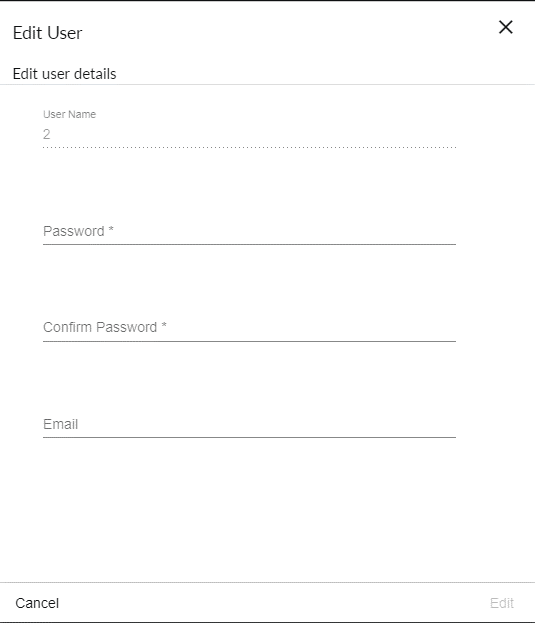
Per disabilitare gli BriefCamutenti standard, deselezionare le rispettive caselle di controllo nella colonna Abilitato . Anche se gli utenti disabilitati rimarranno definiti su BriefCam, non potranno più accedere a BriefCammeno che non vengano riabilitati.
Utilizzo dei BriefCamgruppi predefiniti
Per impostazione predefinita, sono definiti quattro gruppi in .BriefCam
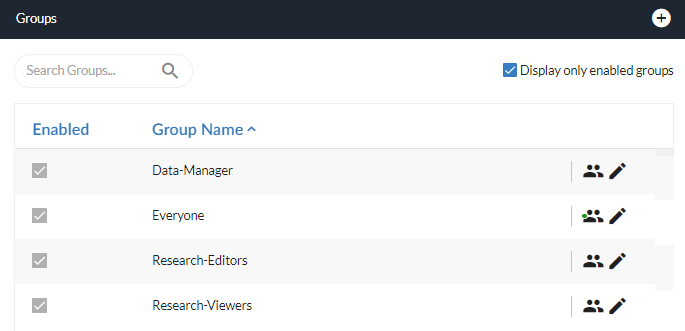
Gruppi di ricerca
Solo gli utenti appartenenti ai gruppi Research-Editors o Research-Viewers sono autorizzati ad accedere alla scheda RESEARCH. Per impostazione predefinita, la licenza di RESEARCH è per cinque utenti: un editor e quattro visualizzatori.
Attenzione
È importante non aggiungere lo stesso utente a entrambi i gruppi di RESEARCH. Se si selezionano entrambi, si utilizzerà il gruppo Research-Editors .
Gli utenti appartenenti al gruppo Research-Editors possono:
Creazione, visualizzazione e modifica dei dashboard.
Creare, visualizzare e modificare le fonti e i gruppi di origine (creati da altri utenti e da loro stessi).
Gli utenti appartenenti al gruppo Research-Viewers possono:
Visualizzare i dashboard.
Creare, visualizzare e modificare le fonti e i gruppi di origine da essi creati.
Visualizza le fonti e i gruppi d'origine creati da altri utenti.
Nota
Per le implementazioni multisito, anche se il componente RESEARCH non è installato sulle implementazioni del sito, è possibile comunque aggiungere utenti ai gruppi RESEARCH (un editor e quattro visualizzatori per impostazione predefinita). Questi utenti del sito saranno in grado di aggiungere fonti al modulo RESEARCH.
Quarantena della licenza di ricerca
Quando si passa da un ruolo all'altro (da Research-Editor a Research-Viewer o viceversa) o si passa da un editor all'altro, la politica di licenza di Qlik impone un periodo di quarantena di sette giorni prima che la nuova allocazione diventi attiva.
Se si assegna un nuovo utente come Research-Editor , la licenza per quell'utente diventa disponibile solo una settimana dopo che l'editor precedente ha smesso di utilizzare il sistema. Questo ritardo si verifica perché il token dell'editor originale rimane in quarantena durante la transizione.
Data Manager Group
Il gruppo Data-Manager ha accesso all' Protezione dei datiopzione del menu Personalizzazioni . Questa scheda consente ai gestori dei dati di visualizzare, esportare ed eliminare i dati relativi alle persone memorizzate nei sistemi dell'utente.
Per impostazione predefinita, i dati eliminati dal Data Manager vengono immediatamente rimossi dal database e rimossi dalla cache di memoria dopo che l'oggetto non è stato in uso per un'ora. È possibile modificare questo intervallo utilizzando l'impostazione di ambiente ShardPassivationInMinutes .
Attenzione
Il gruppo Data-Manager non è applicabile nella Console amministratore Hub.
Aggiunta di BriefCamgruppi standard
Per aggiungere un nuovo BriefCamgruppo standard:
Fare clic sul simbolo + a destra della sezione Gruppi .
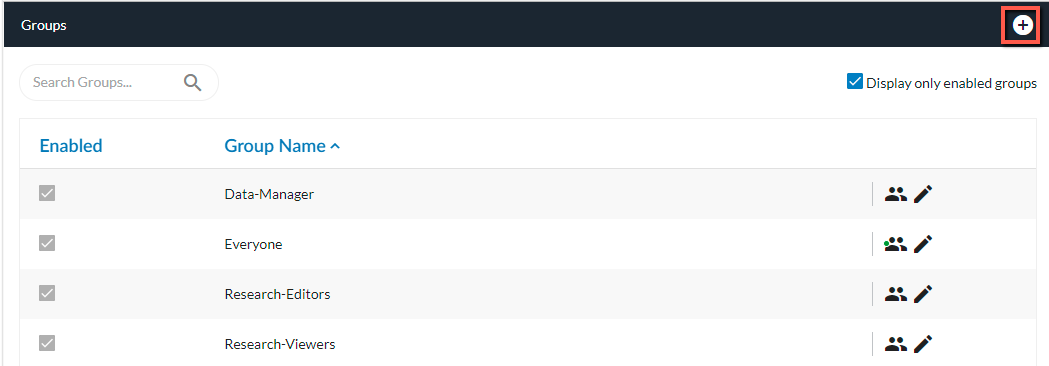
Nella finestra di dialogo che compare, inserisci il nome del nuovo gruppo e fai clic su Aggiungi .
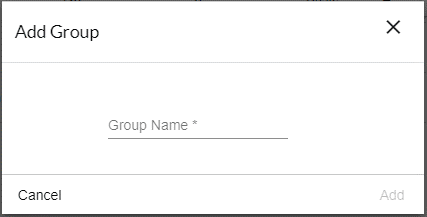
I nuovi BriefCamgruppi creati verranno elencati come Abilitati nella sezione Gruppi della pagina Utenti e gruppi .
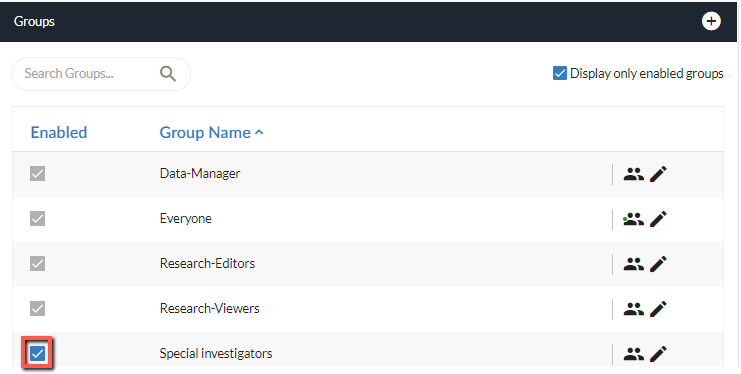
I gruppi stabiliti qui appariranno in tutti gli elenchi di selezione dei gruppi della procedura guidata di BriefCamcondivisione, BriefCame sia gli utenti standard che gli utenti Active Directory che sono stati impostati e abilitati saranno in grado di accedere a tutti i client BriefCamweb integrati nel desktop e nel VMS.
Dopo aver impostato utenti e gruppi, è possibile assegnare privilegi di lettura e scrittura specifici della telecamera (vedere: Autorizzazioni delle telecamere). Ciò consentirà a utenti e gruppi di leggere (ossia di visualizzare le sinossi generate per una particolare telecamera) e/o scrivere sinossi (ossia di generare sinossi per una telecamera) create da particolari feed di telecamere.
Per cercare un gruppo, è sufficiente iniziare a digitare una parte qualsiasi del nome nel campo di ricerca. È inoltre possibile restringere l'elenco selezionando la casella di controllo Visualizza solo gruppi abilitati .
Per ordinare i gruppi, passare con il mouse sul campo Nome gruppo e fare clic sulla freccia su o giù.

Per modificare un gruppo BriefCam standard, fare clic sull'icona Modifica a destra del nome del gruppo.
Verrà visualizzata una finestra di dialogo che consente di associare o dissociare gli utenti dal gruppo.
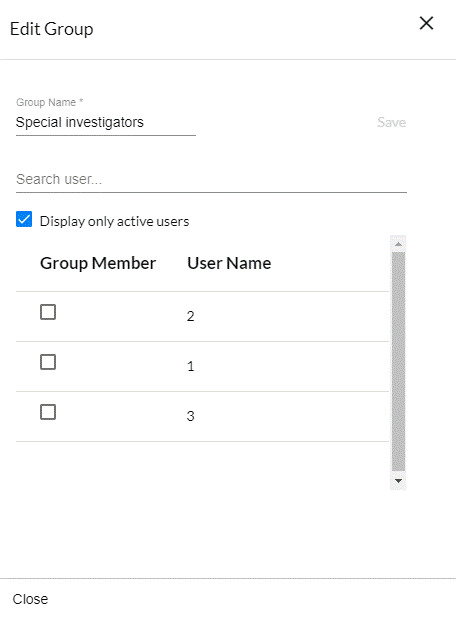
Per assegnare un utente al gruppo, selezionare la relativa casella di controllo sotto la colonna Membro gruppo ; per dissociare un utente dal gruppo, deselezionare la casella di controllo.
È possibile cercare gli utenti e filtrare quelli elencati digitando qualsiasi parte del loro nome nel campo di ricerca o selezionando o disattivando la casella di controllo Visualizza solo gli utenti abilitati .
Nota che tutte le modifiche apportate qui vengono salvate istantaneamente, anche quando si fa clic sul pulsante Chiudi o sul pulsante x nell'angolo in alto a destra della finestra di dialogo o si preme Esc .
Per disabilitare un BriefCamgruppo standard, deselezionare la relativa casella di controllo nella colonna Abilitato . Anche se il gruppo non apparirà più negli elenchi di selezione delle destinazioni della procedura guidata di condivisione, i suoi singoli utenti rimarranno disponibili come potenziali destinazioni nelle procedure guidate di BriefCamcondivisione.