[en]
Precaricamento delle app RESEARCH
È possibile precaricare le app Aggregated e Detailed per migliorare i tempi di caricamento. Ciò è particolarmente utile per gli ambienti RESEARCH con set di dati di grandi dimensioni che altrimenti richiederebbero pochi minuti per il caricamento.
Per attivare questa funzionalità:
Connettersi a https://ResearchServerName/qmc con l'utente amministratore Qlik.
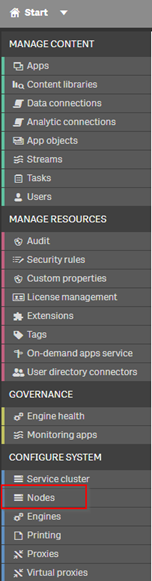
Fare clic su Nodi (nella sezione CONFIGURA SISTEMA).
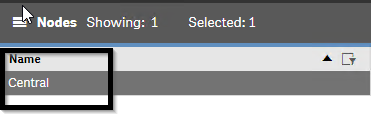
Fai doppio clic su Centrale.
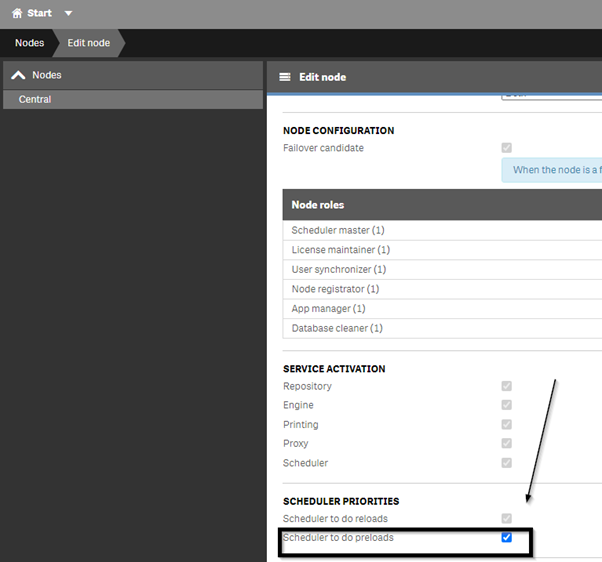
Selezionare la casella di controllo Scheduler to do preloads e fare clic su Applica.
Fare clic su Start per tornare alla schermata principale di QMC.
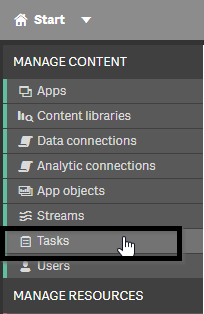
Fare clic su Attività (nella sezione GESTIONE CONTENUTO).
Fare clic sul pulsante Precarica operazione.

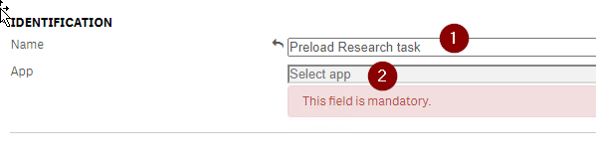
Assegnare un nome all'attività, ad esempio "Precarica attività di ricerca" o "Precarica attività di ricerca-aggregazione".
Fare clic su Seleziona app.
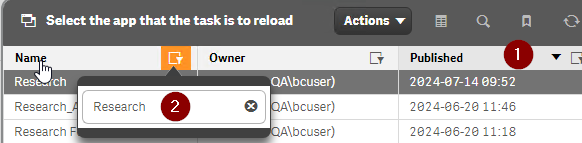
Fare clic su Pubblicato per ordinare in base all'app pubblicata.
Filtrare per nome: ‘Research’ o ‘Research _Agg’ a seconda delle necessità, quindi fare clic su OK.
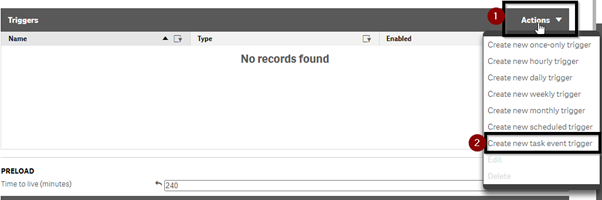
Fare clic su Azioni, quindi selezionare Crea nuovo attivazione evento attività.
Assegnare all'attivazione un nome come Dopo la ricerca o Dopo la ricerca e fare clic su Aggiungi attività.
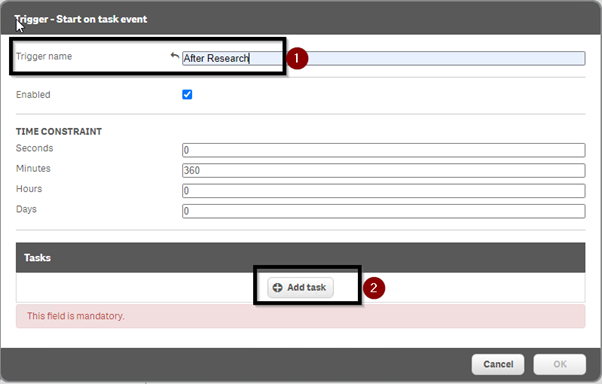
Fare clic sulla scheda Attività.
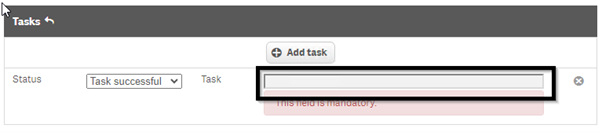
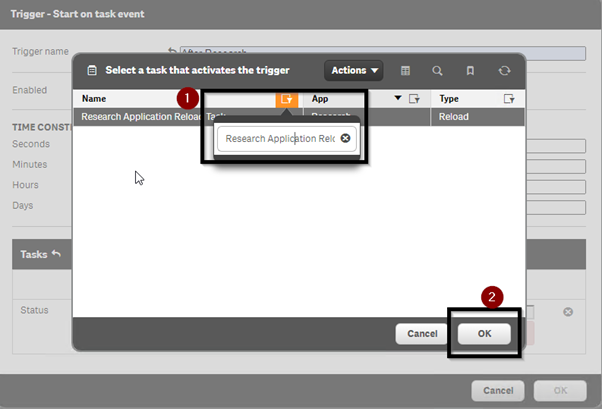
Filtra in base al ‘Research Application Reload Task’ per l’App Research o al ‘Research_Agg Application Reload Task’ per l’App Research_Agg.
Fare clic su OK e fare nuovamente clic su OK.
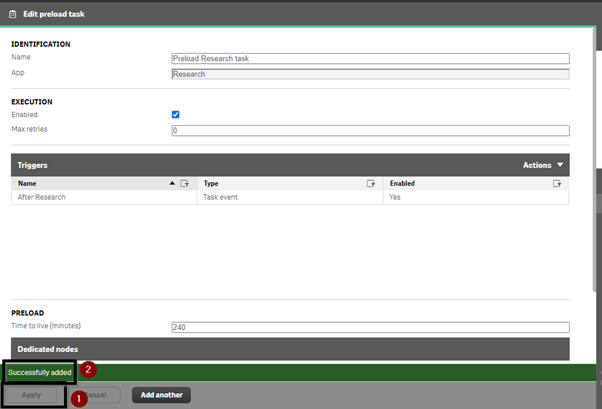
Fare clic su Applica e visualizzare il messaggio Aggiunto correttamente.