Backup
Importante
I backup sono responsabilità del cliente e l'integratore può aiutare a progettare una strategia di backup per soddisfare le esigenze e l'ambiente del cliente.
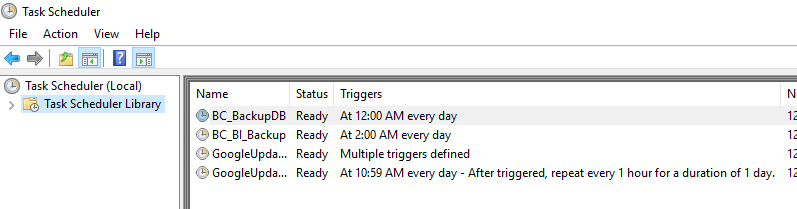
I backup giornalieri vengono eseguiti automaticamente a mezzanotte e all'una di notte per Research.
Il database è stato sottoposto a backup in: .\\server\Briefcam\ServerData\Backups
I file di backup di RESEARCH, per impostazione predefinita, vengono salvati in: \\server\Briefcam\ServerData\Backups\RESEARCH. Questo percorso può essere modificato utilizzando l'impostazione dell'ambiente RESEARCH. BackupPath.
Backup per sistemi ad alta disponibilità e/o su larga scala
Per i sistemi ad alta attività, è meglio pianificare il backup mentre il sistema è inattivo (ad esempio, nei fine settimana). Se ciò non fosse possibile, la replica su un altro server è la soluzione giusta.
Nei sistemi in cui è configurata BriefCaml'elaborazione 24 ore su 24, 7 giorni su 7, il backup automatico può causare timeout del database. Per questi tipi di sistemi, si consiglia di contattare il supporto di Milestone per trovare una strategia di backup che soddisfi i requisiti dei clienti.
In generale, nei sistemi su larga scala o quando il sistema è operativo 24 ore su 24, 7 giorni su 7, si consiglia vivamente di impostare la replica e disabilitare le attività pianificate di backup automatico.
Si consiglia di impostare un backup diverso su un altro computer o di copiare i backup su un altro computer.
I componenti di cui eseguire il backup sono:
Componente | Cosa Eseguire Il Backup | Metodo di backup |
Database PostgreSQL | Dump del database | Esegui il file |
Cartella condivisa di BriefCam – | L'intera memoria utilizzata da BriefCam | Mirroring dei dischi, replica, configurazione RAID, backup esterni |
Dati BI: | I file di dati di QLIK | Esegui il file |
Dati licenza | Il file di attivazione della licenza | Il file di attivazione della licenza |
File di configurazione dei database |
| Backup dei file su un altro server |
Bilanciamento del carico |
| Backup dei file su un altro server |
IIS |
| Backup dei file su un altro server |
Modifica dei tempi di backup
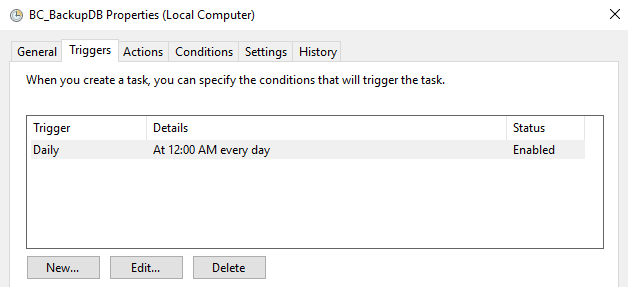
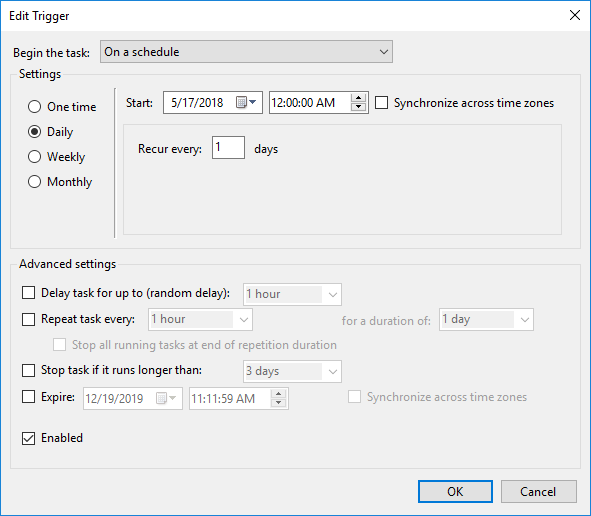
I tempi di backup pianificati possono essere modificati in Utilità di pianificazione di Windows.
Fare doppio clic sull'attività di backup.
Fare clic su Modifica .
Modificare la pianificazione.
Ripristino dei backup del database PostgreSQL
Importante
Prima di ripristinare il database, si consiglia di contattare il team di assistenza BriefCam.
Dai servizi Windows, arrestare il servizio VSService .
Per ripristinare i database, eseguire i seguenti comandi:
.\pg_dump.exe --no-password --verbose --blobs --format=c --file="<pg_dump_file.dump>" .\pg_restore.exe --verbose -d briefcam -U "<pg_superuser(dbadmin is the default)>" -h" <hostname>" -p <db port(5432)> "<pg_dump_file.dump>"Riavviare i servizi.
Ripristino dei backup dei database dei dashboard di ricerca (Qlik)
Eseguire l'attività di backup pianificata.
Copiare i file creati nel sito di migrazione.
Eseguire il programma di installazione della ricerca.
Arresta tutti i servizi Qlik.
Eseguire solo il servizio database del repository (il servizio PostgreSQL).
Elimina il nuovo database PostgreSQL:
dropdb -h localhost -p 4432 -U postgres QSRCrea nuovo database PostgreSQL:
createdb -h localhost -p 4432 -U postgres -T template0 QSRRipristinare il database PostgreSQL dai file di backup:
pg_restore.exe -h localhost -p 4432 -U postgres -d QSR "c:\QSR_backup.tar"Copia la cartella di condivisione dell’app di cui è stato eseguito il backup nella cartella di condivisione.
Eseguire il servizio repository in modalità di avvio:
repository.exe -bootstrap -standalone -restorehostnameUna volta terminato, eseguilo nuovamente senza - :
restorehostnamerepository.exe -bootstrap -standaloneLogin al qmc con Firefox come <previousmachine>\bcuser.
Aggiornare manualmente il proprietario di tutte le connessioni dati utente/password con la password
<newmachine>\bcuserinclusa (12 connessioni).Aggiornare direttamente il locale BCUsercome RootAdmin nel db PostgreSQL (tabella = utenti)
Aggiornare direttamente l'utente in PostgreSQL:
<newmachine>\bcuser (table = ServiceClusterSettingsSharedPersistencePropertiesEseguire le attività di ricaricamento.