תצורת NAS
חשוב
NAS נתמך רק במהדורות BriefCamהפלטפורמה הבאות: Investigator ו-Protect. אם יש ברשותך את המהדורה Rapid Review או Insights, NAS אינו נתמך.
אזהרה
פונקציונליות זו אינה ישימה עבור הרכזת. זה רלוונטי רק לאתרים ובפריסות עצמאיות.
הגדרת התצורה של NAS מאפשרת למשתמשים לגשת ישירות לקבצי וידאו המשותפים ברשת המקומית, במקום להוריד אותם למחשב המקומי ולאחר מכן להעלות אותם BriefCamלשרת. כברירת מחדל, משתמשים יכולים להעלות עד 5,000 קבצים מרשת.
כדי להגדיר קובצי וידאו הממוקמים בכונן רשת:
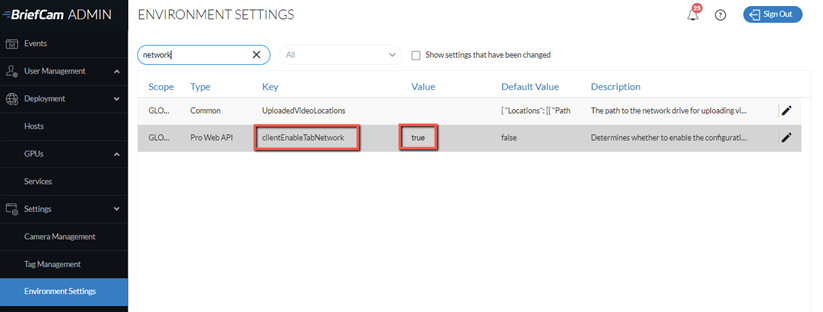
במסך הגדרות הסביבה , הגדר את ההגדרה clientEnableTabNetwork ל true.
בהגדרה UploadedVideoLocations , עדכן את קובץ ה-json על ידי לחיצה על ערוך
 סמל. במקטע מיקום, הזן את הנתיב לכונן הרשת. שים לב שלכל קו נטוי הפוך בנתיב, עליך להוסיף קו נטוי הפוך נוסף.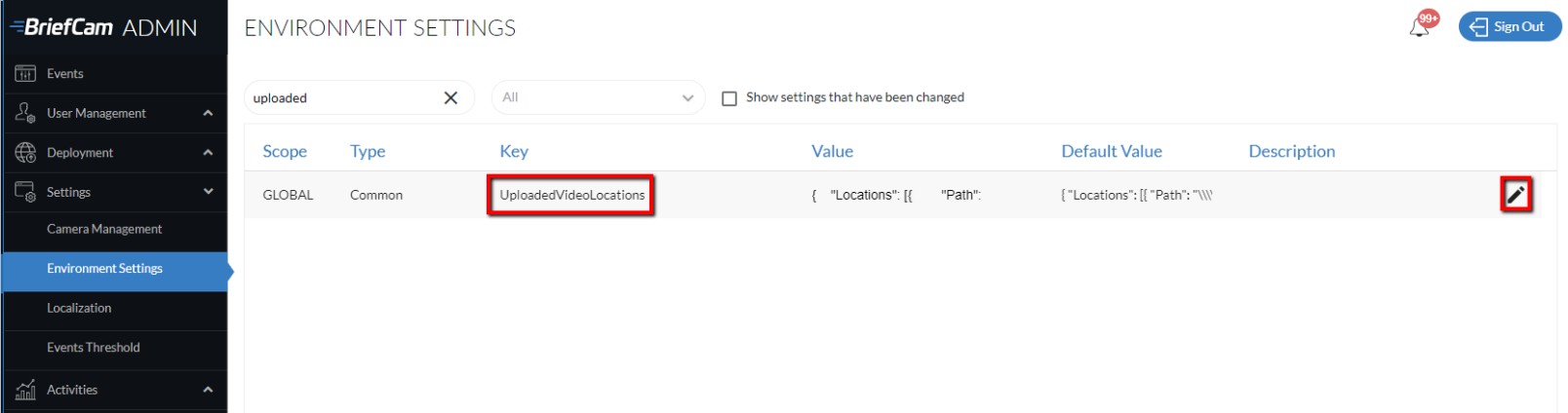
דוגמה:
{ "Locations": [{

"Path": "\\\\network-video\\limitedAccessVideos"

}, {

"Path": "\\\\network-video\\video-DB"

}]

}
במחשב המארח של Windows, שתף את התיקיה ותן הרשאות BCUser(למשתמש המפעיל את BriefCamהתהליכים) כדי לגשת לתיקיה.
אם אתה משתמש במשתמש שאינו משתמש ברירת המחדל ( BCUser), ודא שזהות מאגר היישומים ב- IIS מוגדרת לאותו משתמש.
במסך משתמשים וקבוצות , לחץ על סמל ההרשאות עבור המשתמשים ו/או הקבוצות שעבורם ברצונך לאפשר את הכרטיסיה רשת.
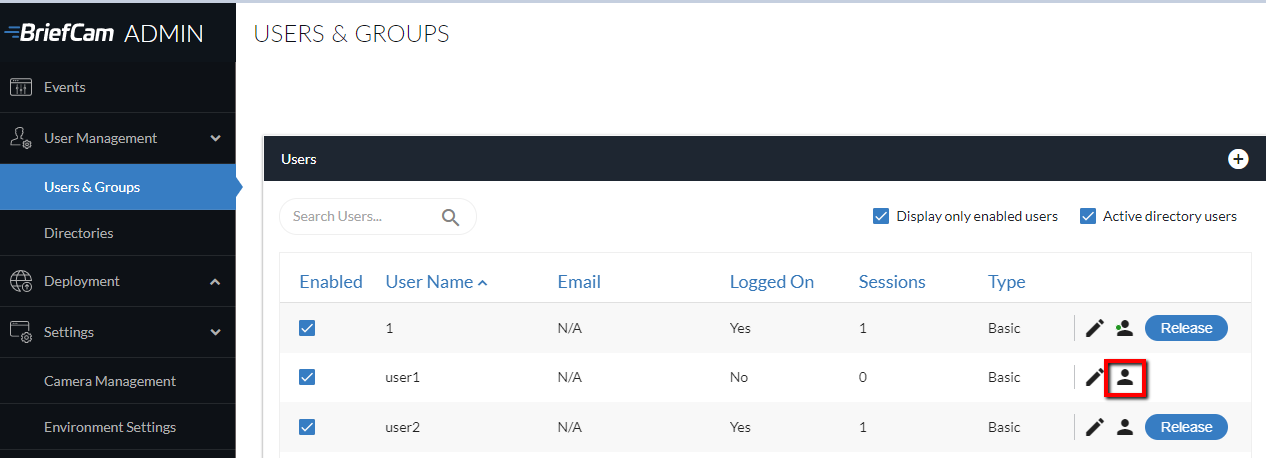
בחר את תיבת הסימון נתיב גישה לרשת ולחץ על
סמל העריכה .
הגדר את
*הערך לכל התיקיות או להגדרת גישה מגבילה יותר.לאחר ביצוע השינויים לעיל, מומלץ להפעיל מחדש את IIS (על-ידי פתיחת שירותי Windows, לחיצה באמצעות לחצן העכבר הימני על שירות World Wide Web Publishing ולחיצה על הפעל מחדש ) ונקה את המטמון של הדפדפן.
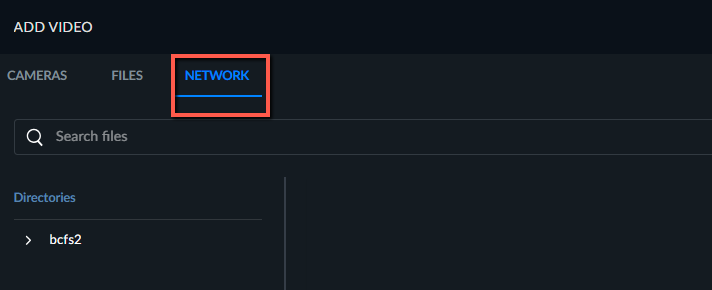
משתמשים יראו כעת כרטיסיית רשת נוספת בתיבת הדו-שיח הוספת מקור (ראה את התמונה למטה) ויוכלו לבחור מקורות וידאו מכונן NAS. הקבצים יועברו ישירות לשרת העיבוד, ולא ינותבו דרך המחשב של המשתמש.