Synchroniser les caméras avec le VMS
Lorsque les caméras définies dans ne BriefCamsont pas synchronisées avec les caméras du VMS, vous pouvez les synchroniser. La synchronisation des caméras est nécessaire lorsque vous modifiez leur nom, leur ID, leurs coordonnées, leur chemin logique ou leur fuseau horaire.
Note
La synchronisation des caméras se fait via le BriefCamclient ( https:// [server name or IP address]/app) en utilisant les identifiants de connexion de l’administrateur. Il s’agit de la première étape de la fusion des BriefCam Administrator Consoledans le BriefCamclient.
Note
Si une caméra est déplacée d’un VMS à un autre, la synchronisation ne fonctionnera pas. Dans ce scénario, vous devrez réactiver la caméra.
Pour synchroniser les caméras définies dans BriefCam avec les modifications apportées au VMS :
Connectez-vous au client BriefCamWeb :
Accédez à votre client BriefCamWeb situé à l’adresse suivante : .
https:// [server name or IP address]/appConnectez-vous avec vos identifiants de connexion administrateur. Vous avez défini cet utilisateur pour le classique BriefCam Administrator Console(
https:// [server name or IP address]/admin).
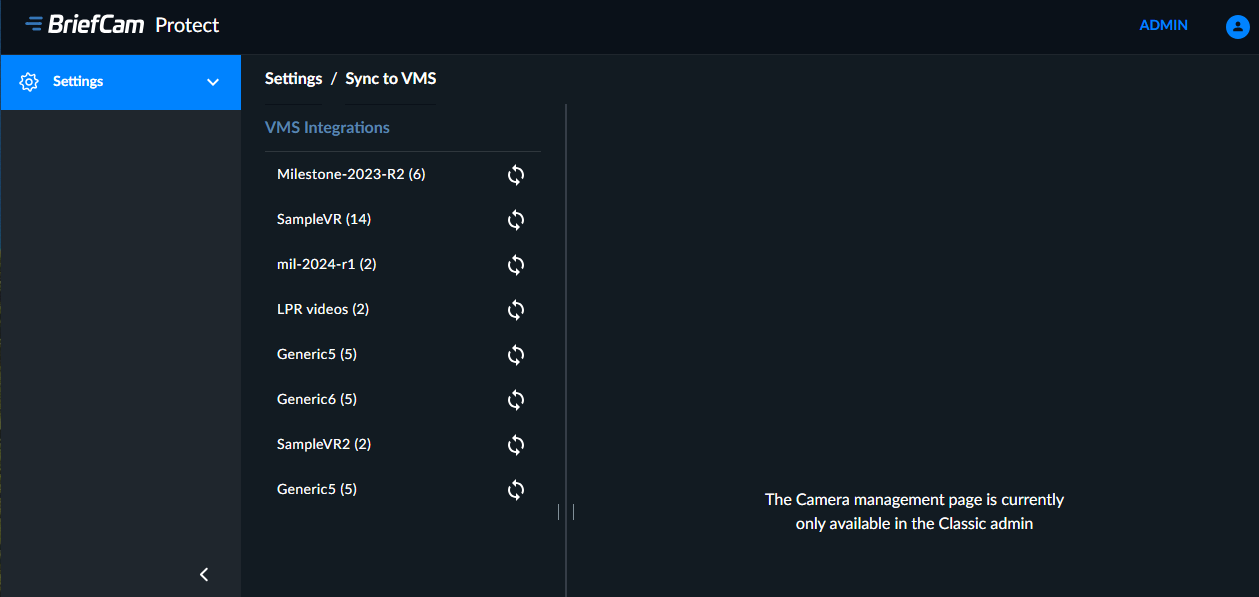
Trouvez le VMS que vous souhaitez synchroniser, cliquez sur l’icône Sync to VMS (
 ).
).
Vous allez maintenant synchroniser les caméras en utilisant l’une des méthodes suivantes :
Cliquez sur le bouton Synchroniser pour synchroniser une seule caméra.
Cliquez sur le bouton Synchroniser la sélection pour synchroniser plusieurs caméras après les avoir sélectionnées.
Pour synchroniser toutes les caméras, cliquez sur le bouton TOUT SYNCHRONISER.
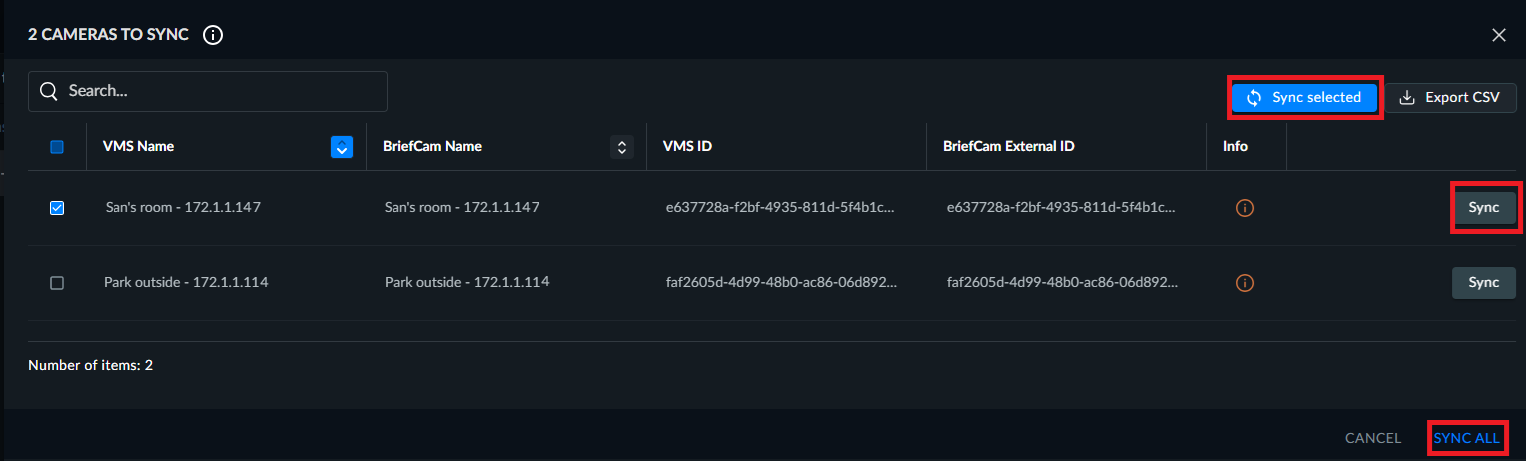
Vous verrez une liste de toutes les caméras qui ont changé depuis la dernière synchronisation.
Les caméras qui apparaissent dans cette liste répondent à un ou plusieurs des critères suivants :
Si la BriefCamcaméra a le même nom que la caméra VMS, mais que les identifiants sont différents. En cliquant sur le bouton Sync , l' ID VMS remplacera l' ID BriefCam .
Si la BriefCamcaméra a le même ID que la caméra VMS, mais que les noms sont différents. En cliquant sur le bouton Sync Name , le nom du VMS remplacera le nom de BriefCam.
Le nom et l’ID sont les mêmes, mais les informations supplémentaires sur la caméra sont différentes. Dans ce cas, le bouton d’information apparaîtra en jaune. Cliquez sur le bouton pour voir les différences.
Incompatibilité entre le nom et l’ID. Dans ce scénario, vérifiez la caméra dans le VMS.
Le VMS a quelques noms avec le même ID. BriefCamne prend pas en charge la duplication des noms dans le même répertoire.
En synchronisant le nom ou l’ID, toutes les informations supplémentaires, telles que le chemin logique, les coordonnées et le fuseau horaire, seront écrasées en BriefCam. Si BriefCamcontient des informations ajoutées manuellement et que le VMS n’en contient pas, lors de la synchronisation, la valeur NULL du VMS n’écrasera pas les informations dans .BriefCam
S’il existe plusieurs ID pour la même caméra, une liste déroulante s’affiche dans laquelle vous devez d’abord sélectionner l’ID concerné.
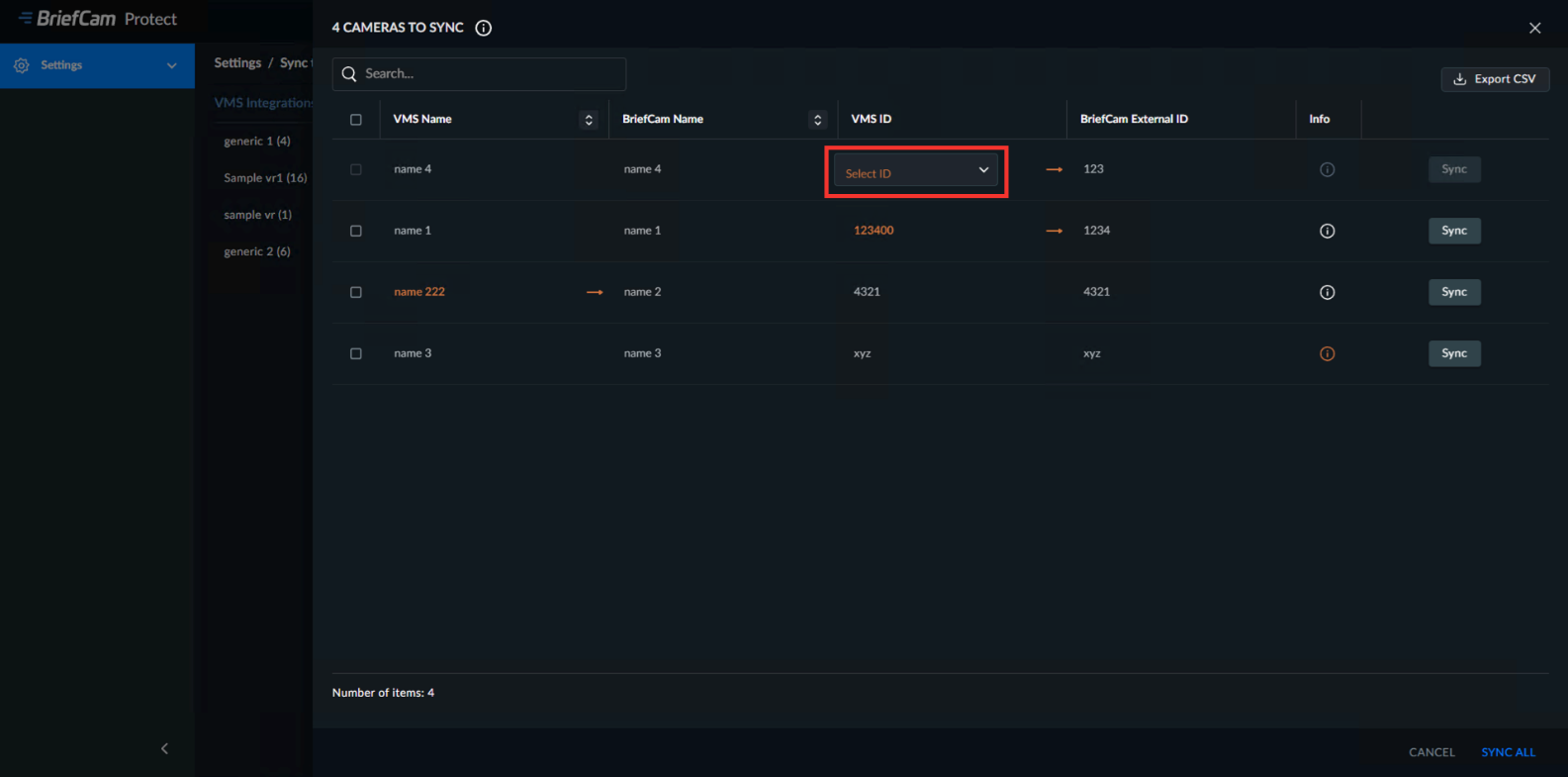
Pour exporter la liste des caméras qui apparaissent dans le tableau de synchronisation, cliquez sur le bouton Exporter CSV.
Notez que la synchronisation peut prendre quelques secondes.
Le comportement de la synchronisation est le suivant :
Pour les caméras activées, si la caméra a été désactivée ou retirée dans le VMS, la caméra sera désactivée dans BriefCam.
Pour les caméras non activées, si la caméra a été désactivée ou retirée dans le VMS, la caméra n’apparaîtra pas dans la liste des caméras dans BriefCam.
Si vous cliquez sur le bouton de synchronisation alors qu’une synchronisation précédente est toujours en cours (parce que l’écran a été rafraîchi), deux demandes se produiront simultanément. L’état affiché correspondra à l’état de la dernière demande.
Si la synchronisation prend plus de cinq minutes (en raison du grand nombre de caméras), l’indication de synchronisation peut ne pas apparaître, mais le processus de synchronisation apparaîtra dans les fichiers journaux.
La synchronisation échouera si les noms de caméra ne sont pas tous uniques.