Exporter les données RESEARCH de BriefCam
BriefCam inclut un script qui génère les données depuis la dernière exécution à partir des tables BI DB dans des fichiers CSV. Le script peut être programmé (en externe pour BriefCam) pour s’exécuter selon un calendrier, par exemple toutes les heures.
Le script se trouve sur le serveur RESEARCH sous le répertoire par défaut de l’outil BriefCamRESEARCH ( C:\BriefCam\serverdata\BIExportData). Les fichiers CSV exportés seront générés dans : C:\BriefCam\serverdata\BIExportData\Files. Ce chemin peut être modifié à l’aide du paramètre d’environnement RESEARCH. DataExportPath.
Les fichiers CSV ne font pas partie du processus de maintenance et ne sont donc pas supprimés.
Les données des tables suivantes sont entièrement générées à chaque exécution du script :
bc_sites
bc_bi_settings
BC_BI_MASTER_ITEM_LOOKUP
BC_CAR_MAKE
BC_CAR_MODEL
bc_customclasses
BC_BI_COLORS_LOOKUP
BC_BI_DLCCLASS_LOOKUP
BC_BI_RULES
BC_BI_SOURCE
BC_BI_GROUPS
BC_BI_GROUPS_SOURCE
BC_BI_GROUP_FILTERS
Les données des tables suivantes sont générées de manière incrémentielle à chaque exécution du script
bc_bi_source_match
bc_bi_rule_match
bc_bi_proximity_data
bc_bi_customclasses
bc_bi_source_headcountmatch
bc_bi_rule_headcount_match
bc_bi_face_match_view
bc_bi_face_match_view_hub
bc_bi_visual_layers
Pour exporter les données de recherche de BriefCam :
Exécutez le script qui exporte les données :
Depuis le dossier
BIExportData, ouvrez cmd (ligne de commande) en tant qu’administrateur.Exécutez les lignes suivantes une par une (le chemin est tel quel si vous n’avez pas déplacé ces fichiers. Si vous les avez déplacés, modifiez le chemin en conséquence) :
cd C:\BriefCam\serverdata\BIExportData export_data.exe
Un fichier journal sera créé (
export_data.log).La première fois que vous exécutez le script, vous verrez que pour chaque section, il y a eu un chargement complet.
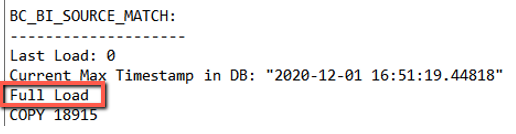
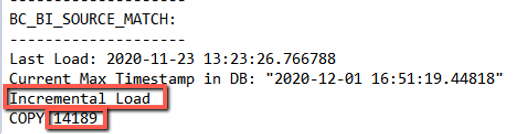
Si vous l’exécutez pour la deuxième fois, le script s’exécutera sur toutes les modifications qui se sont produites depuis la dernière exécution du script. Vous verrez alors dans chacune des sections combien d’éléments ont été chargés de manière incrémentielle. Par exemple, dans le journal ci-dessous, vous pouvez voir que 14 189 éléments ont été chargés depuis la dernière exécution.
Pour programmer l’exécution du script selon un calendrier :
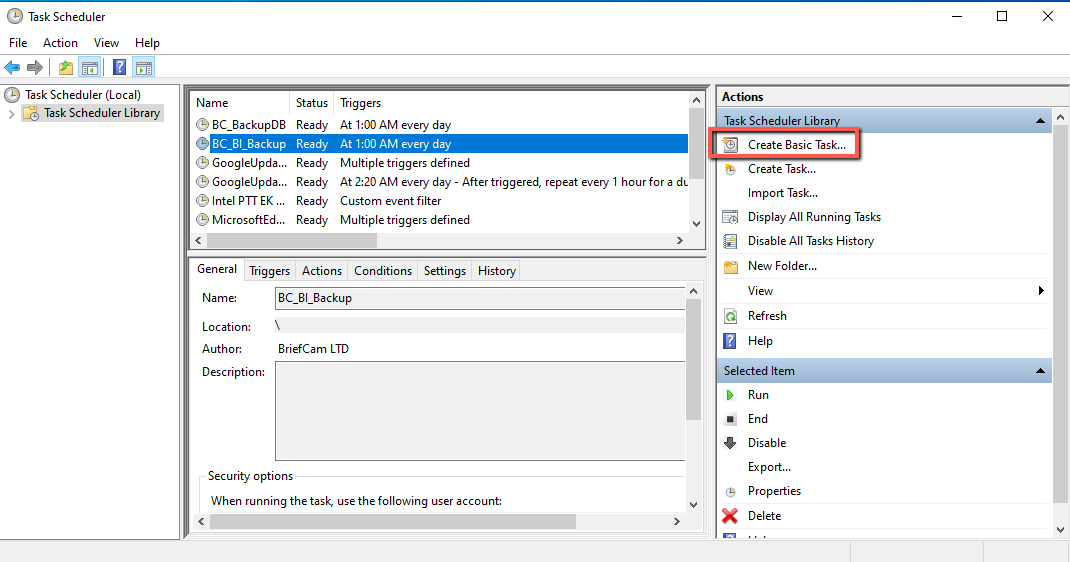
Ouvrez le planificateur de tâches de Windows.
Sélectionnez Create Basic Task (Créer une tâche de base) et suivez l’assistant pour créer une tâche planifiée pour le fichier
export_data.exe.