Habilitar y configurar la característica Custom ClassifID
Si está creando clases personalizadas, lleve a cabo los siguientes pasos:
En la pantalla Usuarios y grupos , haga clic en el icono de permiso para los usuarios y grupos a los que se les debe permitir crear clases personalizadas, y seleccione la casilla de verificación Permitir formación de clases personalizadas .
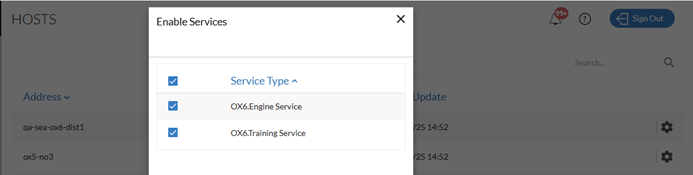
En la pantalla Hosts , a la derecha del host que realizará el servicio de formación, haga clic en el icono de configuración.
Asegúrese de que el servicio OX6.Training está habilitado.
Configure una GPU OX6 para gestionar la formación:
Abra el menú Despliegue y seleccione GPU .
Edite una de las GPU OX6 y cambie el Modo a Formación .
Haga clic en el botón Actualizar .
En la pantalla Servicios, inicie OX6.Training Service . Espere hasta que el servicio esté en estado Ejecutándose .
Las clases personalizadas ahora se pueden entrenar en el BriefCamcliente .
Después de completar la formación, cambie el modo de la GPU a su modo original y reinicie todos los motores.